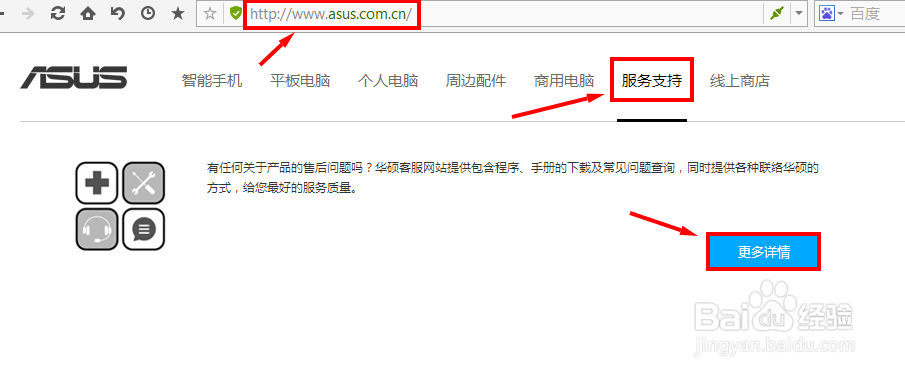
1、打开华硕官网,点击服务支持,点击更多详情
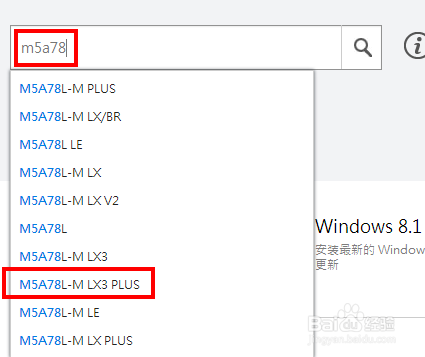
2、输入m5a78然后选择M5A78L-M LX3 PLUS,点击旁边的搜索图标
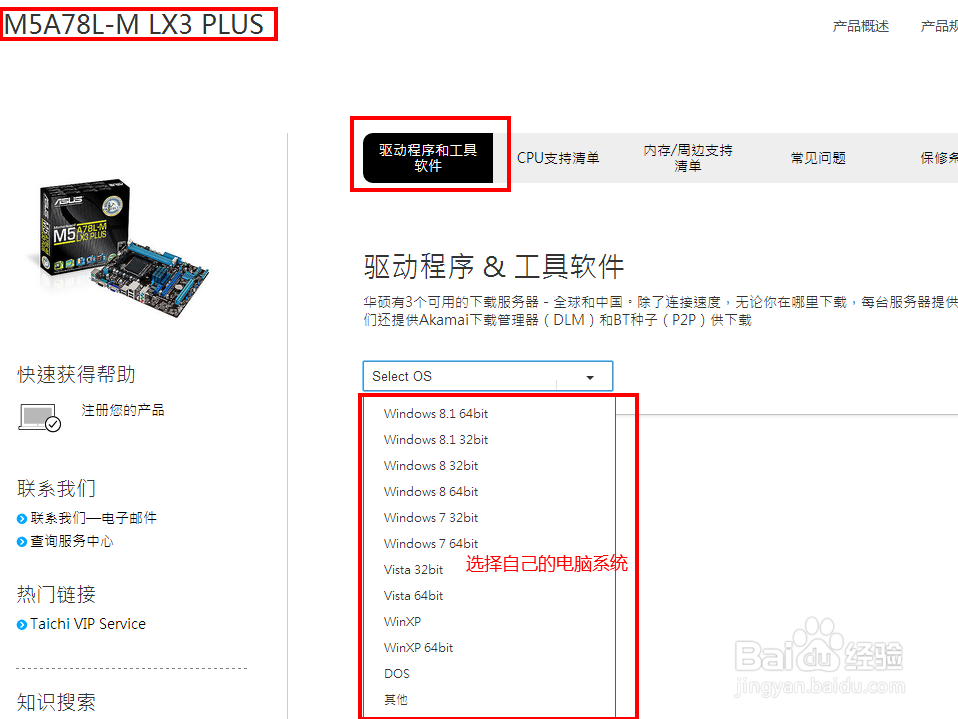
3、点击驱动程序和工具软件
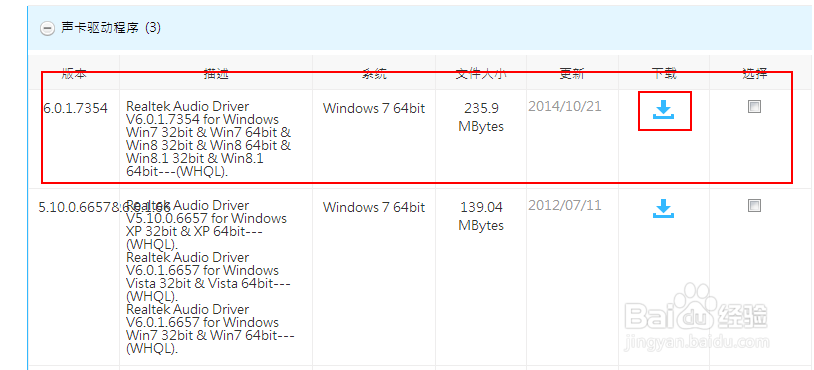
4、点击声卡驱动程序,选择最新版本也就是最前面的,然后下载,下载完后安装,它会提示重启,选择是
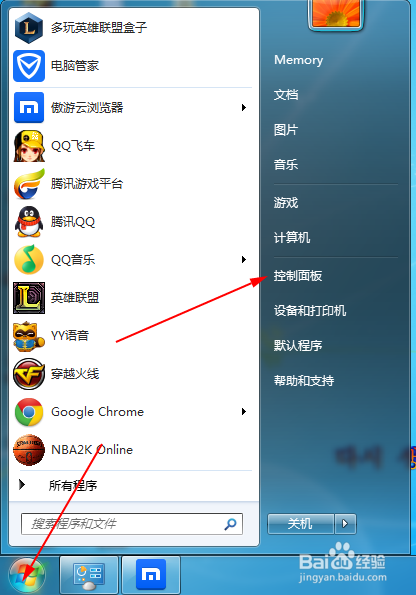
5、点击桌面左下角的开始菜单-控制面板
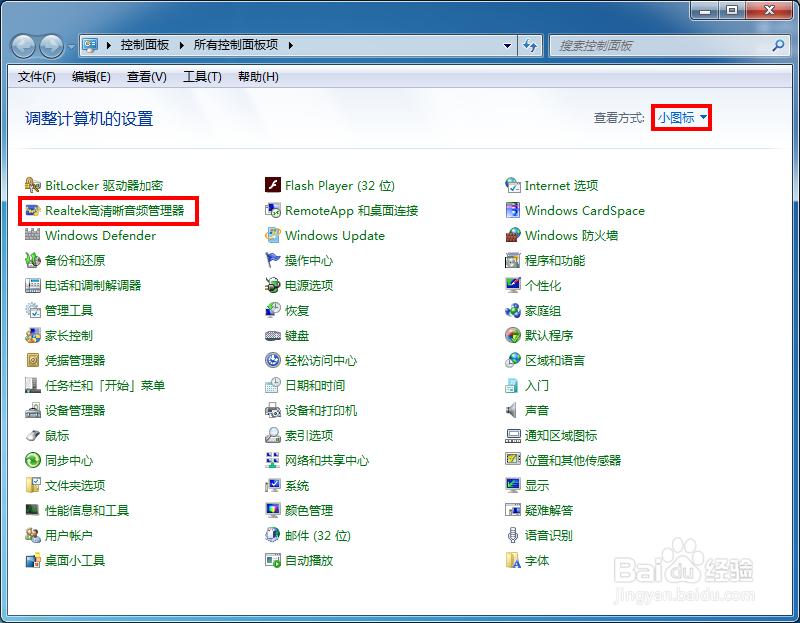
6、点击高清晰音频管理器
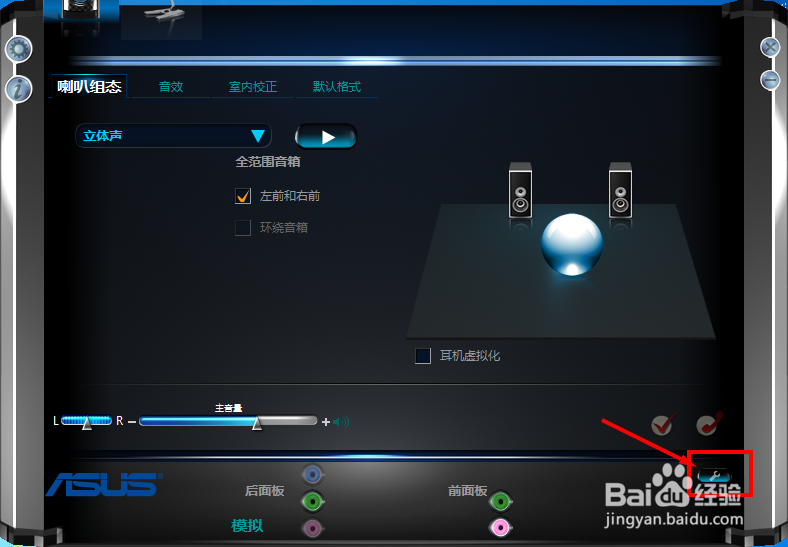
7、点击右下角的工具图标
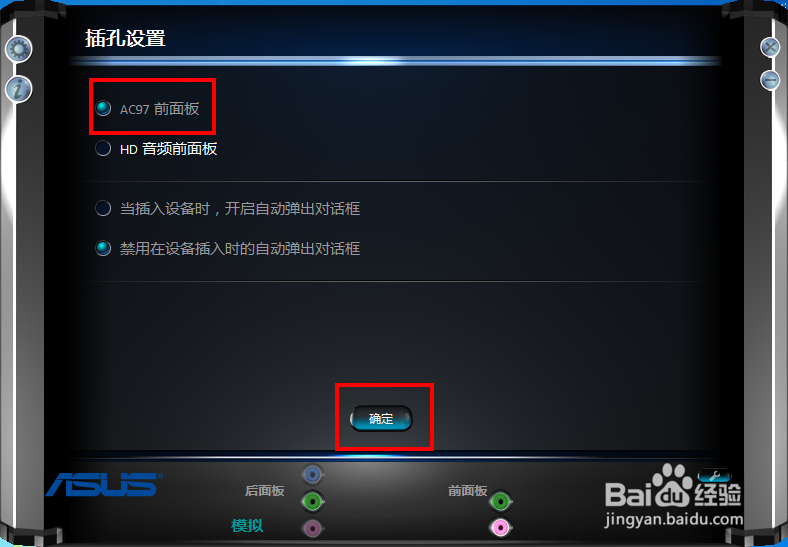
8、插孔设置里设置为AC97前面板,点击确定
时间:2026-04-26 22:26:07
1、打开华硕官网,点击服务支持,点击更多详情
2、输入m5a78然后选择M5A78L-M LX3 PLUS,点击旁边的搜索图标
3、点击驱动程序和工具软件
4、点击声卡驱动程序,选择最新版本也就是最前面的,然后下载,下载完后安装,它会提示重启,选择是
5、点击桌面左下角的开始菜单-控制面板
6、点击高清晰音频管理器
7、点击右下角的工具图标
8、插孔设置里设置为AC97前面板,点击确定
