photoshop中怎么制作太极八卦图

 时间:2026-02-15 01:51:23

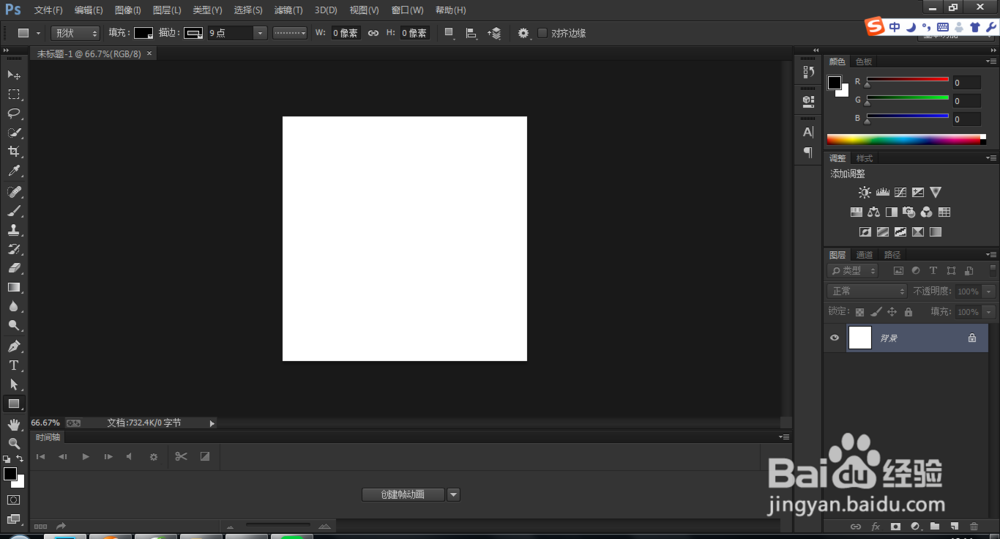
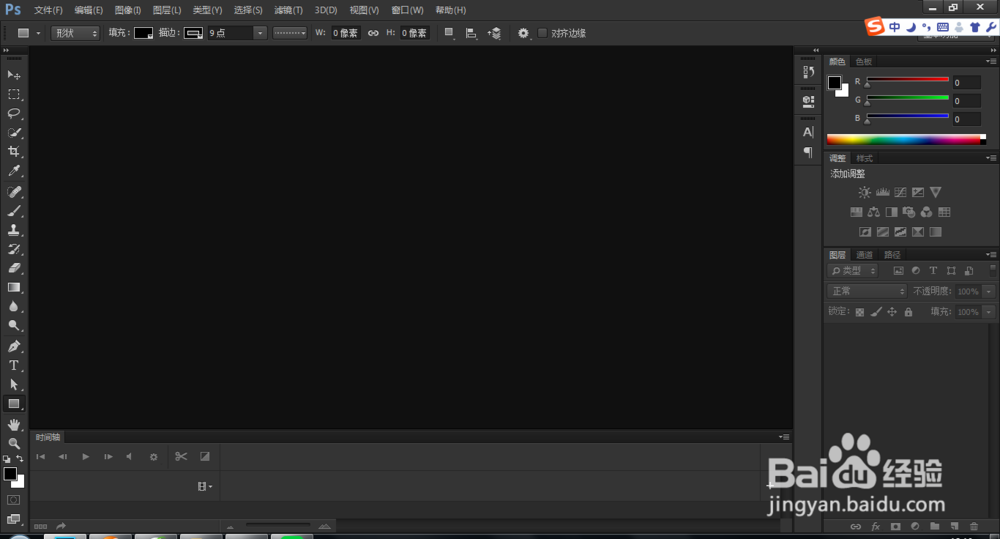
1、打开电脑中安装的ps 新建一个500*500px的文档,颜色白色,单击确定按钮。
photoshop中怎么制作太极八卦图

photoshop中怎么制作太极八卦图

photoshop中怎么制作太极八卦图

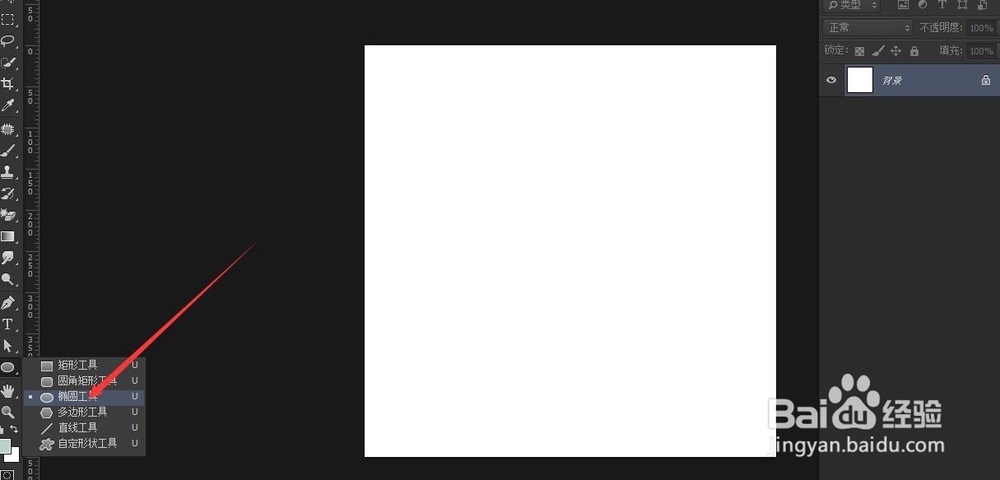
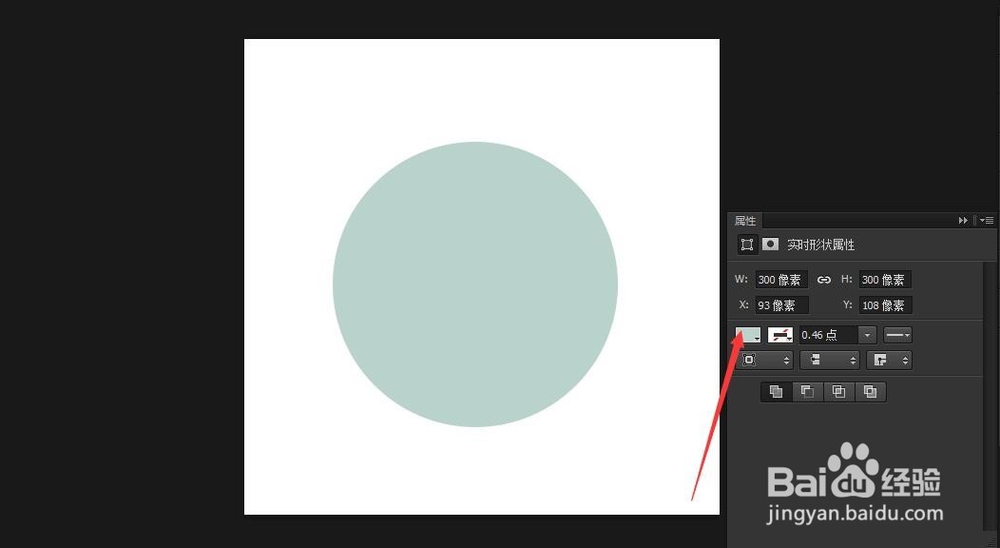
2、用椭圆工具在文档中画一个300*300px的圆,如图

photoshop中怎么制作太极八卦图

photoshop中怎么制作太极八卦图

3、设置一下颜色,如图所示

photoshop中怎么制作太极八卦图

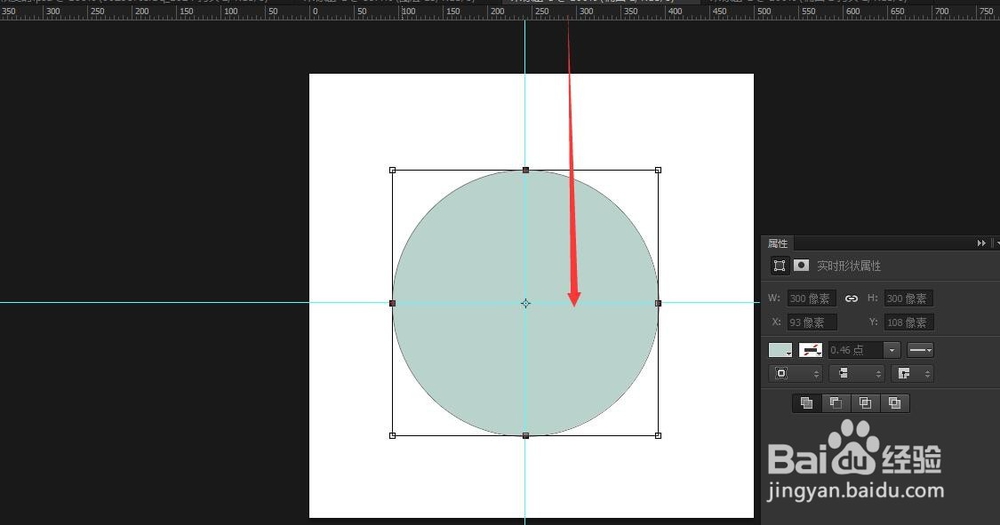
4、ctrl+t 变换命令,然后ctrl+r调出标尺,用移动工具以圆中心点为中心点 拉出垂直和平行的两条线,点击确定,如图

photoshop中怎么制作太极八卦图

photoshop中怎么制作太极八卦图

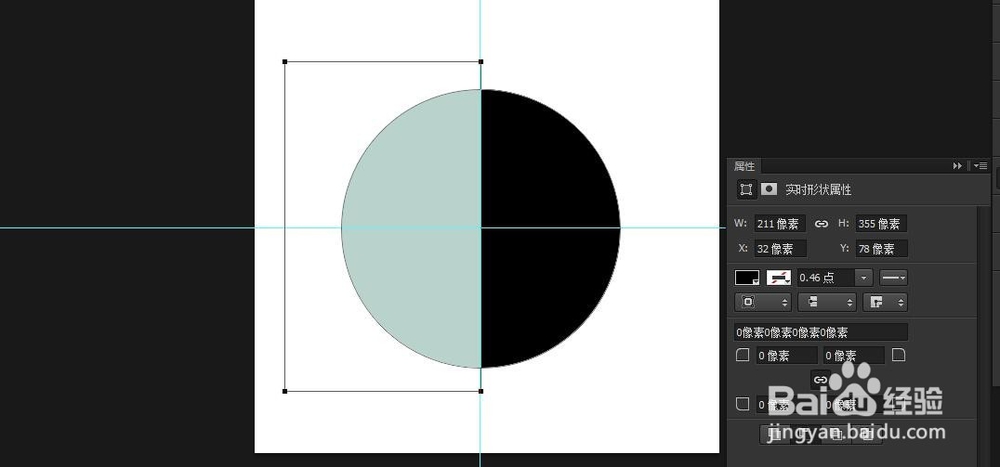
5、复制椭圆1,得到椭圆1拷贝,然后把颜色改为黑色,然后用减去顶层形状,用矩形工具把左边的半个圆给减去,如图

photoshop中怎么制作太极八卦图

photoshop中怎么制作太极八卦图

6、然后在复制椭圆1 ,得到椭圆1拷贝2  然后颜色改为白色,如图所示

photoshop中怎么制作太极八卦图

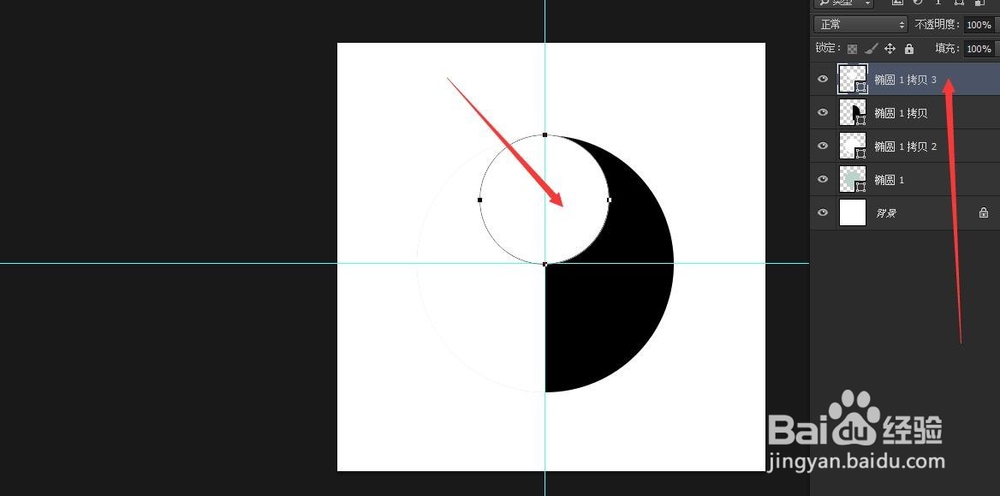
7、然后在复制椭圆1 ,得到椭圆1拷贝3,把椭圆1拷贝3调小,往上移动,颜色为白色,如图所示
photoshop中怎么制作太极八卦图

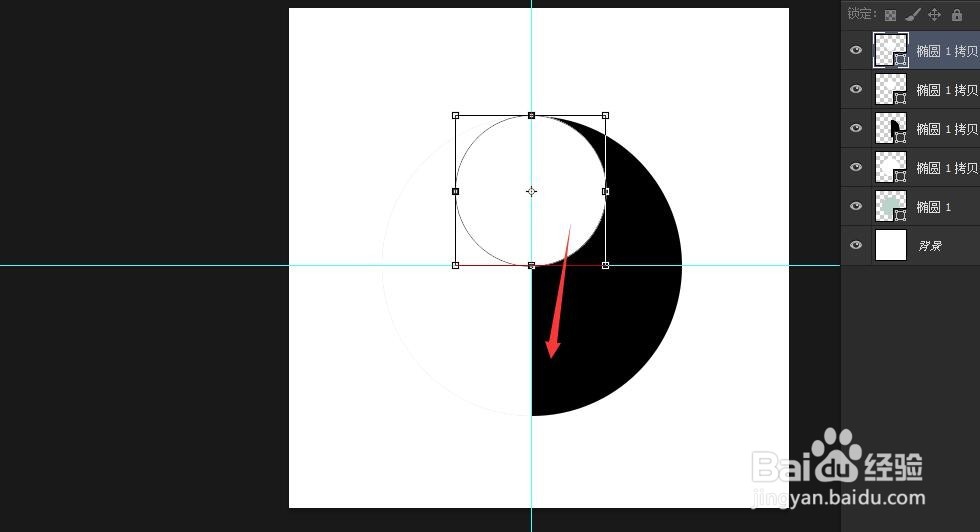
8、然后复制椭圆1拷贝3 得到椭圆1拷贝4图层,然后ctrl+t往下移动,颜色改为黑色,如下图
photoshop中怎么制作太极八卦图

photoshop中怎么制作太极八卦图

9、然后复制椭圆1拷贝4 得到椭圆1拷贝5,ctrl+t 按住shift往上水平移动,然后缩小,如下图
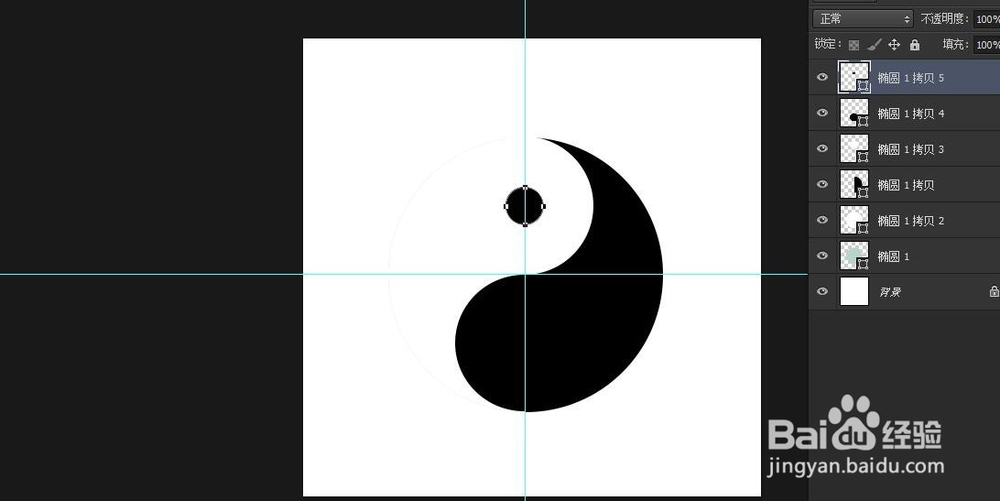
photoshop中怎么制作太极八卦图

10、复制椭圆1拷贝5  得到椭圆1拷贝6,ctrl+t  按住shift往下水平移动,颜色改为白色,这样最终效果就出来了 。如有有哪一步看不懂的话,可以在下面给小编留言哦。

photoshop中怎么制作太极八卦图

  • Photoshop软件之形状工具的使用之自定义形状
  • 如何使用PS快速制作树叶形状
  • PS建立选区的方法总结
  • ps添加圆角矩形投影步骤介绍
  • PS中如何给陶瓷瓶添加图案?
  • 热门搜索
    红烧糖醋排骨的做法 小米路由器怎么设置 嗟怎么读 果汁的做法 韩式炒年糕的做法 化粪池做法 死亡证明怎么开 大闸蟹做法 干煸鱿鱼须的做法 豆浆的做法和配方