Photoshop怎么制作放射光效果?

 时间:2026-02-14 17:59:37

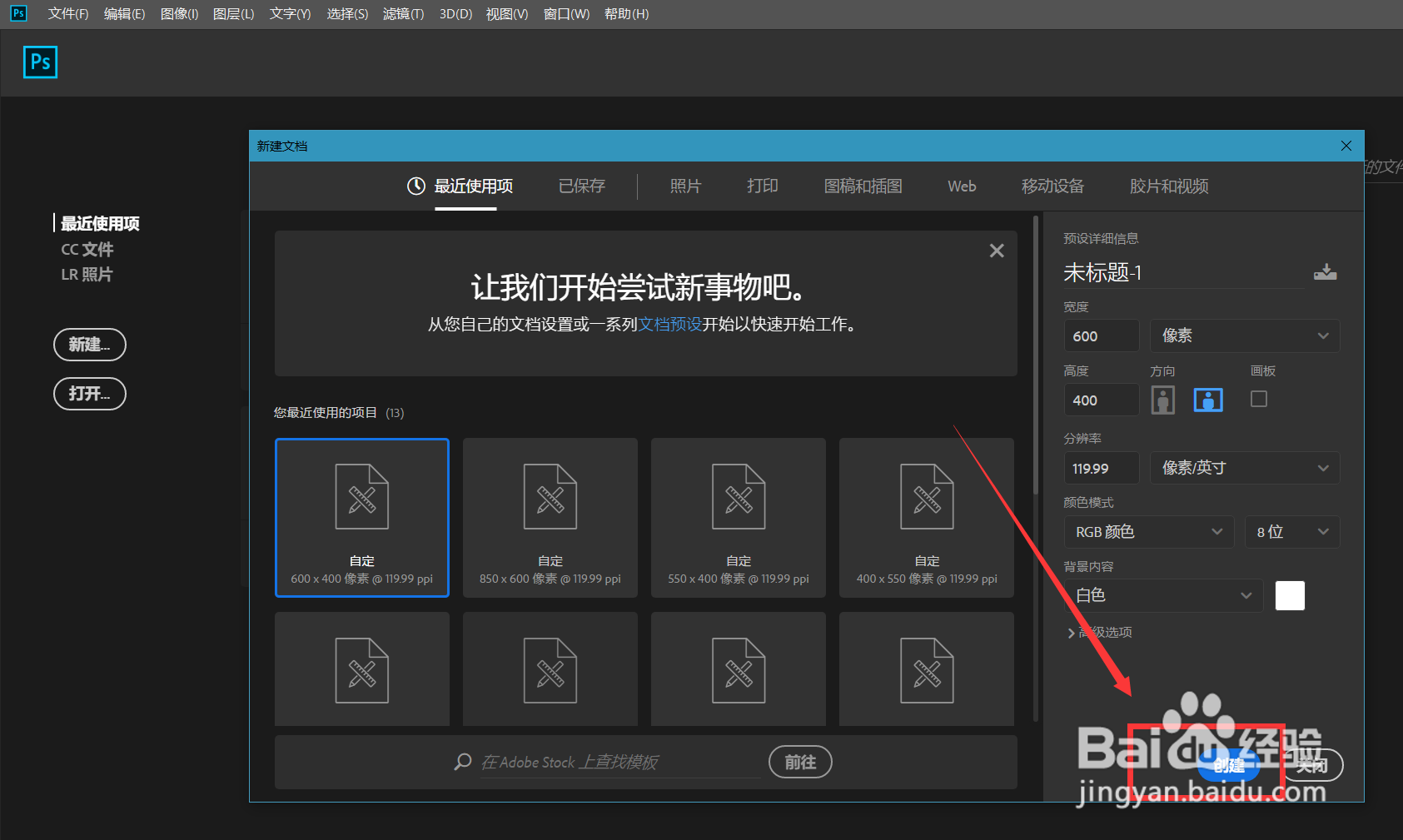
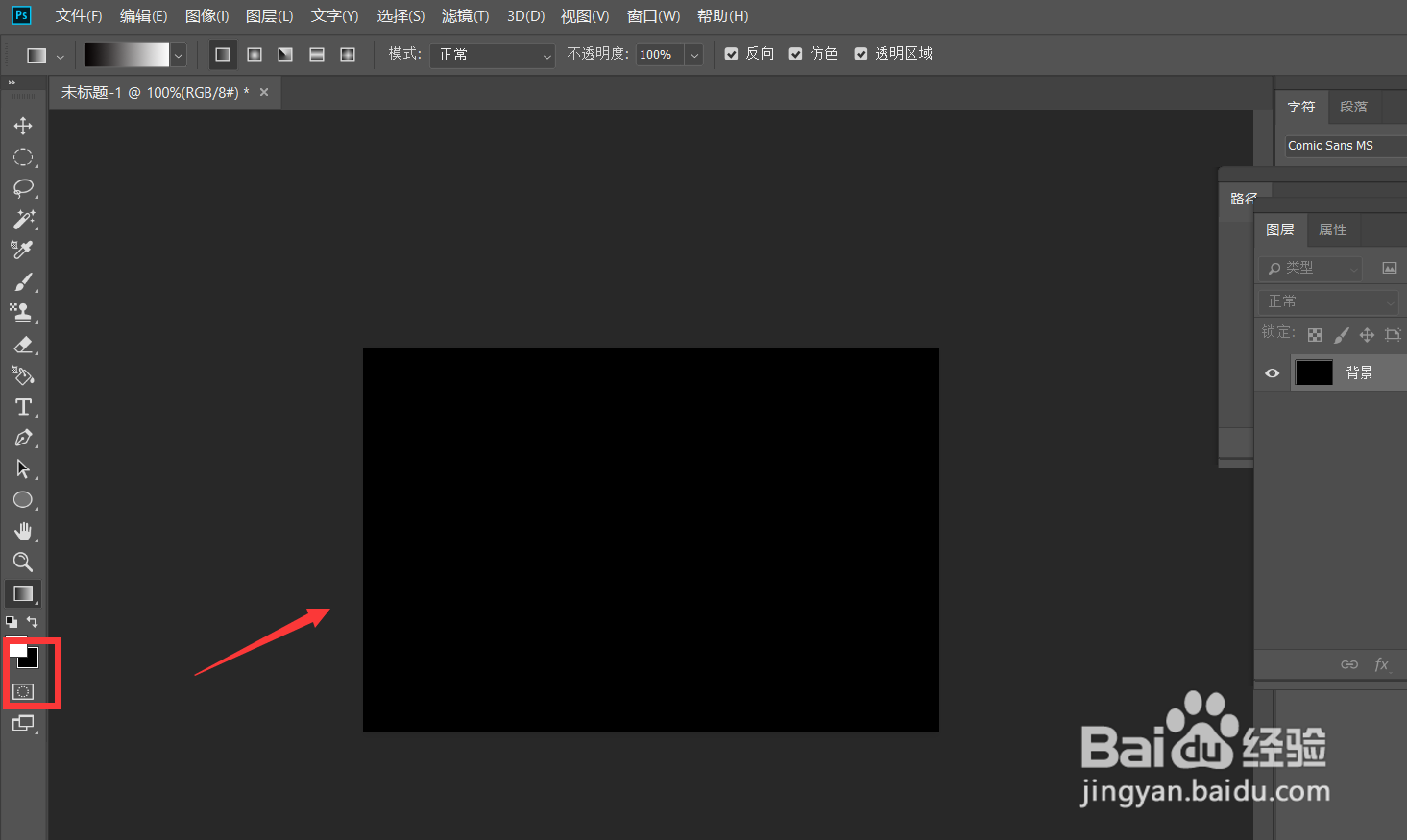
1、首先,我们打开Photoshop,点击屏幕框选的【创建】,新建空白画布,并将画布填充为黑色。
Photoshop怎么制作放射光效果?

Photoshop怎么制作放射光效果?

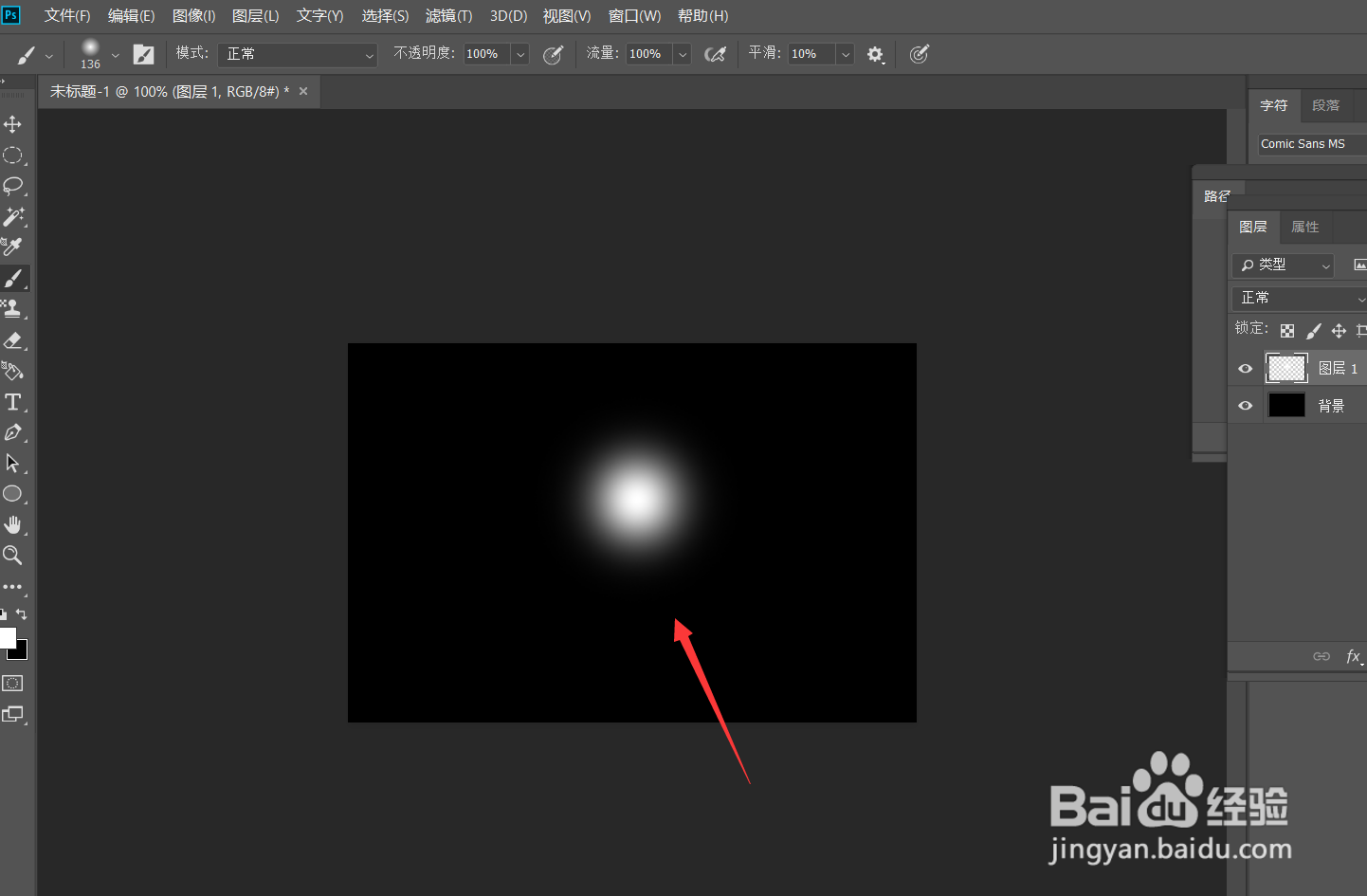
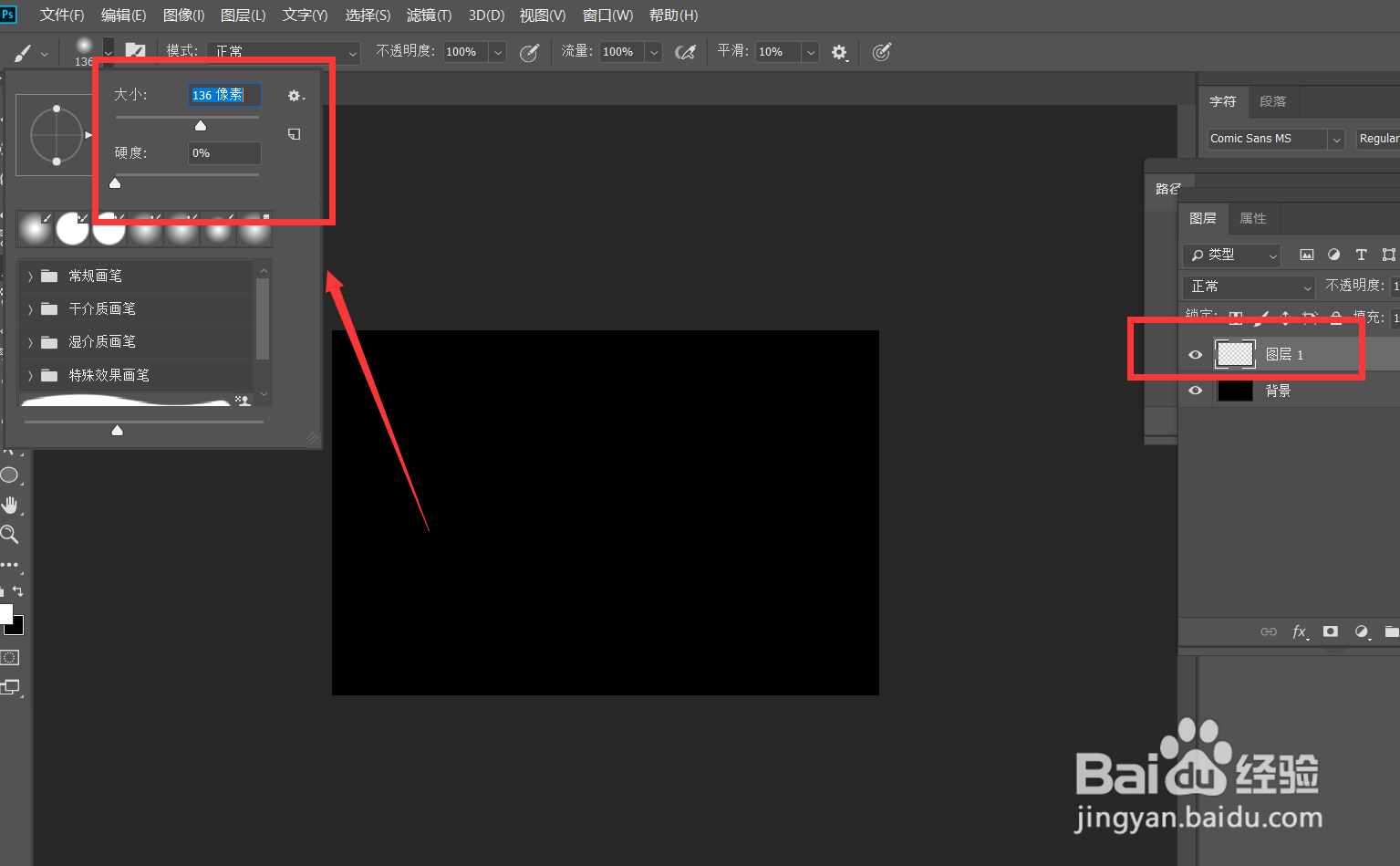
2、新建图层,选择画笔工具,设置画笔硬度为零,颜色白色,设置合适的笔触大小,在画布上画一个点,如下图。
Photoshop怎么制作放射光效果?

Photoshop怎么制作放射光效果?

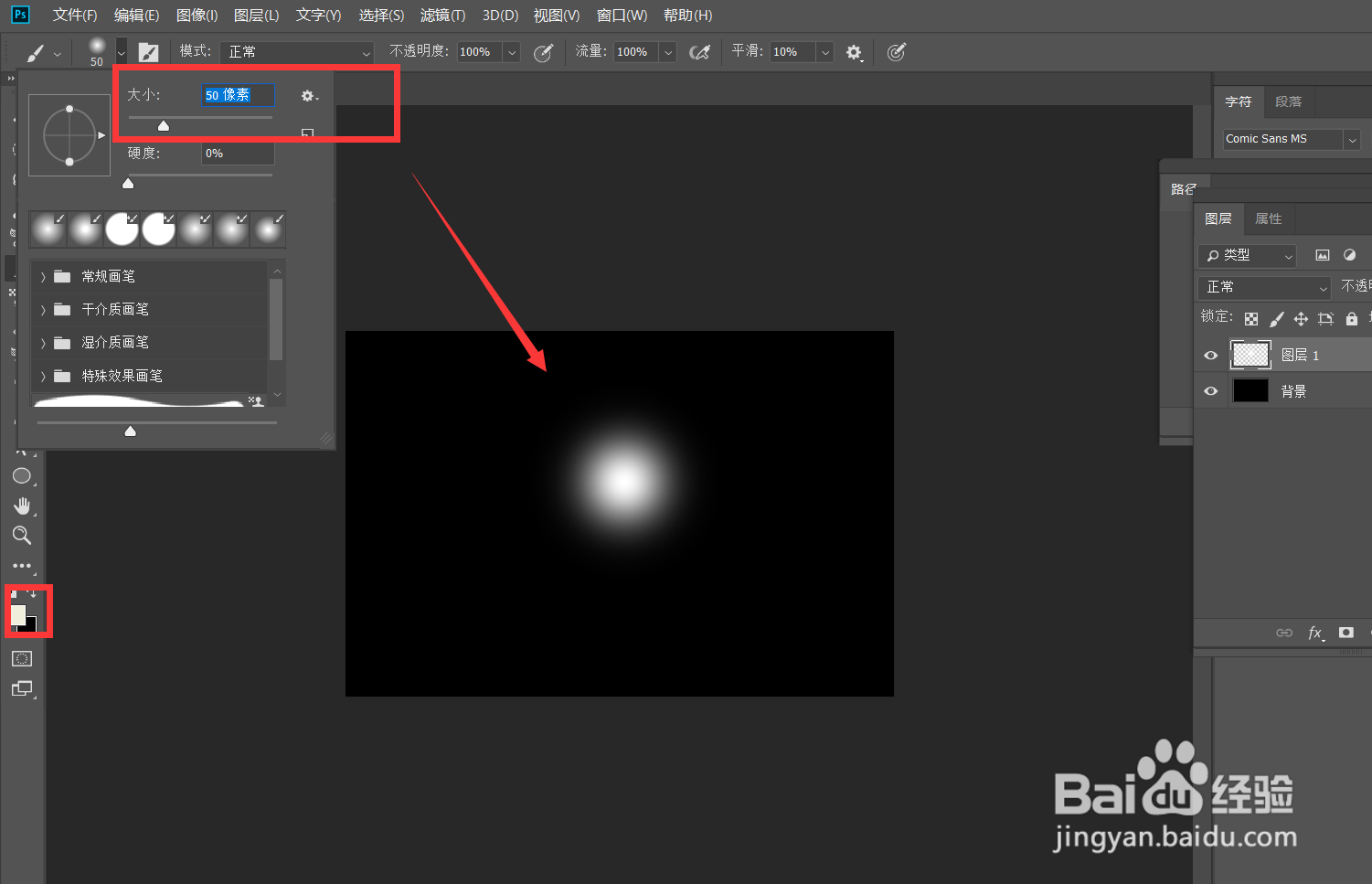
3、下面,我们修改画笔颜色,可以将其改为明黄色,然后缩小画笔大小,在圆点上再画一个点。
Photoshop怎么制作放射光效果?

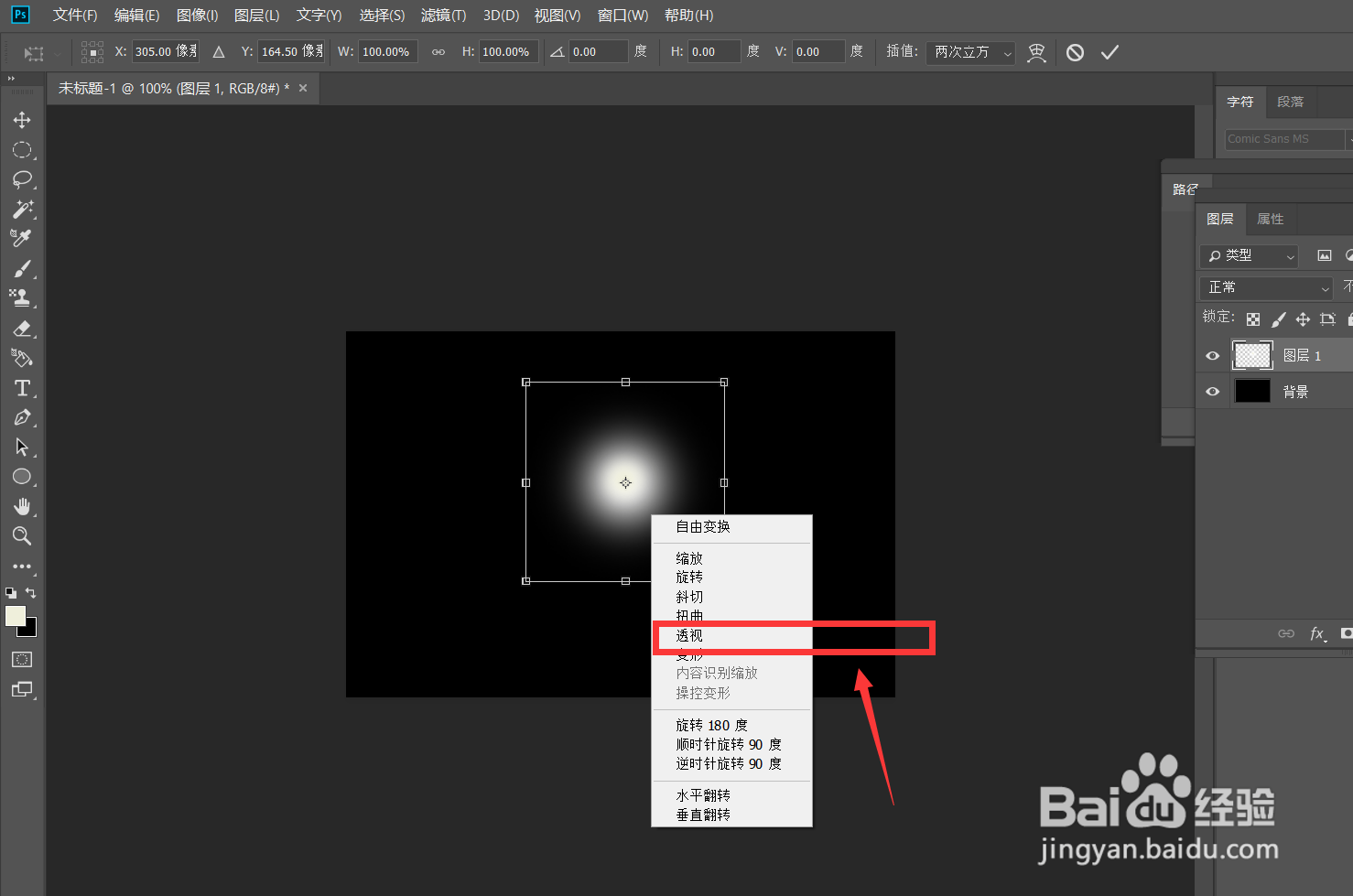
4、按ctrl+t自由变换图像,右击选择【透视】。

Photoshop怎么制作放射光效果?

5、如下图所示,我们拖动选框左下角到右下角处,这样就可以得到一个交叉的图像。

Photoshop怎么制作放射光效果?

6、用选区工具,框选一半的图像,然后按delete键将其删除。

Photoshop怎么制作放射光效果?

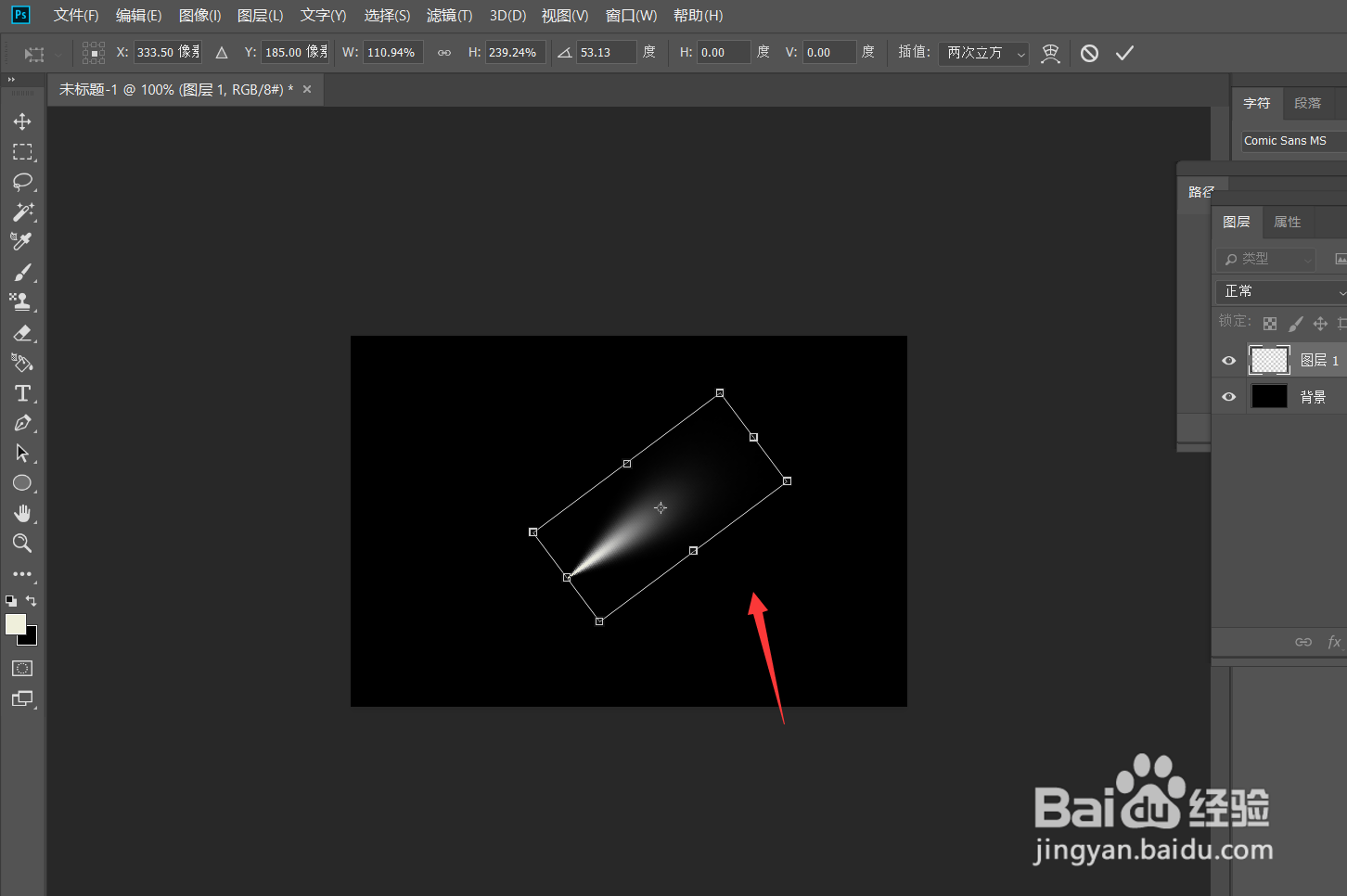
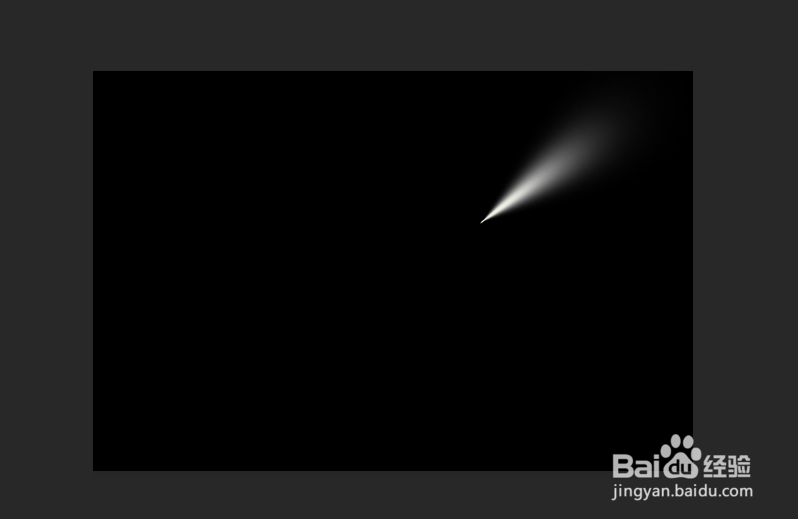
7、最后,我们可以通过ctrl+t自由变换图像,这样就得到了放射光效果。
Photoshop怎么制作放射光效果?

Photoshop怎么制作放射光效果?

  • ps光晕效果怎么做
  • photoshop制作光圈效果
  • PS怎样制作光效
  • ps如何做发光效果
  • ps如何随意拉字体变形
  • 热门搜索
    ie浏览器在电脑哪里 浓缩的纯洁之骸怎么得 朋友圈怎么看访客记录 婚后财产离婚怎么分 藏红花泡水喝的功效与作用及禁忌 温州哪里好玩 捷豹xe怎么样 微信朋友圈如何只发文字 脂肪肝如何治疗 心浮气躁怎么办