怎么在ps上面快速画一条竖线

 时间:2024-10-15 13:10:18

1、新建一个图层,尽量是黑色背景,如图:

怎么在ps上面快速画一条竖线

2、点击钢笔工具,在图层上一个位置点击一个点,再在下面点击另外一个点,如图:

怎么在ps上面快速画一条竖线

3、竖线是出来的但是不直,那怎么办了,这里可以用快捷键,按住shift键。先点击一个点再点击另外一个点的时候按住shift键即可》如图:

怎么在ps上面快速画一条竖线

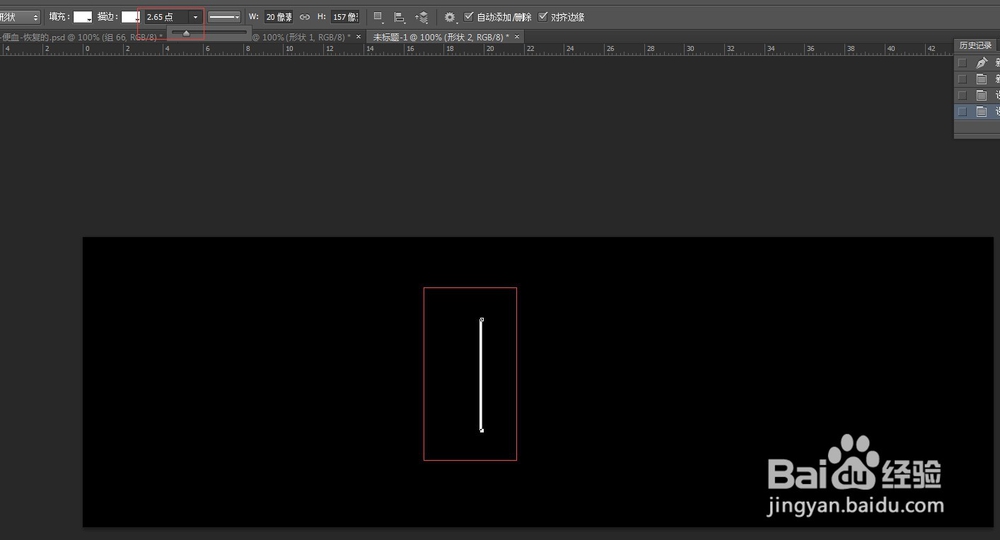
4、这样一条竖线就出来,可以调节宽度和高度,这里描边一定要选择一样的颜色白色,才能显示他的宽度,然后调节如图:

怎么在ps上面快速画一条竖线怎么在ps上面快速画一条竖线

5、这样其实大家会发现,两头有个小点,是很烦人的,要怎么去掉呢,这里告诉大家一个简单的方法:按住ctrl+点击左键就可以了。如图:

怎么在ps上面快速画一条竖线
  • ps如何将魔棒选区多余的去掉
  • ps如何新建白色背景图层
  • ps如何选中自己要的部分
  • ps怎么删除选中的区域
  • ps怎么放大缩小
  • 热门搜索
    猪肉的做法大全 喉咙痛怎么办有最好即简单好得快 磨牙怎么治 醉虾的做法 外阴长了个大痘像粉刺怎么办 甜酒冲蛋的做法 酒鬼玉米的做法 清炖羊排的家常做法 猪蹄子的做法 熊猫怎么画