U盘没插电脑却显示图标怎么办

 时间:2026-02-12 01:17:35

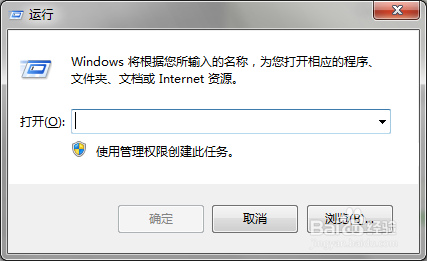
1、首先我们按下Win+r,打开“运行”
U盘没插电脑却显示图标怎么办

2、然后输入:regedit,回车,打开注册表编辑器。

U盘没插电脑却显示图标怎么办

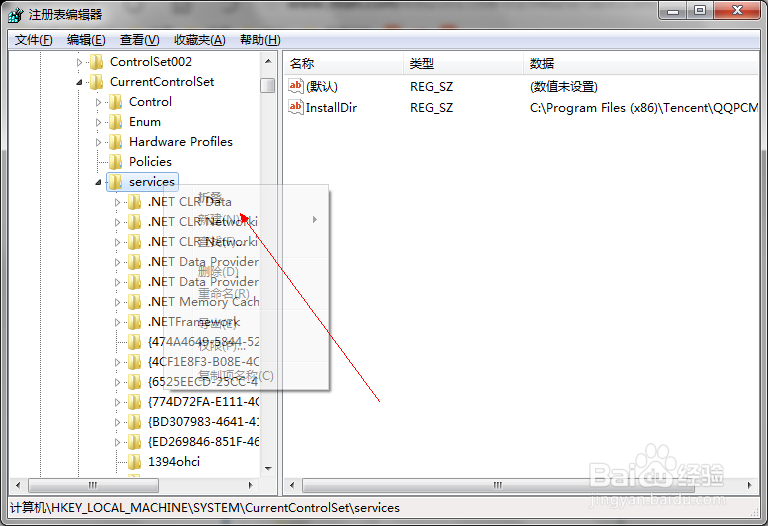
3、打开注册表编辑器窗口后,依次展开:HKEY_LOCAL_MACHINE\SYSTEM\CurrentControlSet\Services子项
U盘没插电脑却显示图标怎么办

4、然后再Service上右击,新建一个项目。

U盘没插电脑却显示图标怎么办

5、命名为:nvata 

U盘没插电脑却显示图标怎么办

6、接着右键点击nvata文件夹,新建一个DWORD(32-位)值。

U盘没插电脑却显示图标怎么办

7、这个DWORD(32-位)值命名为“DisableRemovable”。

U盘没插电脑却显示图标怎么办

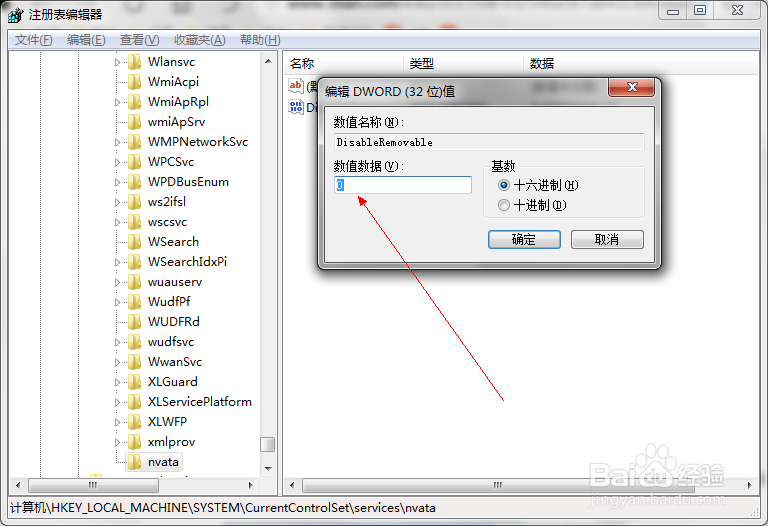
8、双击新建的值,将其数值改为1,然后回车确定——确定,重新启动电脑即可。
U盘没插电脑却显示图标怎么办

U盘没插电脑却显示图标怎么办

  • 皮皮虾app怎么设置免流提醒次数
  • iphone上如何把任意目录的音乐文件导入ipod
  • 苹果Mac OS X怎样调整Ctrl/Option/Cmd按键位置
  • 自动关闭停止响应的软件 关闭更新的重启提示
  • PotPlayer怎么使用时间跳移功能
  • 热门搜索
    如何控制自己的欲望 纳木错旅游攻略 路由器复位 爱奇艺二维码在哪里 有路由器还要猫吗 毛利率如何计算 大枣枸杞泡水 石膏线条怎么安装 苏州旅游景点地图 罗浮山旅游