1、我们打开gimp窗口。

2、打开我们需要处理的图片。
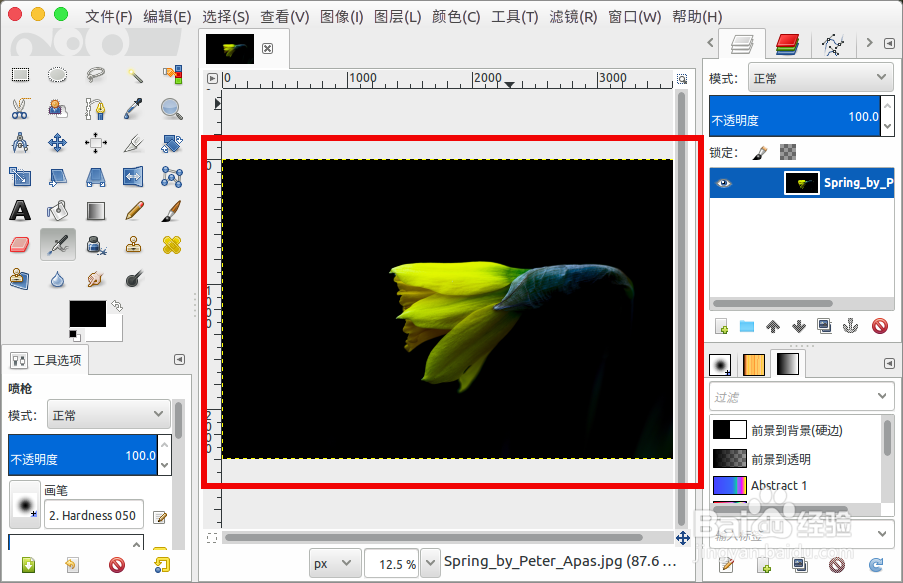
3、选择“图像”--“缩放图像”。

4、我们可以在里面设置固定分辨率,以及像素单位。

5、可以设置固定像素宽度与高度,完成设置后选择“缩放”。

6、这样我们就可以得到一个图像缩放后的图片。

7、菜单中“文件”--“导出图像”就可以了。


时间:2026-05-06 02:07:20
1、我们打开gimp窗口。
2、打开我们需要处理的图片。
3、选择“图像”--“缩放图像”。
4、我们可以在里面设置固定分辨率,以及像素单位。
5、可以设置固定像素宽度与高度,完成设置后选择“缩放”。
6、这样我们就可以得到一个图像缩放后的图片。
7、菜单中“文件”--“导出图像”就可以了。
