1、通过工具里的网址下载好vmware workstation(虚拟机)的安装程序。
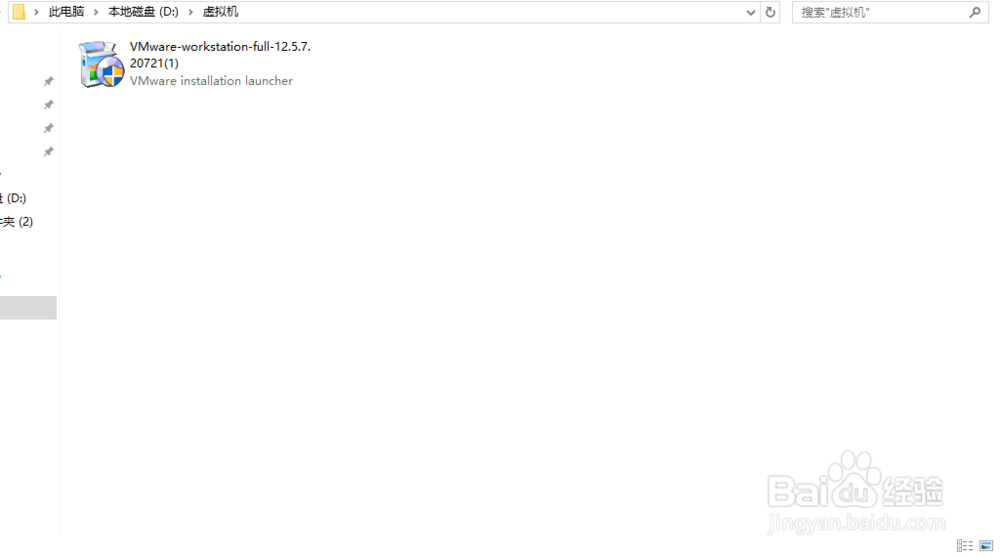
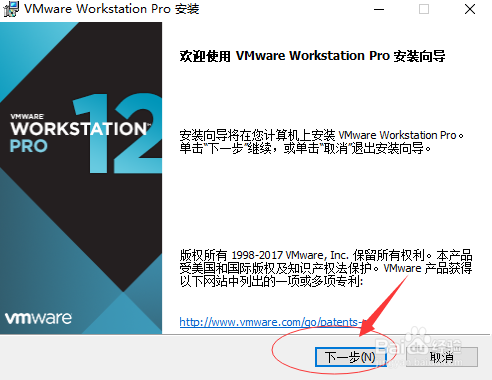
2、点击vmware workstation(虚拟机)的安装程序,点击下一步。
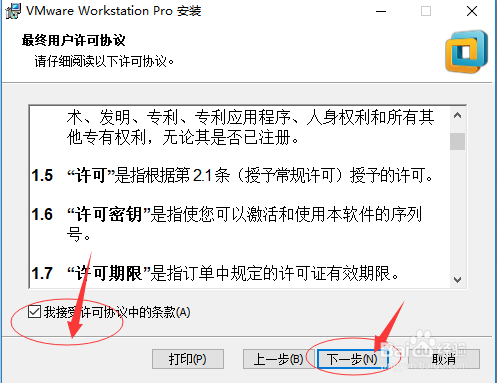
3、然后点击 我接受许可中协议中的条款,然后点击下一步。
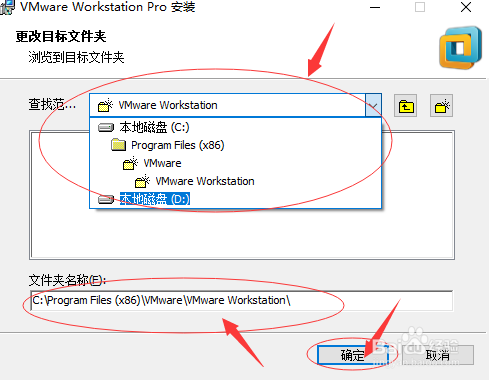
4、选择更改你想要安装的位置,如果你想安装在系统盘就直接点下一步。
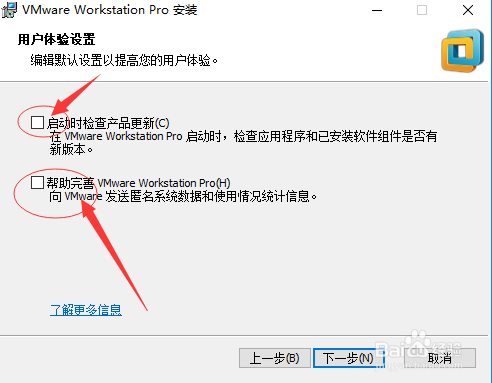
5、然后有两个选择的选项,按自己的想选的选择(建议全部不需要)。
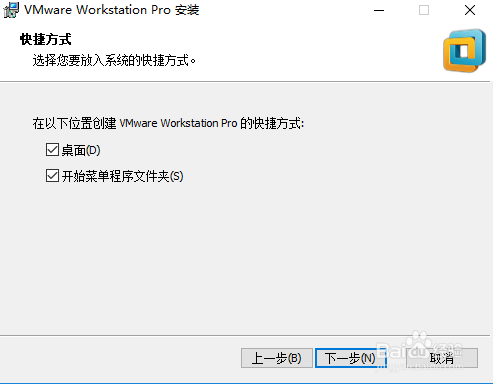
6、然后选择快捷方式,点击下一步。
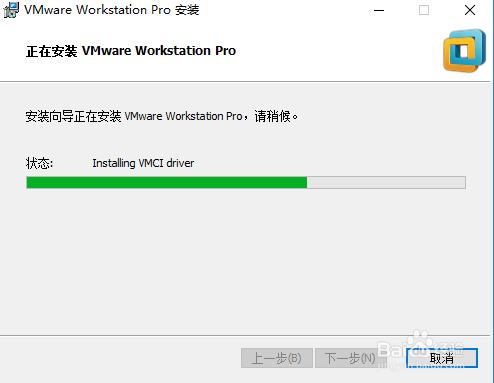
7、最后点击安装。

8、等待安装完成。
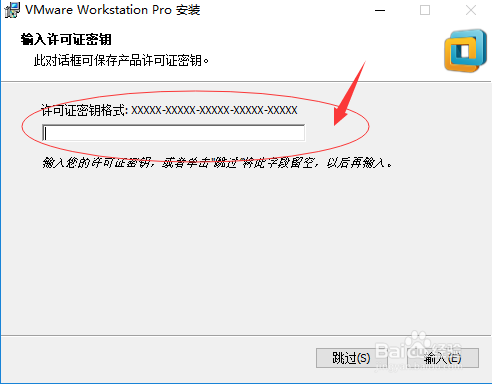
9、点击许可证,输入密钥。
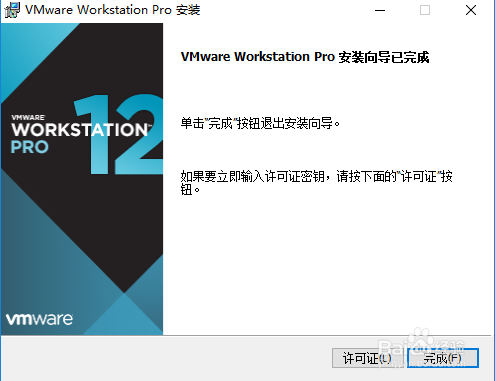
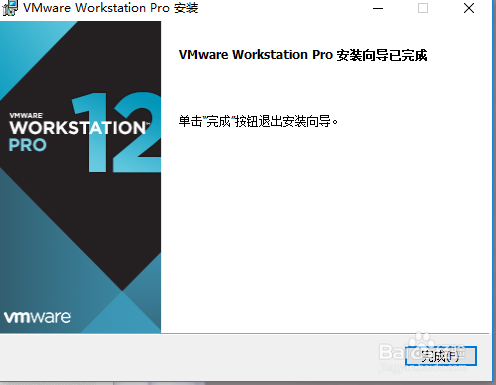
10、最后安装完成可以启用。
时间:2026-04-23 01:06:52
1、通过工具里的网址下载好vmware workstation(虚拟机)的安装程序。
2、点击vmware workstation(虚拟机)的安装程序,点击下一步。
3、然后点击 我接受许可中协议中的条款,然后点击下一步。
4、选择更改你想要安装的位置,如果你想安装在系统盘就直接点下一步。
5、然后有两个选择的选项,按自己的想选的选择(建议全部不需要)。
6、然后选择快捷方式,点击下一步。
7、最后点击安装。
8、等待安装完成。
9、点击许可证,输入密钥。
10、最后安装完成可以启用。
