1、首先在ps软件崩溃时,记住千万不要强制关闭Photoshop。

2、我们用鼠标右键单击电脑桌面任务栏,在弹出来的选项中我们选择点击“启动任务管理器”。

3、进入“启动任务管理器”界面之后,我们在任务管理器中点击上方的“应用程序”。
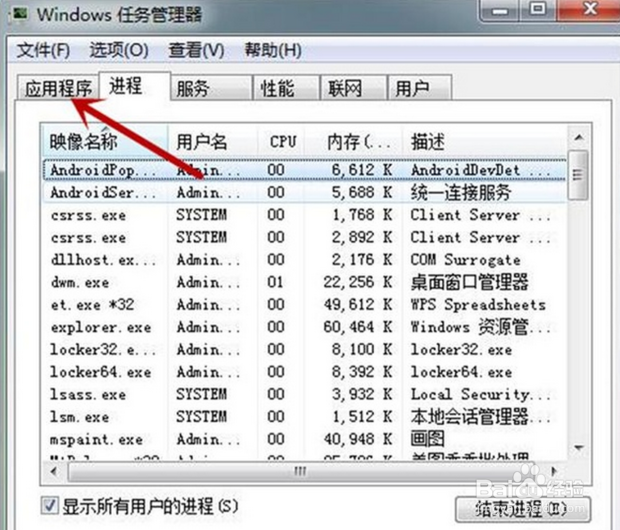
4、在运行的程序当中鼠标右键点击Photoshop运行的程序名称。

5、点击“创建转储文件”。

6、创建文件成功后,会弹出存储文件完成的提示及位置。

7、我们按照存储文件的位置提示,就可以找到这个文件

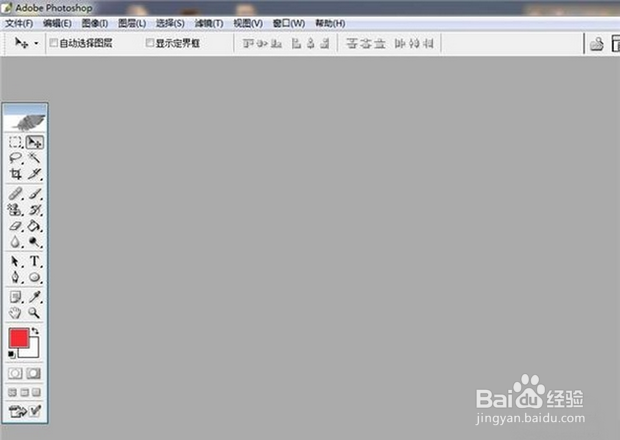
8、将Photoshop强制关闭,然后再重新启动,接着将转储文件拖入PS当中就可以了
1、用鼠标右键单击电脑桌面任务栏,在弹出来的选项中我们选择点击“启动任务管理器”。进入“启动任务管理器”界面之后,我们在任务管理器中点击上方的“应用程序”。在运行的程序当中鼠标右键点击Photoshop运行的程序名称。点击“创建转储文件”。创建文件成功后,会弹出存储文件完成的提示及位置。我们按照存储文件的位置提示,就可以找到这个文件将Photoshop强制关闭,然后再重新启动,接着将转储文件拖入PS当中就可以了。
