怎样用ppt制作红旗上升效果

 时间:2026-02-13 11:47:11

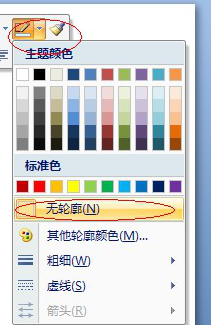
1、首先,我们要新建一个文档,右击选择板式,出现在新的界面后选择第一个空白的标题幻灯片。然后点击插入,在下拉框中选择形状然后选择矩形,然后画一个长的矩形,选择格式中的形状效果,使矩形有立体感。接着,我们选择颜色和和形状轮廓。


怎样用ppt制作红旗上升效果

怎样用ppt制作红旗上升效果

怎样用ppt制作红旗上升效果

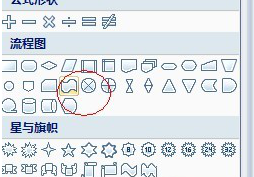
2、然后选择插入,点击形状,选择一个相似于红旗的形状。调整形状的位置和大小,然后调整颜色和轮廓。
怎样用ppt制作红旗上升效果

怎样用ppt制作红旗上升效果

怎样用ppt制作红旗上升效果

怎样用ppt制作红旗上升效果

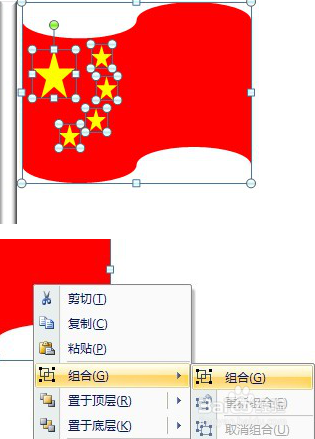
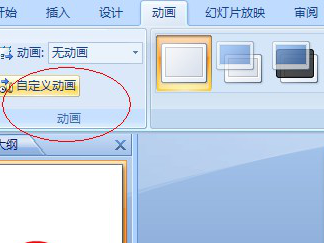
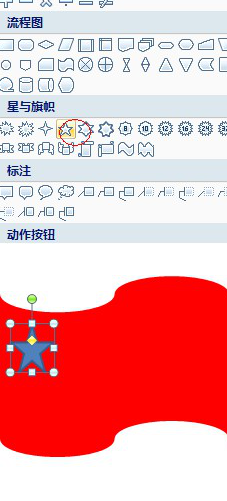
3、然后再插入一个五角星的形状,调整颜色形状大小等参数值。这样,一个红旗的样式就做成了。选中所有的五角星和红旗,然后右键组合。移动到下面,然后点击动画,在下拉框中选择自定义动画。
怎样用ppt制作红旗上升效果

怎样用ppt制作红旗上升效果

怎样用ppt制作红旗上升效果

怎样用ppt制作红旗上升效果

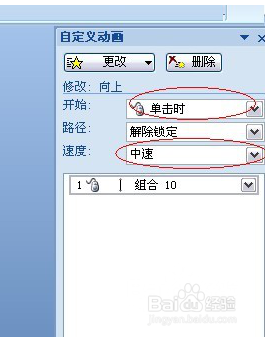
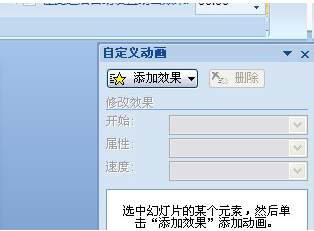
4、然后找到添加效果,在下拉框中找到动作路径,然后点击向上,设置开始为单机时。这时就完成了。
怎样用ppt制作红旗上升效果

怎样用ppt制作红旗上升效果

怎样用ppt制作红旗上升效果

1、打开PPT,新建一个文档,然后选择图形,绘制五星红旗的形状。

2、为图形添加颜色,然后给图形添加动画效果,这样就完成了。

  • PPT怎么设置动画方向从左到右移动
  • PPT怎么设置动作路径
  • 在PPT中怎样让图片从左边飞入向右边飞出
  • ppt文字移动到指定位置
  • PPT 如何设置自定义动作路径
  • 热门搜索
    象棋怎么玩 秋刀鱼的做法 鲈鱼清蒸的做法 白萝卜丸子的家常做法 里脊肉饼的做法 花怎么画 茭白怎么做好吃 砀怎么读 飒怎么读 酵素做法