使用Photoshop(PS)做环形阵列

 时间:2026-02-14 05:52:39

1、打开所要阵列的图形,使它在单独的图层上。
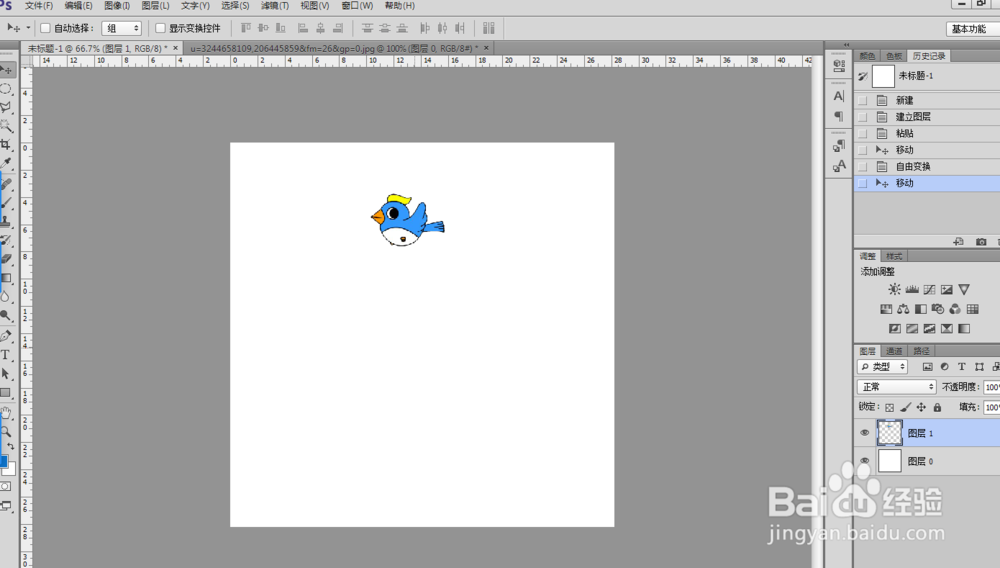
使用Photoshop(PS)做环形阵列

2、选择“路径选择工具”

使用Photoshop(PS)做环形阵列

3、点击菜单栏“编辑”-“自由变换”

或者使用快捷键Ctrl+T

使用Photoshop(PS)做环形阵列

4、用鼠标拖动图形中心点到即将形成的阵列的中心,即:使图形围绕该位置阵列

也可以按住Alt点击鼠标来实现。

使用Photoshop(PS)做环形阵列

5、上一步做完后,在上方属性栏角度的位置进行角度的调整。

如:想形成6个阵列的图形,那就输入60度(输入的数字=360/阵列图形的数量),然后按2次回车键。(2次,很重要)
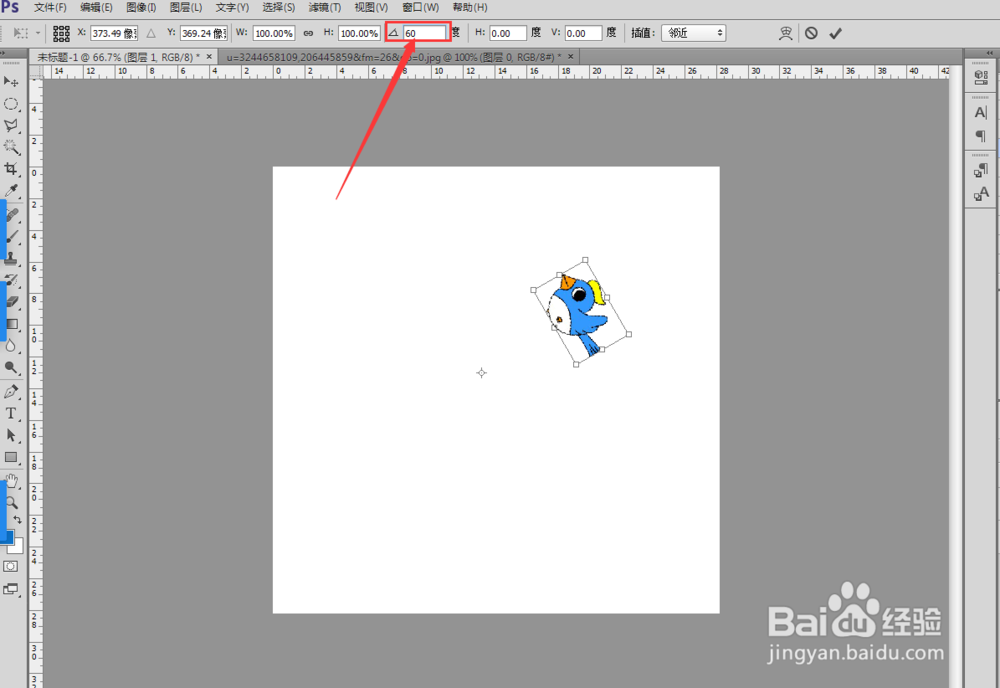
使用Photoshop(PS)做环形阵列

6、然后就使用快捷键Ctrl+Alt+Shift +T,你会发现图形就按照想象中那样子阵列排开了。

使用Photoshop(PS)做环形阵列

使用Photoshop(PS)做环形阵列

  • ps去色快捷键是哪个?
  • PS的笔刷间距怎么调
  • ps怎么进行反选——ps反选快捷键
  • PS如何设置画笔预设
  • ps辅助线怎么调出来
  • 热门搜索
    富贵竹叶子发黄怎么救 红烧鸡爪的做法 香辣肉丝的家常做法 黄豆芽怎么做好吃 预产期怎么算 饭团的做法 兔子怎么画 炸黄花鱼的做法 章鱼小丸子做法 干煸豆角的家常做法