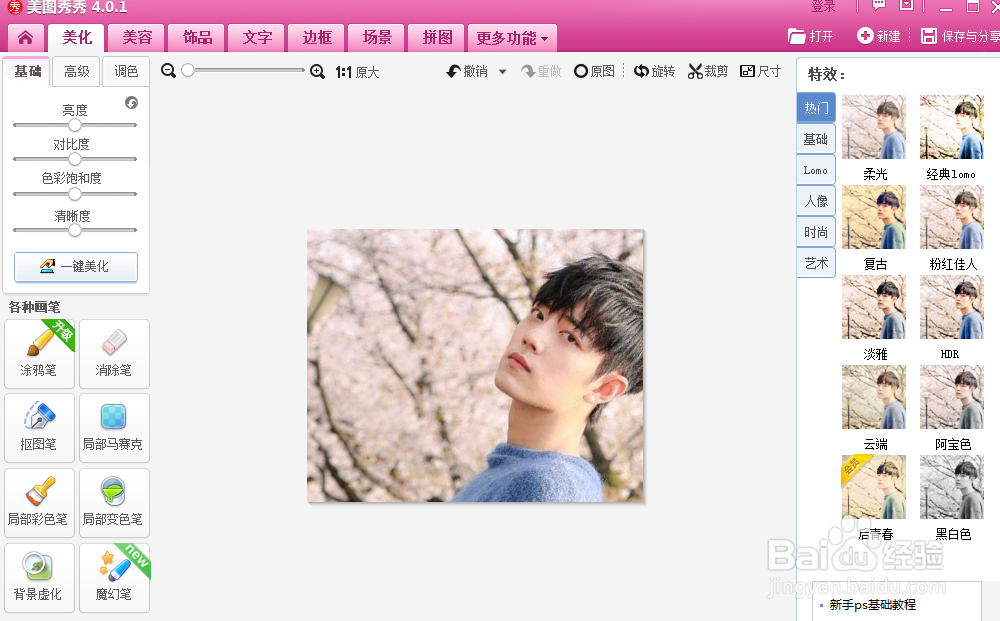
1、导入图片
启动美图秀秀——导入一张图片,如下图所示。
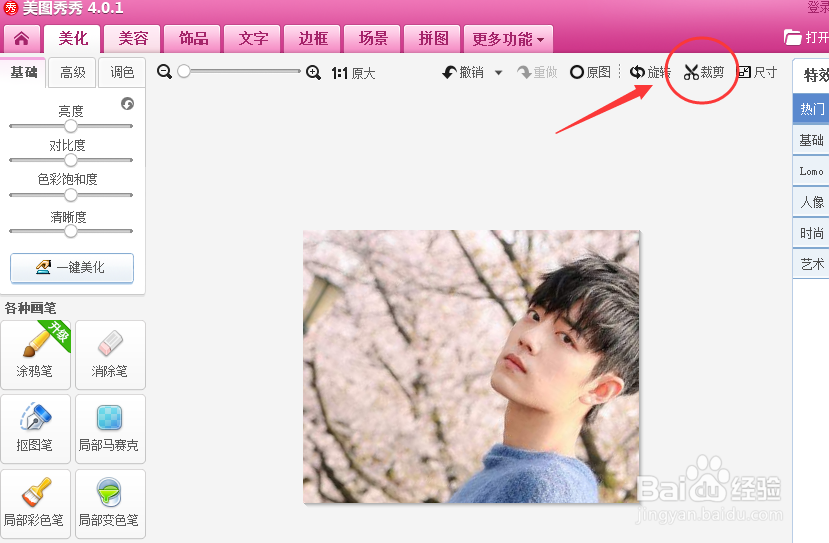
2、裁剪
然后再点击右上角的【裁剪】图标,如下图所示。
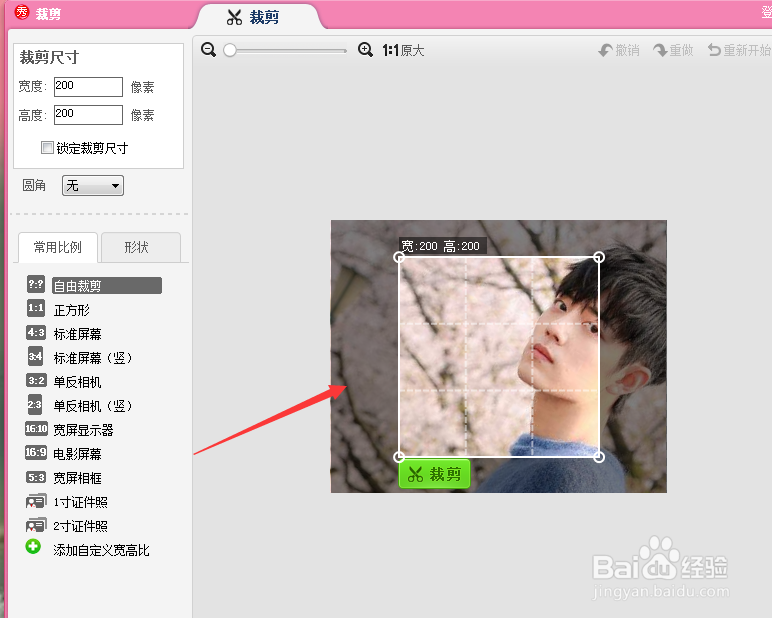
3、裁剪功能
然后就可以来到裁剪页面,如下图所示。
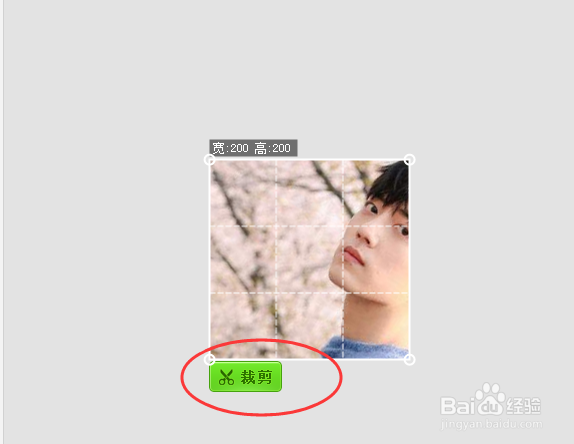
4、裁剪
然后再按下裁剪按钮,即可实现图片的裁剪效果,如下图所示。
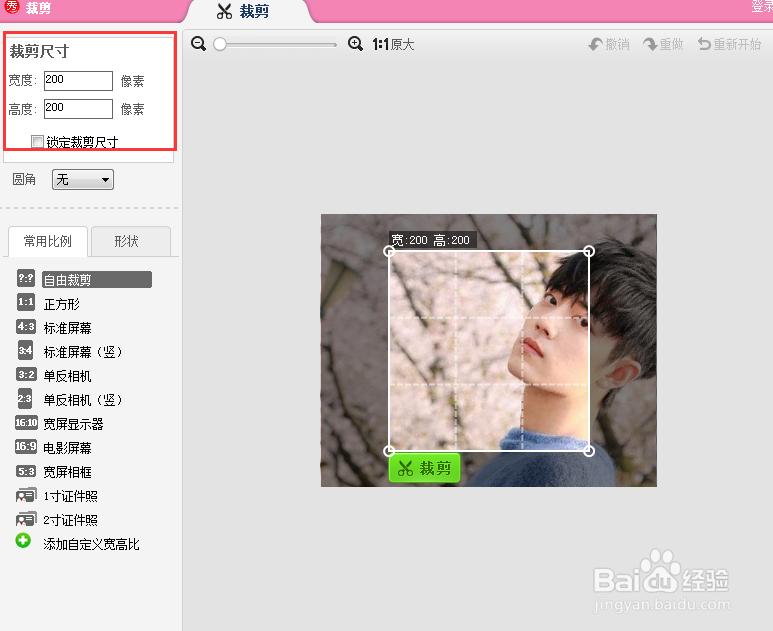
5、裁剪尺寸
然后还可以设置裁剪尺寸,比如想要裁剪怎么样的高度或宽度,如下图所示。
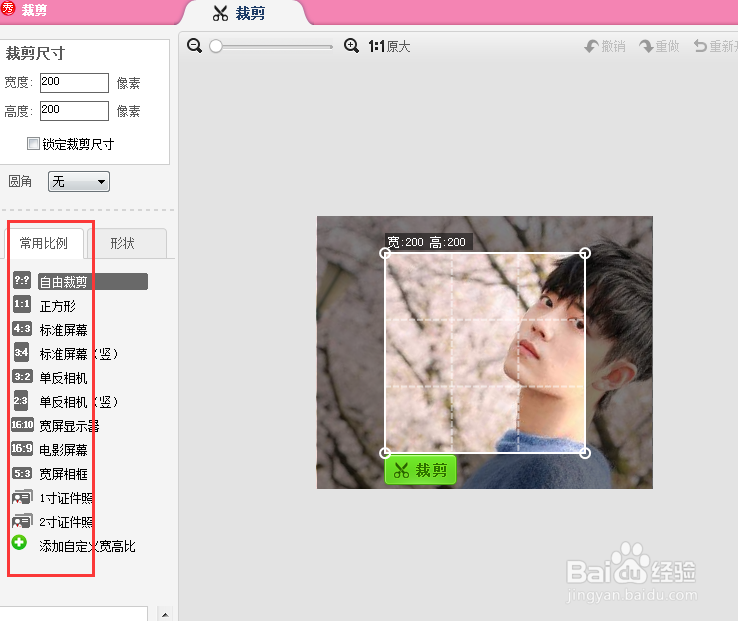
6、常用比例
然后还可以选择常用比例,比如有自由裁剪、正方形或者证件照裁剪等等效果,如下图所示。
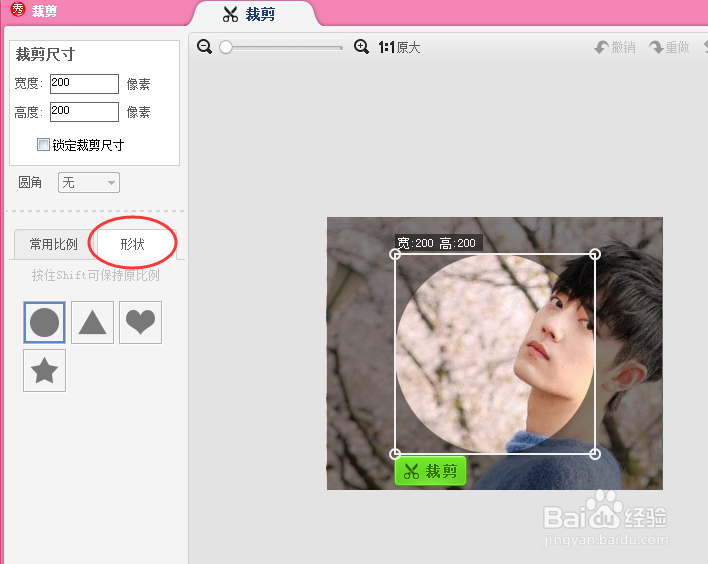
7、形状
然后切换到【形状】选项卡,选择裁剪出什么样的形状图片,如下图所示。
时间:2026-02-16 16:34:56
1、导入图片
启动美图秀秀——导入一张图片,如下图所示。
2、裁剪
然后再点击右上角的【裁剪】图标,如下图所示。
3、裁剪功能
然后就可以来到裁剪页面,如下图所示。
4、裁剪
然后再按下裁剪按钮,即可实现图片的裁剪效果,如下图所示。
5、裁剪尺寸
然后还可以设置裁剪尺寸,比如想要裁剪怎么样的高度或宽度,如下图所示。
6、常用比例
然后还可以选择常用比例,比如有自由裁剪、正方形或者证件照裁剪等等效果,如下图所示。
7、形状
然后切换到【形状】选项卡,选择裁剪出什么样的形状图片,如下图所示。
