1、打开WPS,建立空白文字。

2、敲回车,得到整页的空行。

3、选中全部空行,点击【边框】中的【所有框线】。

4、这样,所有空白行都添加了边框。

5、接着,选中所有空行,增大字号,则空行数变少了,也变高了。

6、如果不需要添加左右竖线,则继续选中全部空行,点击【无框线】。
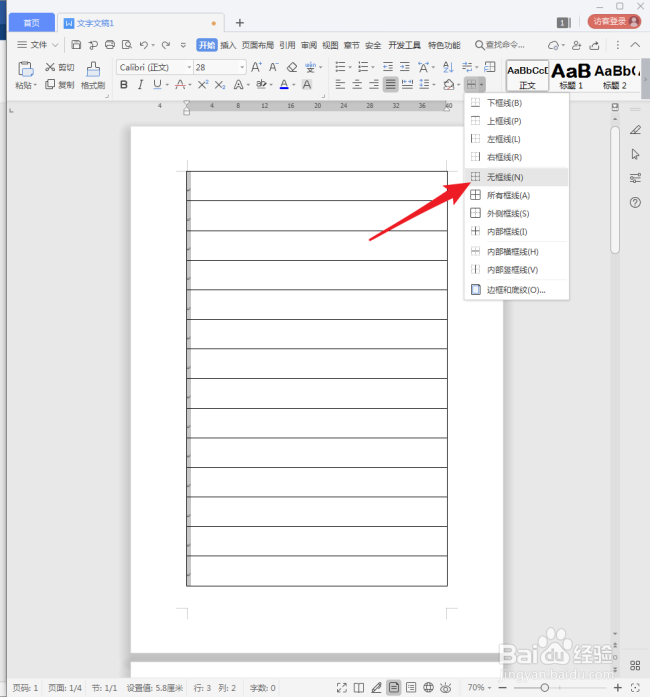
7、撤销到没有框线的状态。

8、再点击【边框】下的【内部横框线】。

9、这样,就得到了只有横线的框线。

10、执行打印预览,就得到了信纸效果。

时间:2026-04-23 21:08:32
1、打开WPS,建立空白文字。
2、敲回车,得到整页的空行。
3、选中全部空行,点击【边框】中的【所有框线】。
4、这样,所有空白行都添加了边框。
5、接着,选中所有空行,增大字号,则空行数变少了,也变高了。
6、如果不需要添加左右竖线,则继续选中全部空行,点击【无框线】。
7、撤销到没有框线的状态。
8、再点击【边框】下的【内部横框线】。
9、这样,就得到了只有横线的框线。
10、执行打印预览,就得到了信纸效果。
