Excel 2016如何计算评分表中频率最高分值的个数

 时间:2026-04-30 08:36:58

1、启动Excel 2016电子表格应用程序,如图所示点击界面右侧新建空白工作簿。

Excel 2016如何计算评分表中频率最高分值的个数

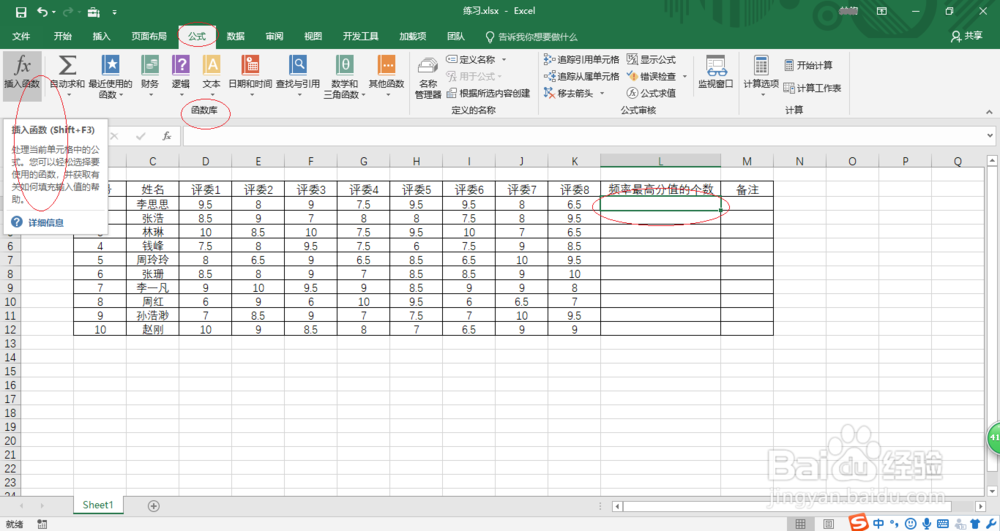
2、选中"频率最高分值的个数"单元格数据区域,如图所示。选择"公式→函数库"功能区,点击"插入函数"图标。
Excel 2016如何计算评分表中频率最高分值的个数

3、如图所示,弹出"插入函数"对话框。点击"搜索函数或选择类别"文本框右侧向下箭头,下拉列表选择"统计"项。

Excel 2016如何计算评分表中频率最高分值的个数

4、选择函数列表框选择COUNTIF函数,如图所示。设置完成点击"确定"按钮,下步将进行计算评分表中频率最高分值个数的操作。

Excel 2016如何计算评分表中频率最高分值的个数

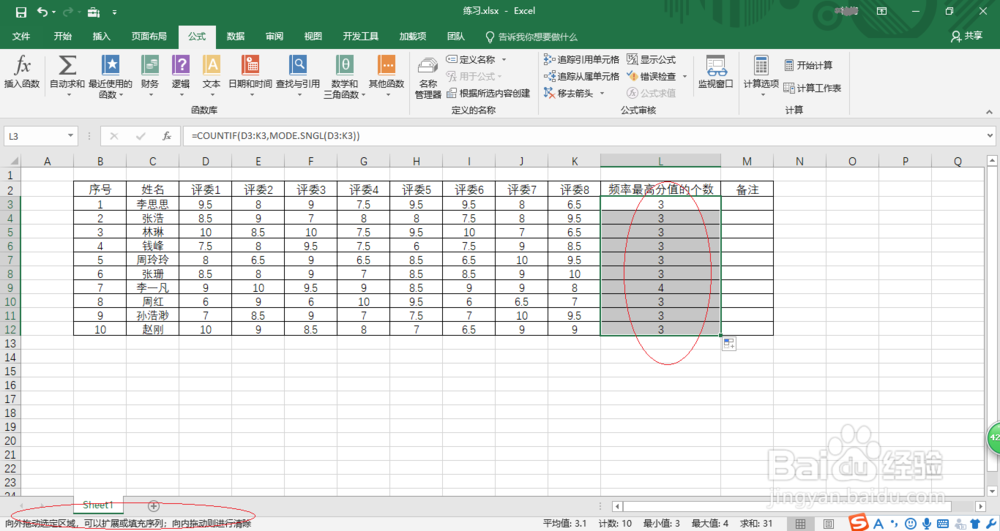
5、如图所示,弹出"函数参数"对话框。函数参数文本框输入函数参数,完整公式为"=COUNTIF(D3:K3,MODE.SNGL(D3:K3))"。

Excel 2016如何计算评分表中频率最高分值的个数

6、拖动选定区域进行序列填充,如图所示。本例到此结束,希望对大家能有所帮助。
Excel 2016如何计算评分表中频率最高分值的个数

  • PPT怎么把多个元素等间距水平居中并与背景居中
  • Excel怎样使用分类汇总
  • 选择管理层优秀的股票方法
  • 如何在EXCEL表格中使用DELTA函数
  • excel如何修改单元格的引用样式
  • 热门搜索
    怎么获取ip地址 美的空调质量怎么样 头发上长虱子怎么办 怎么把word横过来 跑步能减肥 ipx177怎么被称为神作 跳绳减肥的正确方法一天跳多少能达到效果 鞋子小了挤脚怎么办 减肥敢死队 朱自清简介资料