EXCEL中如何核对两列文本内容是否相同

 时间:2026-04-21 22:16:27

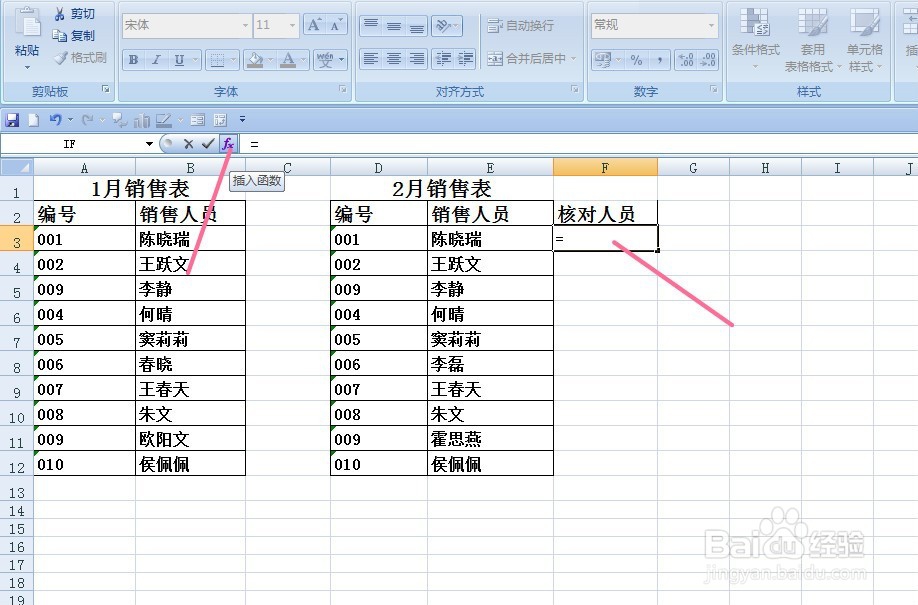
1、如下图,要求核对B列和E列两列文本内容是否相同,结果显示在F列。

EXCEL中如何核对两列文本内容是否相同

2、选中F3单元格,在单元格中输入“=”,然后点击【插入函数】按钮。

EXCEL中如何核对两列文本内容是否相同

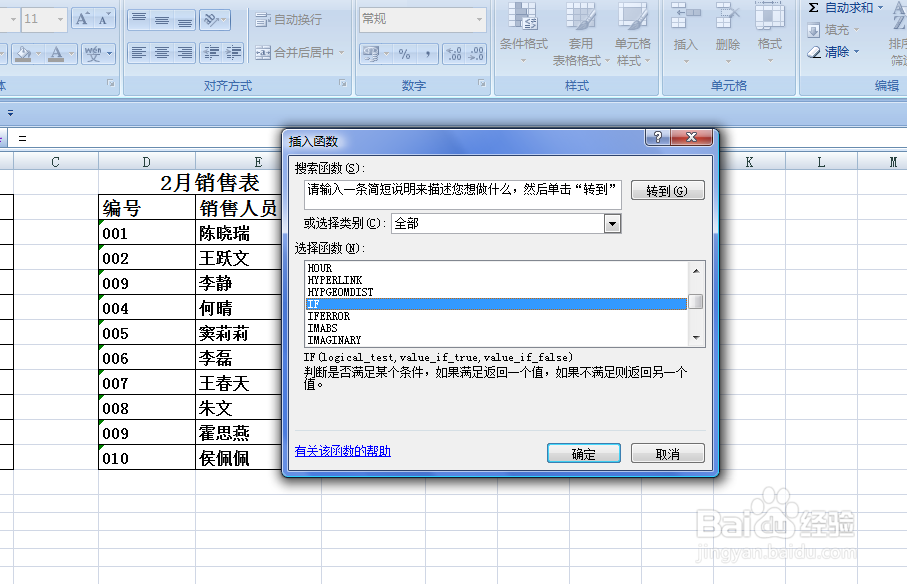
3、如下图,弹出【插入函数】对话框,在“或选择类别”中选择“全部”,然后在“选择函数”中选择“IF”函数,然后点击【确定】按钮。
EXCEL中如何核对两列文本内容是否相同

4、弹出【函数参数】对话框:

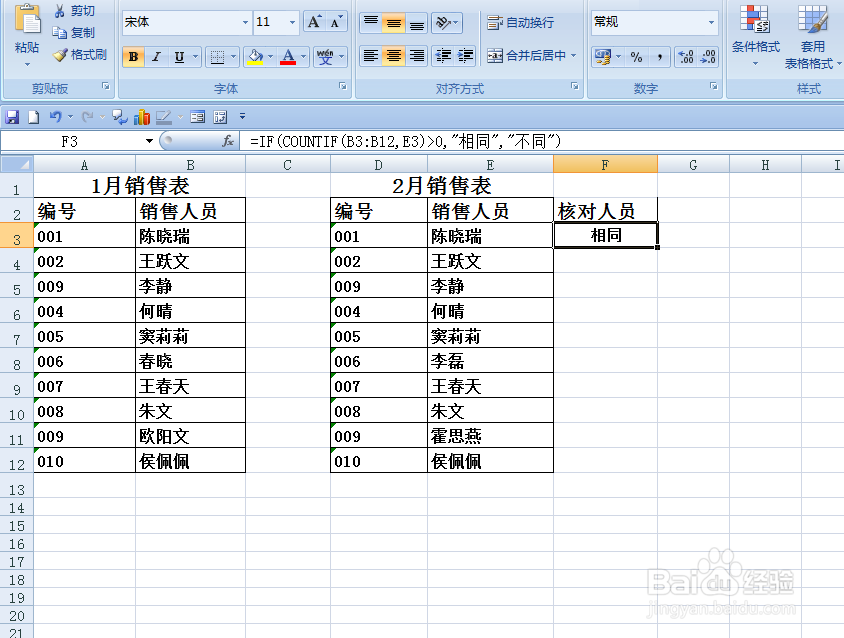
将光标移动到第一个参数后面的对话框中,在其中输入“COUNTIF(B3:B12,E3)>0”;

将光标移动到第二个参数后面的对话框中,在其中输入“相同”;

将光标移动到第三个参数后面的对话框中,在其中输入“不同”,所有参数设置好后点击【确定】按钮。

EXCEL中如何核对两列文本内容是否相同

EXCEL中如何核对两列文本内容是否相同

5、返回到工作表中,选中F3单元格拖动鼠标左键即可进行两列数据的核对。

EXCEL中如何核对两列文本内容是否相同

EXCEL中如何核对两列文本内容是否相同

  • excel怎么比对两列文字差异
  • excel中怎样比较两列内容是否相同
  • excel两列数据对比找不同,然后标红
  • Excel使用vlookup函数查找重复值、重复项
  • 在Excel中如何快速核对两列数据差异
  • 热门搜索
    小米电视质量怎么样 腾讯视频怎么登录别人的会员 韩语我爱你怎么说 教育经历怎么写 水银体温计打碎了怎么处理 衣服发黄怎么洗白 口腔溃疡怎么治 wow怎么读 水银温度计怎么看图解 努比亚手机怎么样