鼠标突然不识别,“驱动程序无法使用”怎么办?

 时间:2026-04-21 19:05:55

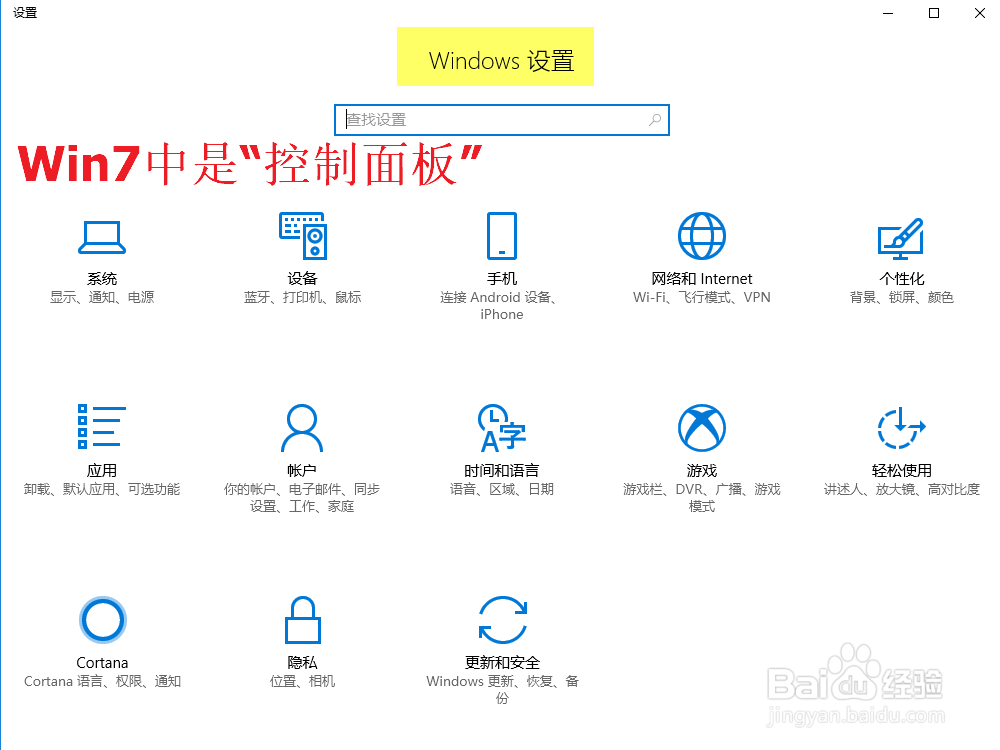
1、打开“Windows设置”或“控制面板”。

①对于Win7系统,打开“控制面板”;

②对于Win8、Win10系统,打开“Windows设置”。
鼠标突然不识别,“驱动程序无法使用”怎么办?

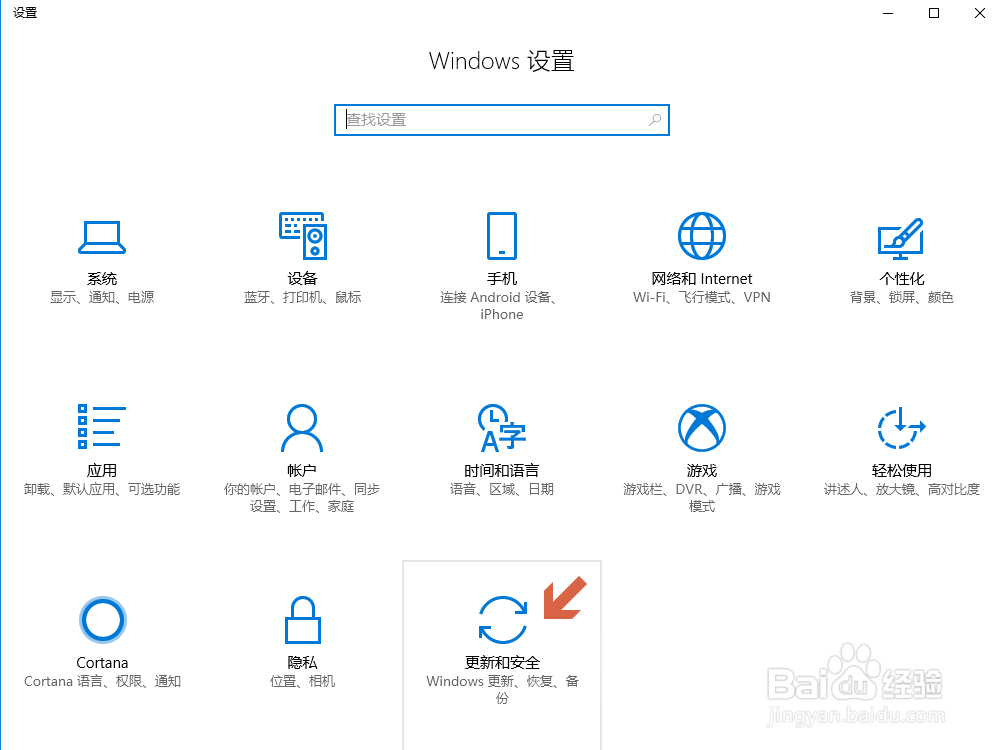
2、进入“更新和安全”。

点击“更新和安全”(Windows更新、恢复、备份)按钮,进入“更新和安全”界面。
鼠标突然不识别,“驱动程序无法使用”怎么办?

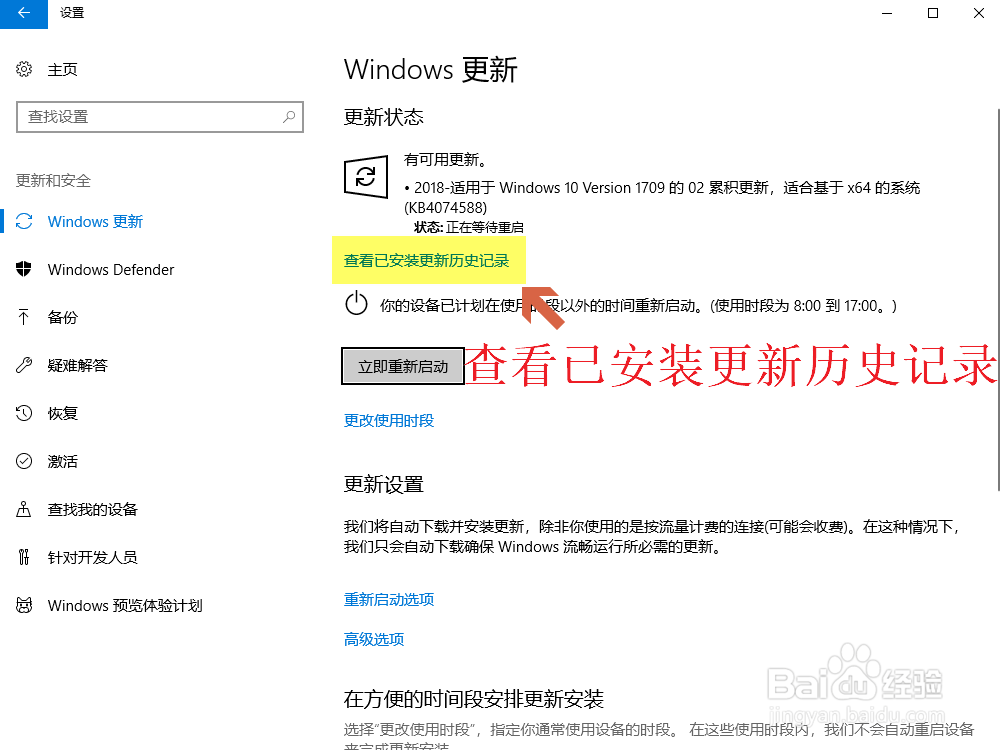
3、查看已安装更新历史记录。

点击下图中的“查看已安装更新历史记录”,进入之前安装的所有更新的历史记录列表。
鼠标突然不识别,“驱动程序无法使用”怎么办?

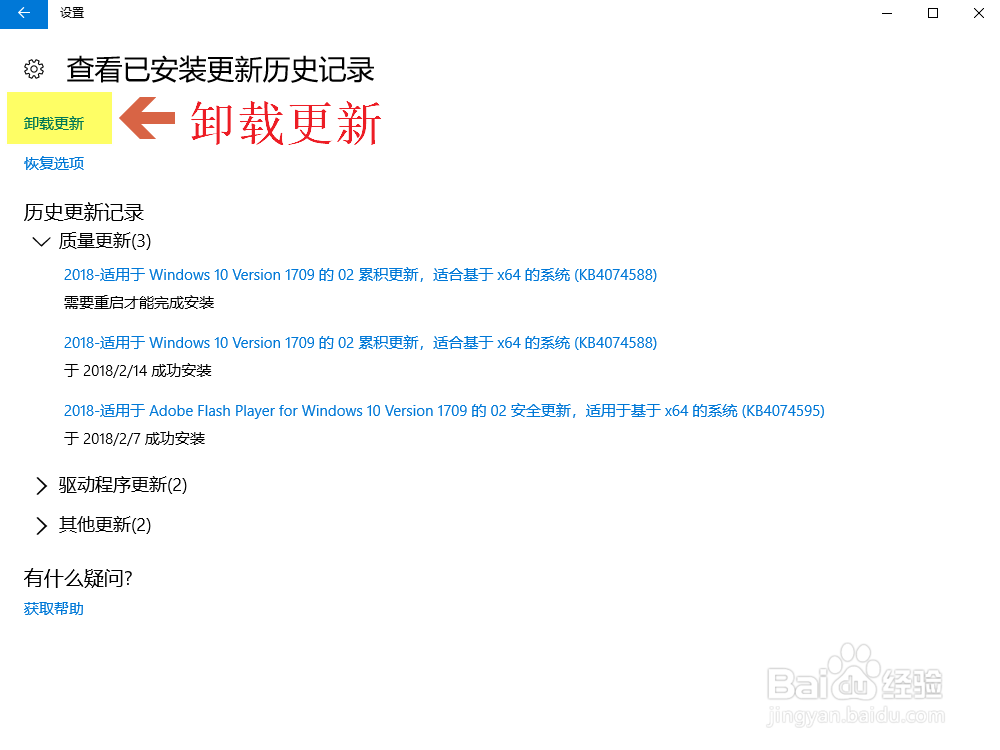
4、卸载更新。

点击下图中的“卸载更新”按钮。

鼠标突然不识别,“驱动程序无法使用”怎么办?

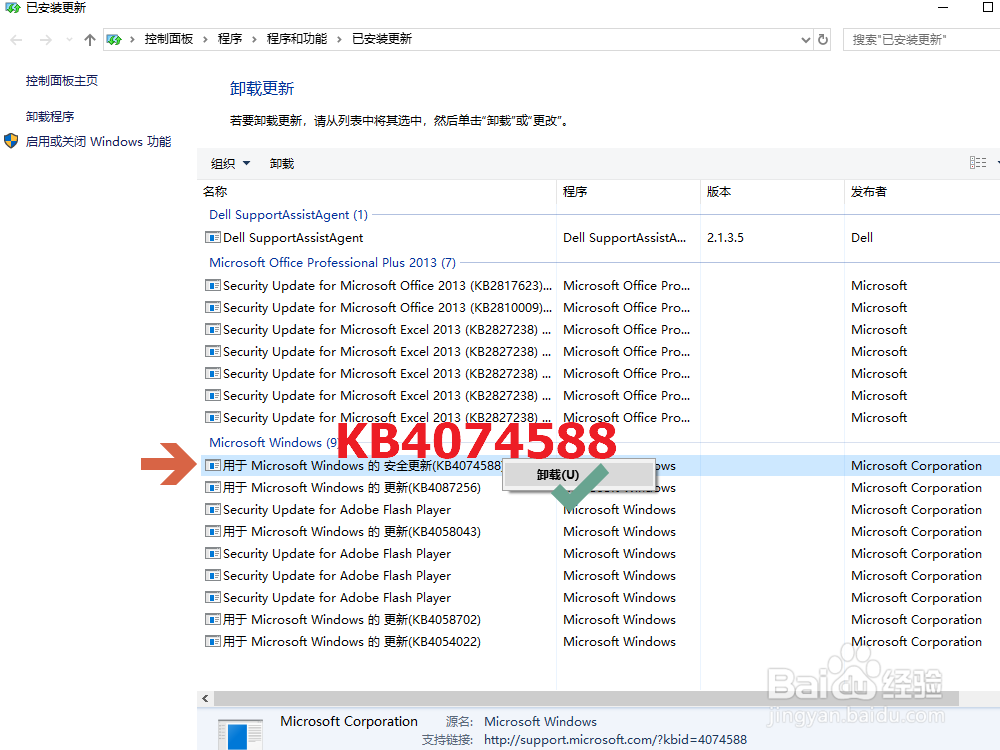
5、卸载“KB4074588”更新。

找到“KB4074588”号更新,右键单击该更新,点击“卸载”。
鼠标突然不识别,“驱动程序无法使用”怎么办?

6、确定卸载。

点击“确定”开始卸载。

鼠标突然不识别,“驱动程序无法使用”怎么办?

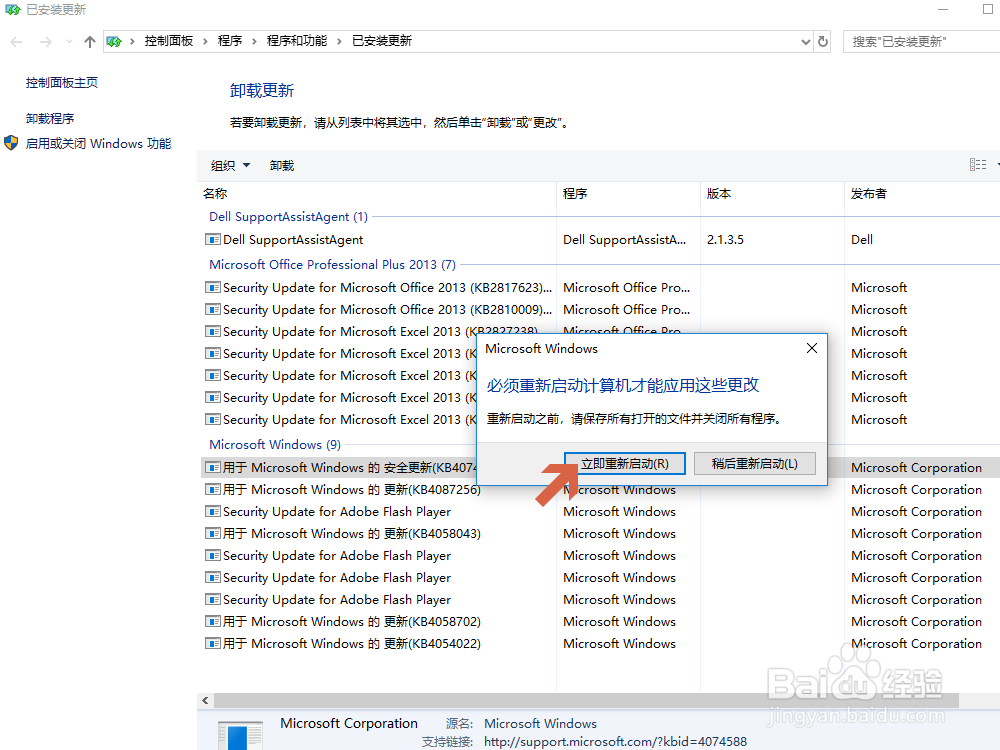
7、重启电脑。

卸载完成后,重新启动电脑,鼠标就可以使用了。

鼠标突然不识别,“驱动程序无法使用”怎么办?

  • 冷拉伸套管膜的包装过程
  • bak是什么文件 怎么打开 打开bak文件的图文步骤
  • 在word文档中如何输入艺术字?
  • 如何安装马克斯程序建电影站
  • 手机qq如何清理聊天文件中可执行文件?
  • 热门搜索
    关于读书的名言大全 蒙娜丽莎卫浴怎么样 家常凉菜菜谱大全 腿太粗怎么减 舒蕾洗发水怎么样 王阳明简介 骨架大的人怎么减肥 落叶图片大全 连衣裙用英语怎么写 神舟笔记本质量怎么样