word插入的图片设置成衬于文字下方怎样选中

 时间:2026-02-14 15:39:26

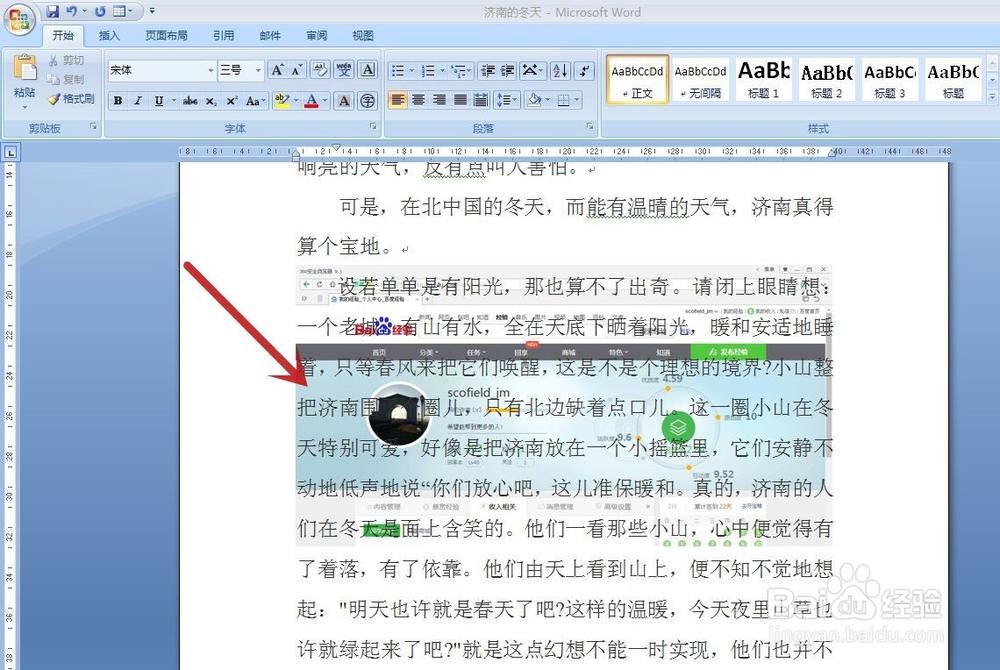
1、打开一个含有图片(图中红色箭头所指)的文档,此图片的环绕方式是“衬于文字下方”,使用鼠标怎样都选不到此图片
word插入的图片设置成衬于文字下方怎样选中

1、将光标(图中红色箭头所指)定位在图片上的文字中间,按键盘上的回车键

word插入的图片设置成衬于文字下方怎样选中

2、可见文字已另起一行(图中红色箭头所指),再将鼠标指针移至两行之间(图中蓝框),可见鼠标指针变成了十字箭头形式(图中蓝色箭头所指),代表可选择图片了

word插入的图片设置成衬于文字下方怎样选中

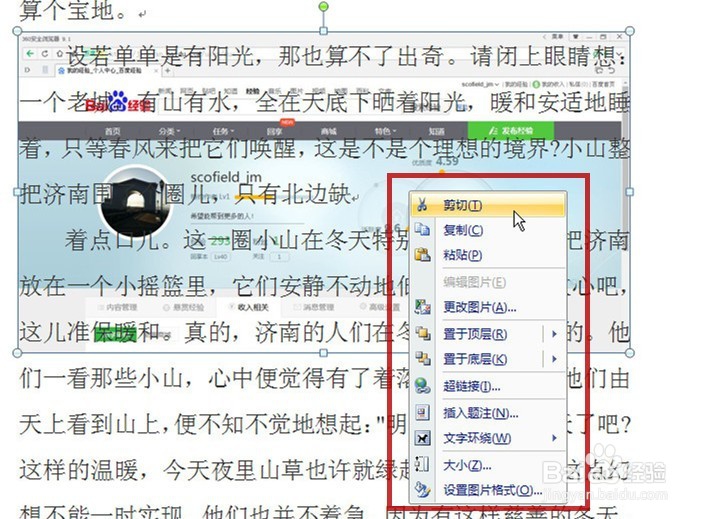
3、单击鼠标右键,则进入了图片的设置菜单(图中红框)

word插入的图片设置成衬于文字下方怎样选中

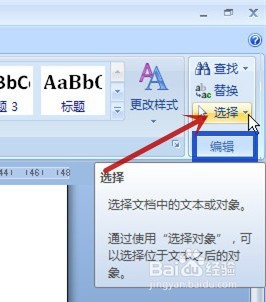
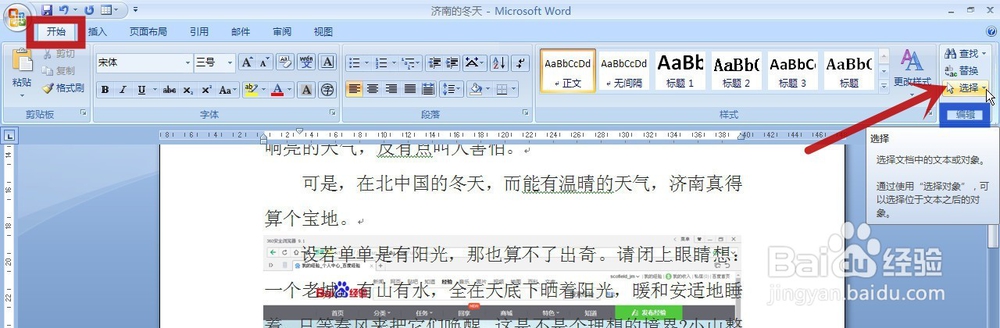
1、点击“开始”选项卡(图中红框)中的“编辑”选项组(图中蓝框)中的“选择”命令(图中红色箭头所指)
word插入的图片设置成衬于文字下方怎样选中

word插入的图片设置成衬于文字下方怎样选中

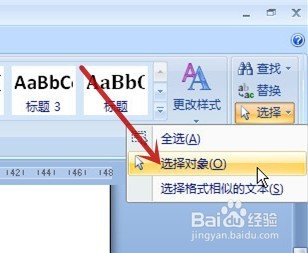
2、在弹出的菜单中点击“选择对象”(图中红色箭头所指)

word插入的图片设置成衬于文字下方怎样选中

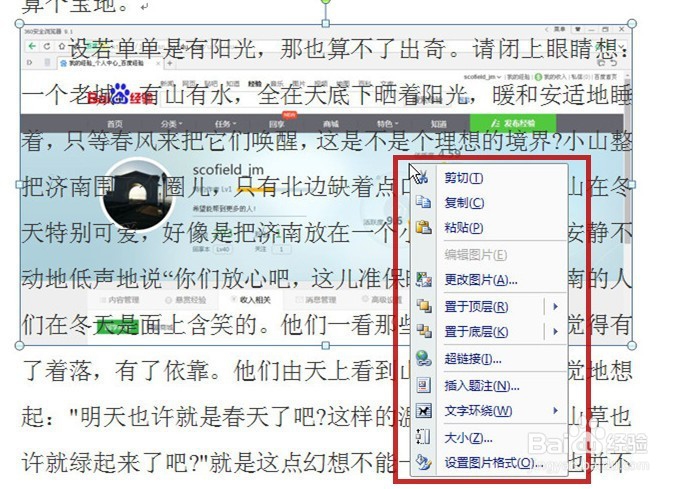
3、再将鼠标指针移至图片处,可见鼠标指针变成了十字箭头形式(图中红色箭头所指),代表可选择图片了

word插入的图片设置成衬于文字下方怎样选中

4、单击鼠标右键,则进入了图片的设置菜单(图中红框)

word插入的图片设置成衬于文字下方怎样选中

  • Word将图片置于底层怎么做
  • Word如何将图片衬于文字下面
  • Word中怎么插入图形
  • word里面怎么把文本框的四个角改成圆的
  • 在Word中如何修改图片的亮度和对比度?
  • 热门搜索
    国华人寿保险怎么样 qq怎么快速加好友 年轻人免费观看视频大全 日本工口里番大全全彩 观音灵签解签大全 追剧大全 华泰保险怎么样 江西财经大学怎么样 江西农业大学怎么样 气球图片大全