Excel如何实现汉字转拼音

 时间:2026-02-14 20:48:42

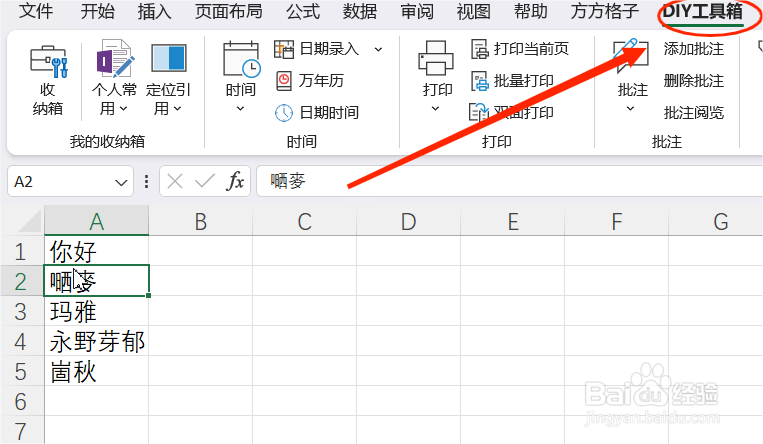
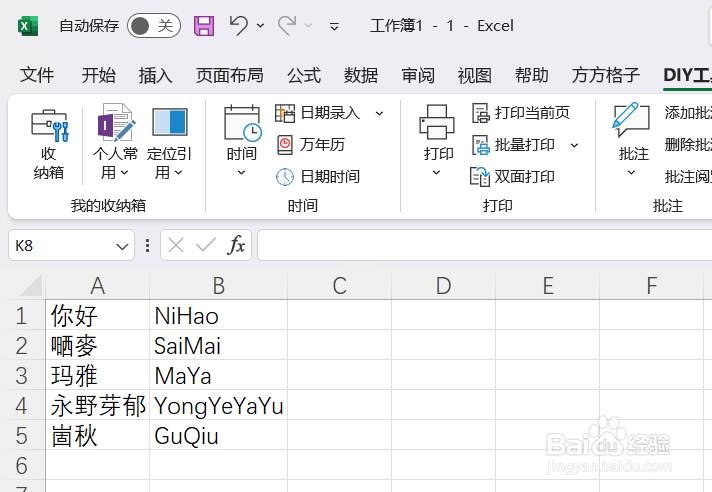
1、如图所示,下面表格中含有部分不常见汉字,我们需要进行汉字转拼音的操作。首先点击“DIY工具箱”选项卡

Excel如何实现汉字转拼音

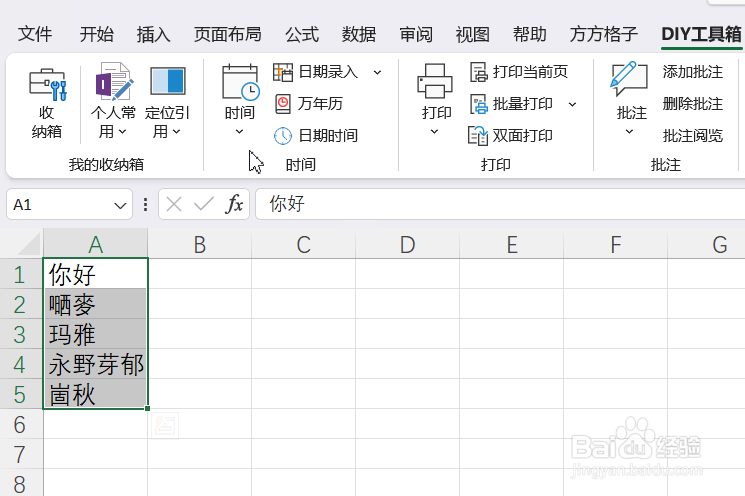
2、选中需要进行汉字转拼音操作的单元格区域

Excel如何实现汉字转拼音

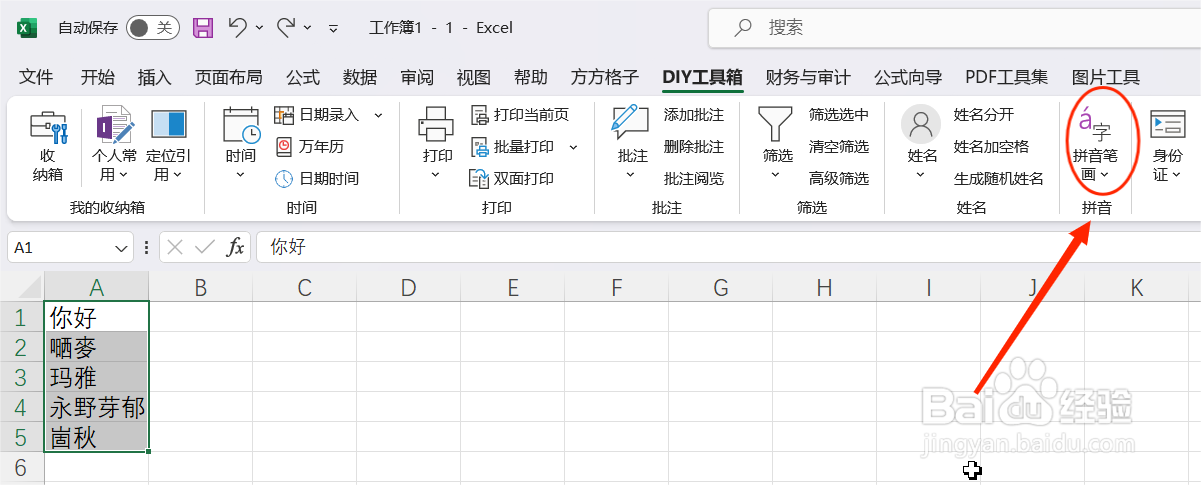
3、然后,找到“拼音”模块中的“拼音笔画”选项

Excel如何实现汉字转拼音

4、点击下拉菜单中的“汉字转拼音”选项

Excel如何实现汉字转拼音

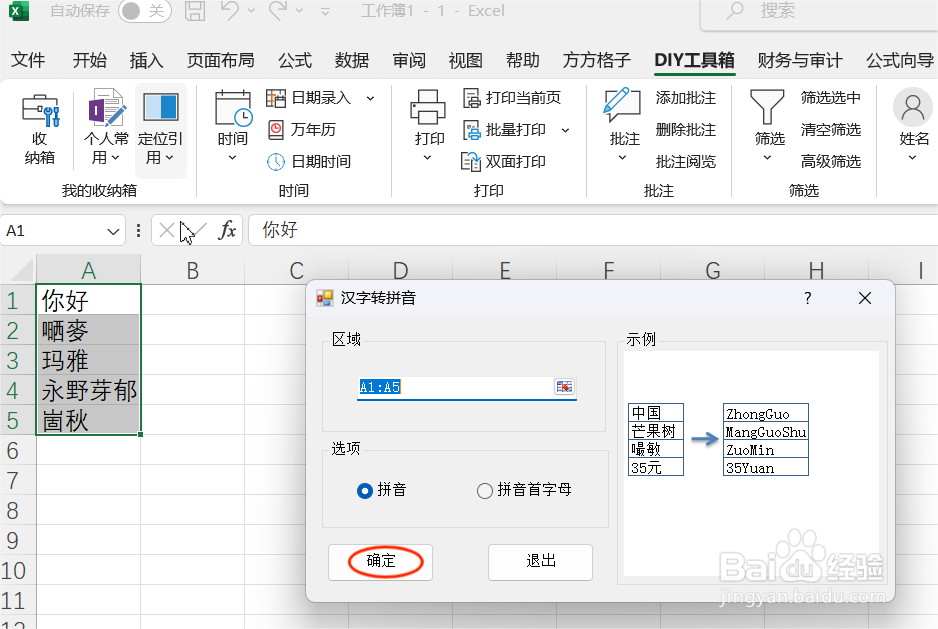
5、点击对话框中的“确定”按键,随后选择结果存放单元格,再次点击“确定”按键

Excel如何实现汉字转拼音

6、如图,这样就完成汉字转拼音的操作啦

Excel如何实现汉字转拼音

  • excel如何实现汉字转数字拼音
  • excel如何实现汉字转拼音
  • EXCEL 给汉字加拼音
  • Excel如何实现汉字转拼音
  • excel实现区域内姓名汉字转拼音
  • 热门搜索
    新闻怎么写范文 苹果如何越狱 笔记本如何连接打印机 doc怎么打开 痣长在哪里好 立方数怎么算 派乐汉堡怎么样 福州理工学院怎么样 如何说孩子才会听 野刺梨泡水喝的功效