1、首先我们在电脑上打开word2019,然后点击菜单栏上的“插入”菜单项

2、接着在打开的插入工具栏上点击“表格”的下拉按钮。
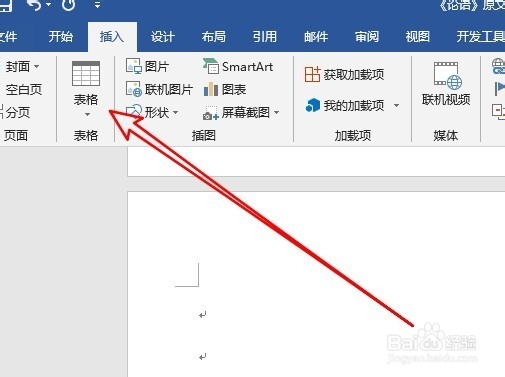
3、在弹出的表格下拉菜单中我们点击“Excel电子表格”的菜单项。

4、这样我们就会在word2019文档中插入一个Excel的表格了。
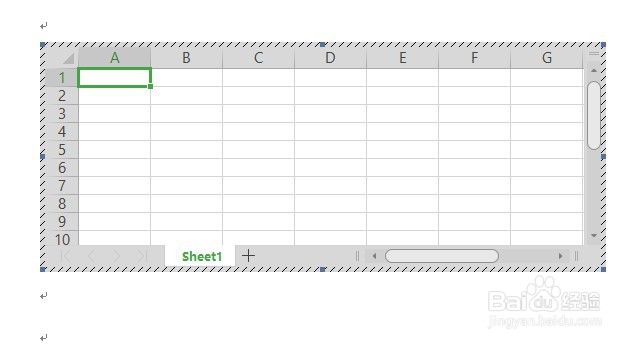
5、我们双击表格使其处于编辑状态,可以使用各菜单与工具,对数据进行相应的编辑,与Excel操作方法一致。

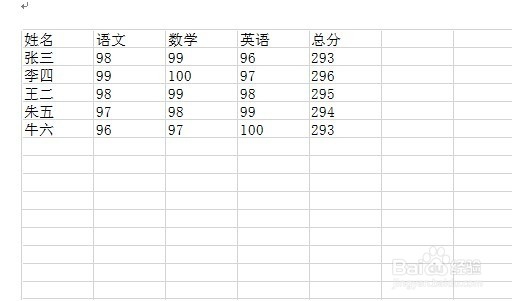
6、我们可以在word2019文档中看到编辑好的Excel表格了。
时间:2026-04-22 19:19:34
1、首先我们在电脑上打开word2019,然后点击菜单栏上的“插入”菜单项
2、接着在打开的插入工具栏上点击“表格”的下拉按钮。
3、在弹出的表格下拉菜单中我们点击“Excel电子表格”的菜单项。
4、这样我们就会在word2019文档中插入一个Excel的表格了。
5、我们双击表格使其处于编辑状态,可以使用各菜单与工具,对数据进行相应的编辑,与Excel操作方法一致。
6、我们可以在word2019文档中看到编辑好的Excel表格了。
