1、右键右下角网络图标,选择“打开网络共享中心”

2、选择左侧“更改适配器设置”

3、在“WLAN”上右键,选择“属性”’
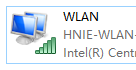
4、在弹出的窗口上点击右侧“配置”
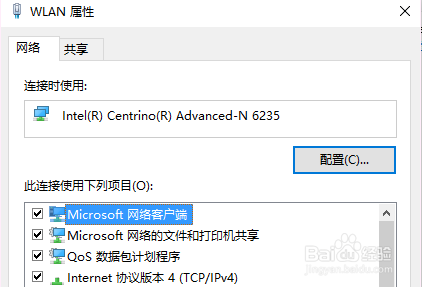
5、标签栏选择“高级”
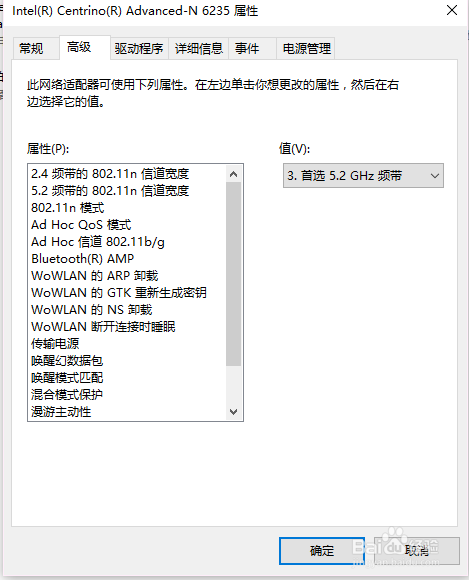
6、拖动滚动条,可以看到“首选频带”,更改为首选5G频带。如下图所示:
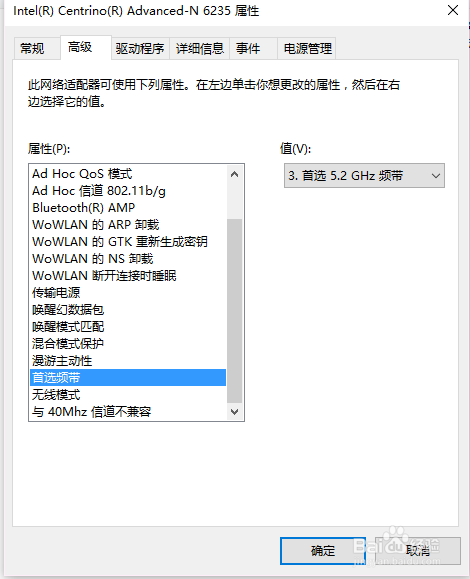
7、到这里就完成了,混合模式下电脑会优先选择5G频段~在这个界面还能完成对很多高级参数的设置~如果没有这么多选项可能是网卡不支持,或者驱动不支持手动调节。。欢迎大家分享~为大家扫盲~当然尽量记得注明出处~
时间:2026-04-24 08:47:30
1、右键右下角网络图标,选择“打开网络共享中心”
2、选择左侧“更改适配器设置”
3、在“WLAN”上右键,选择“属性”’
4、在弹出的窗口上点击右侧“配置”
5、标签栏选择“高级”
6、拖动滚动条,可以看到“首选频带”,更改为首选5G频带。如下图所示:
7、到这里就完成了,混合模式下电脑会优先选择5G频段~在这个界面还能完成对很多高级参数的设置~如果没有这么多选项可能是网卡不支持,或者驱动不支持手动调节。。欢迎大家分享~为大家扫盲~当然尽量记得注明出处~
