Photoshop怎么制作城市黑金夜景效果

 时间:2024-10-13 03:55:56

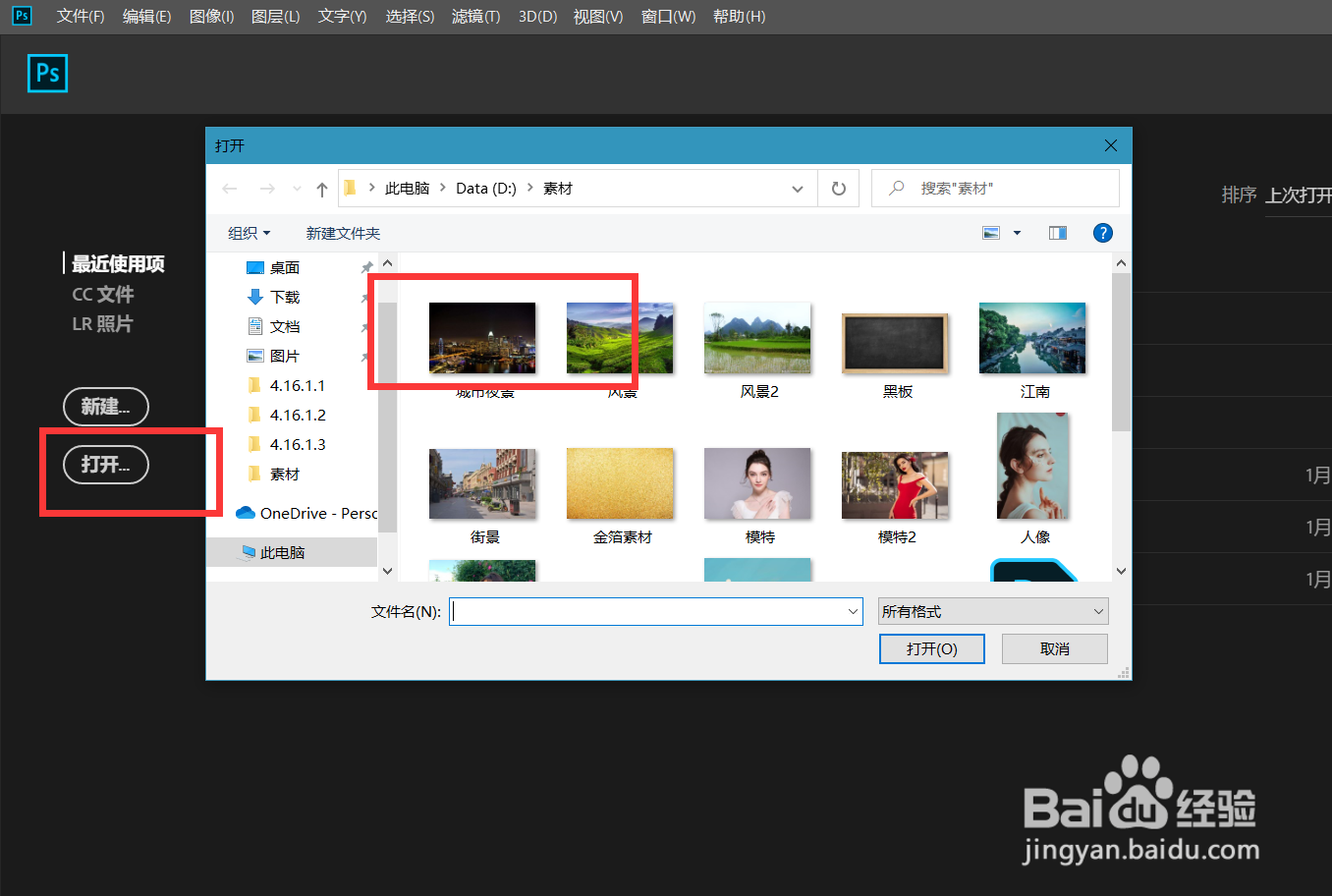
1、首先,我们打开Photoshop,点击屏幕框选的【打开】,打开需要处理的图片。
Photoshop怎么制作城市黑金夜景效果

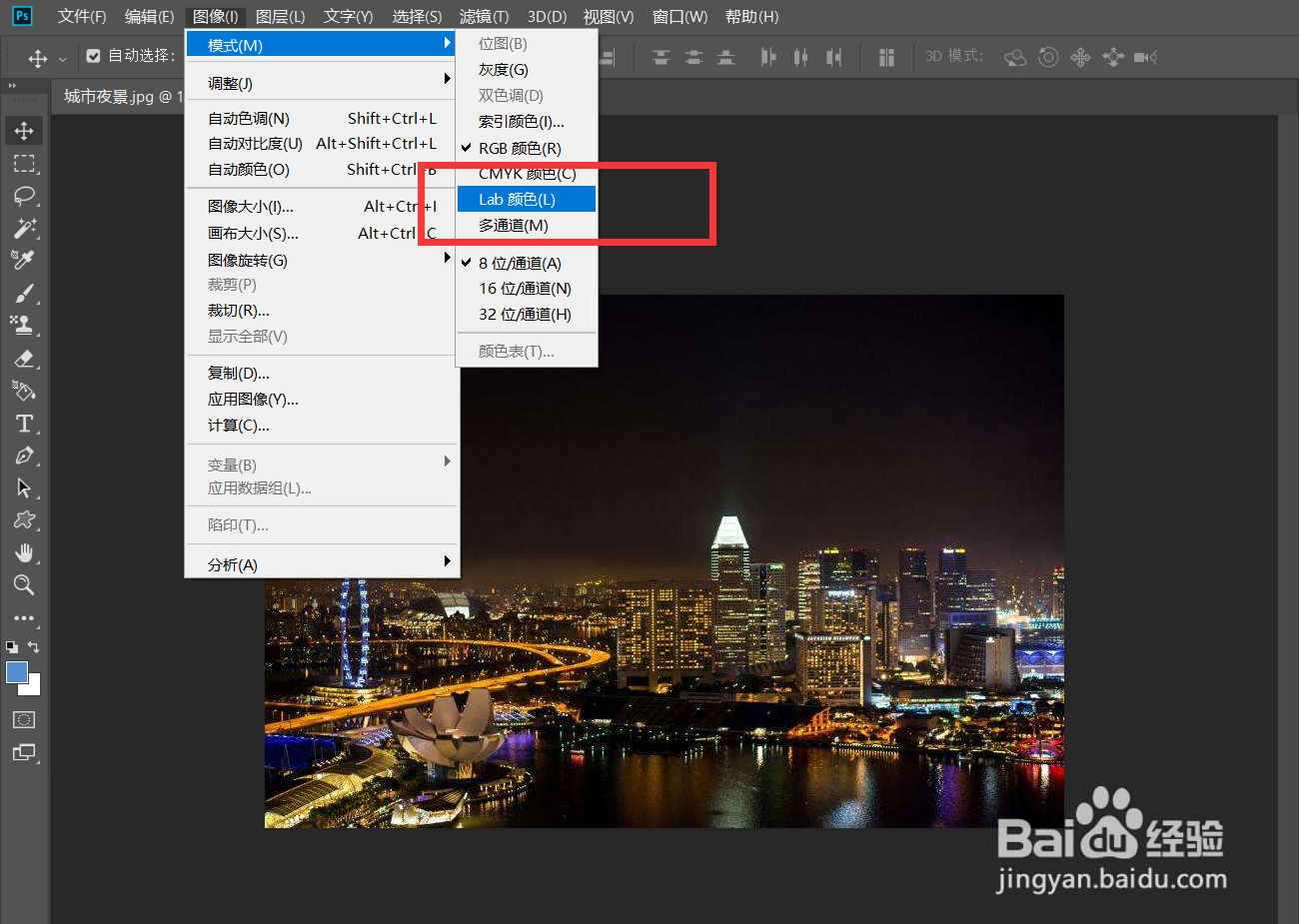
2、下面,我们点击菜单栏的【图像】——【模式】——【lab颜色】。

Photoshop怎么制作城市黑金夜景效果

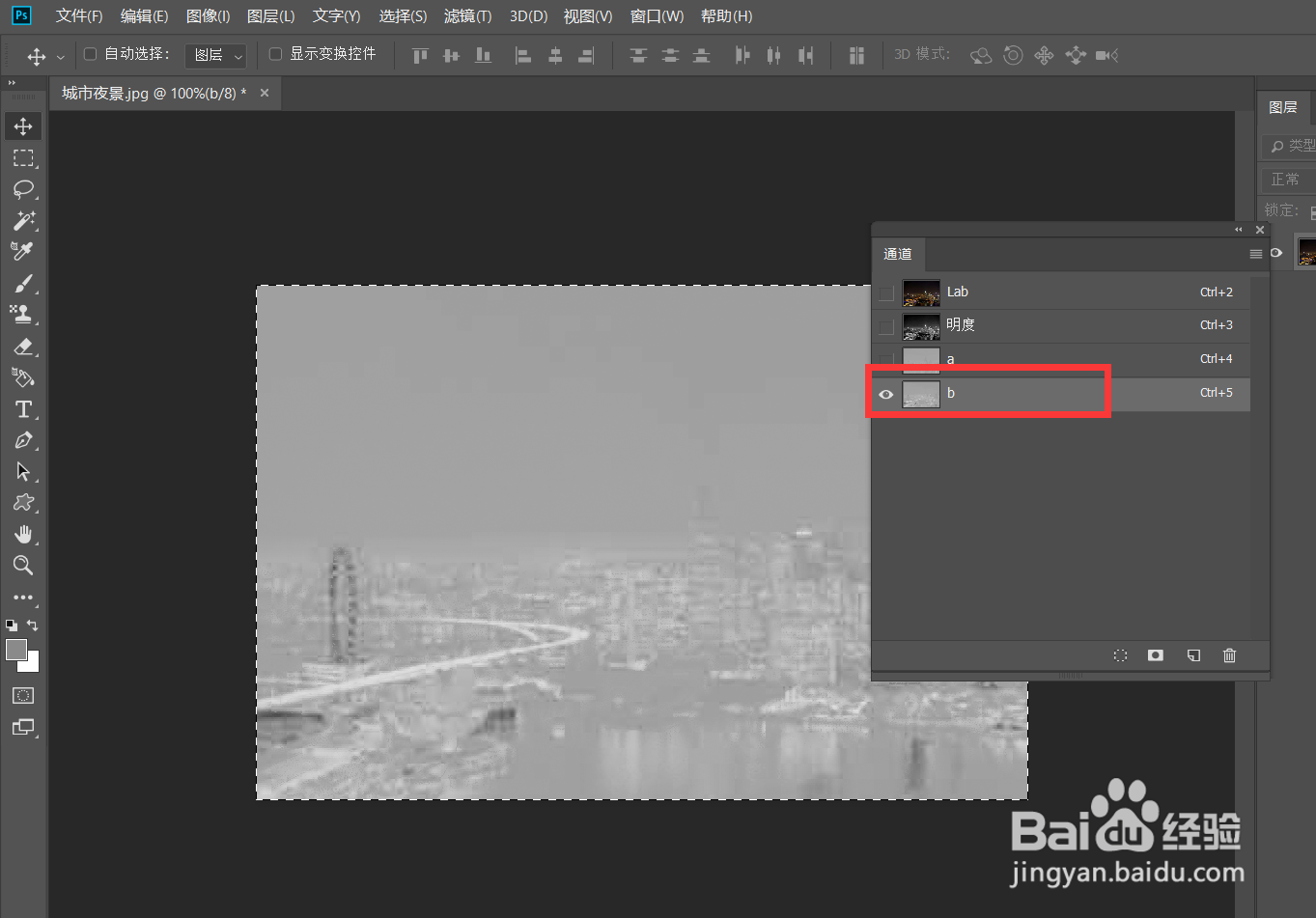
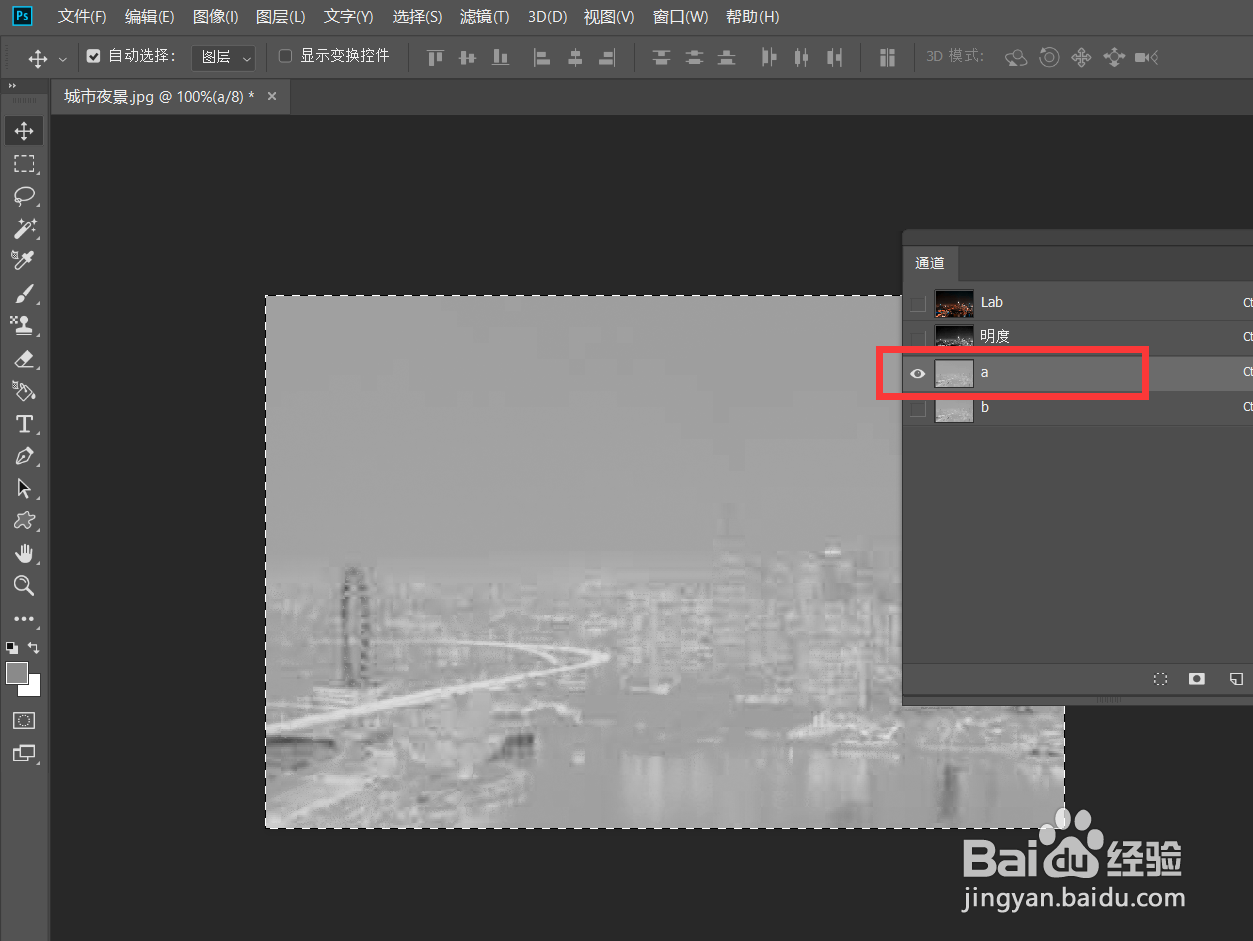
3、在通道面板,我们选择b通道,按ctrl+a,ctrl+c将b通道复制,选择a通道,岳蘖氽颐按ctrl+v粘贴b通道。

Photoshop怎么制作城市黑金夜景效果Photoshop怎么制作城市黑金夜景效果

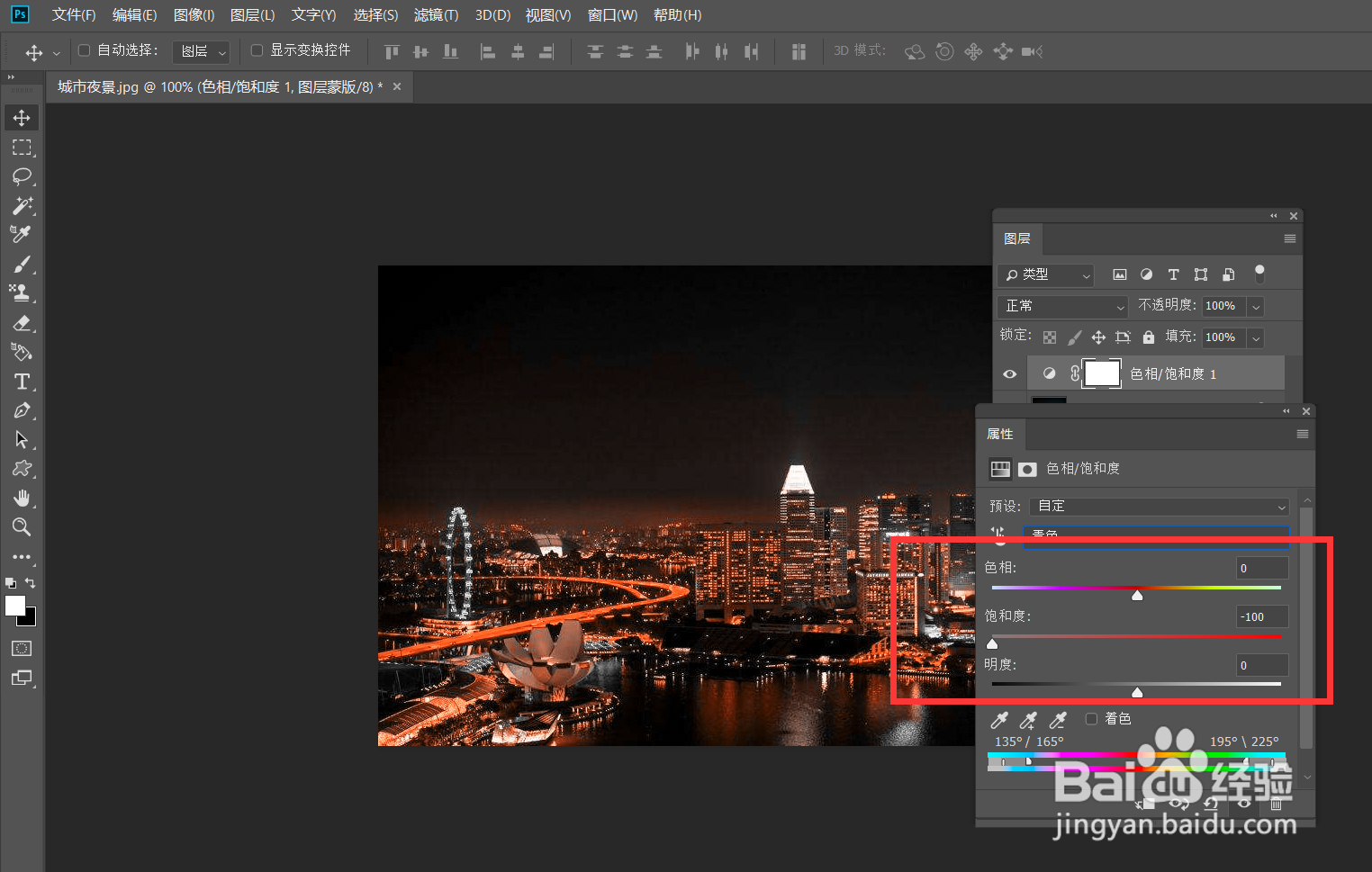
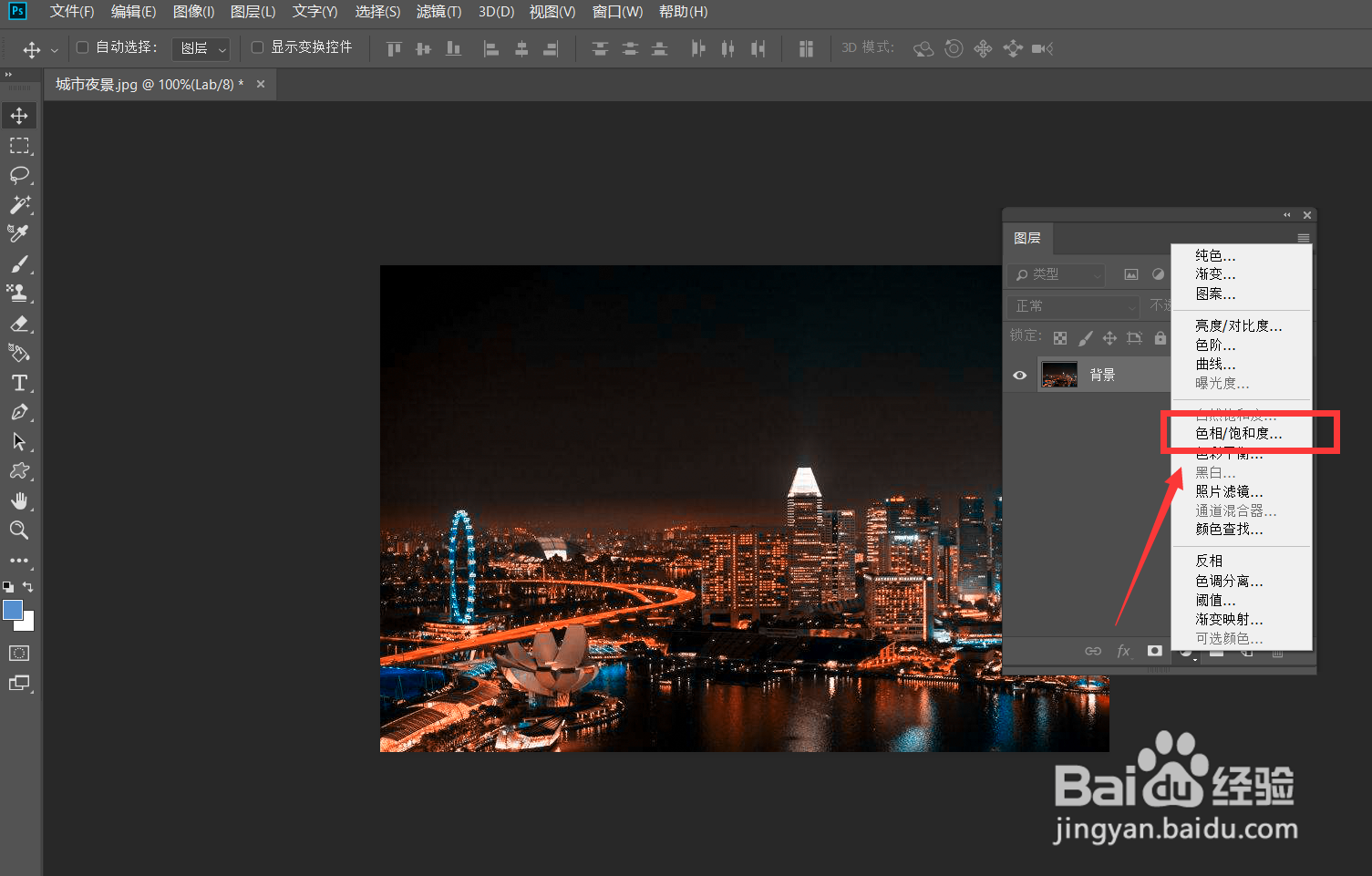
4、回到lab通道,在图层面板下方点击添加【色相/饱和度】,在色相饱和度面板,将青色的饱和度降到最低。
Photoshop怎么制作城市黑金夜景效果Photoshop怎么制作城市黑金夜景效果

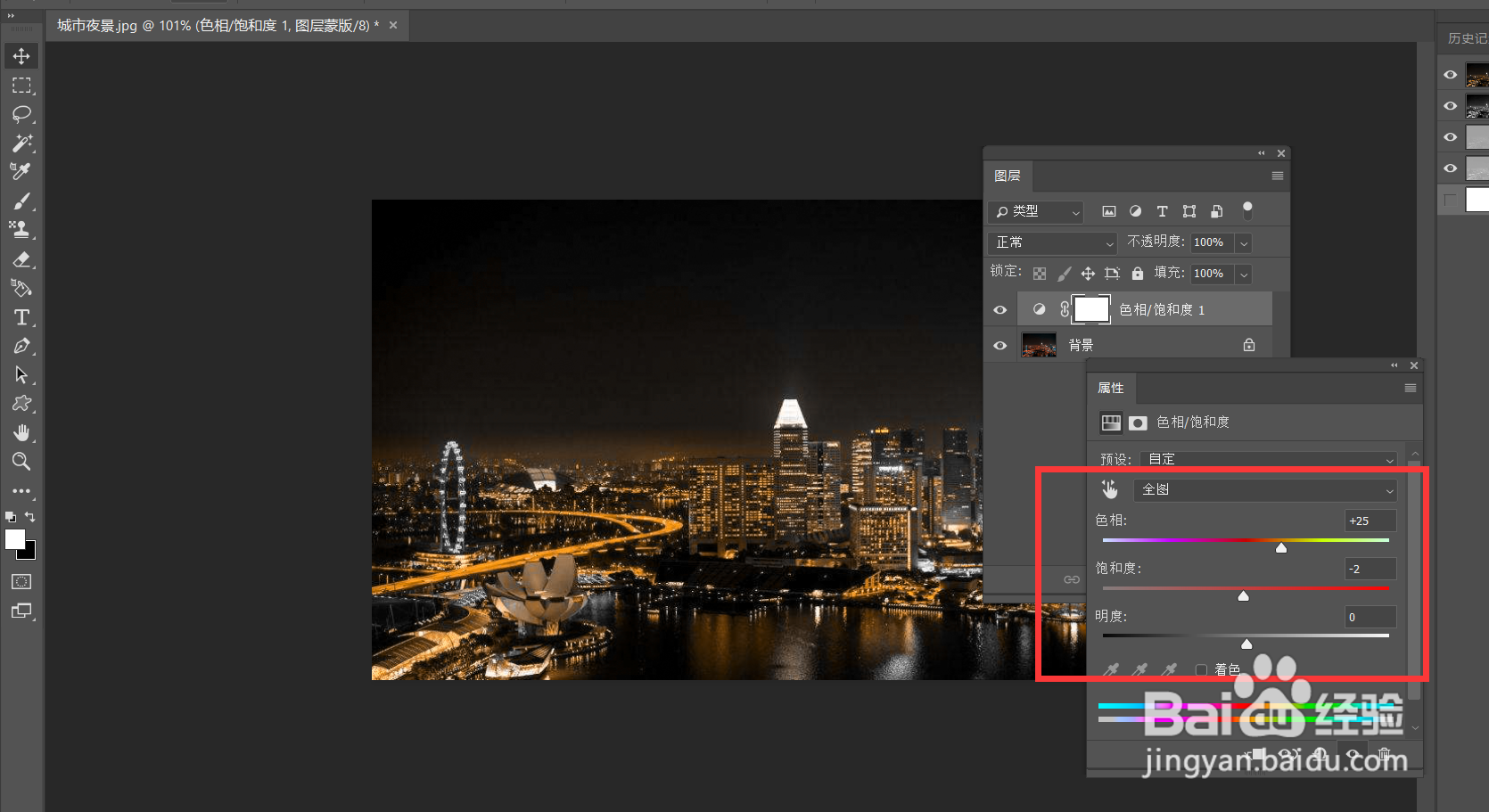
5、如下图所示,我们再将全图的色相往黄色靠近,微调饱和度,如下图所示。

Photoshop怎么制作城市黑金夜景效果

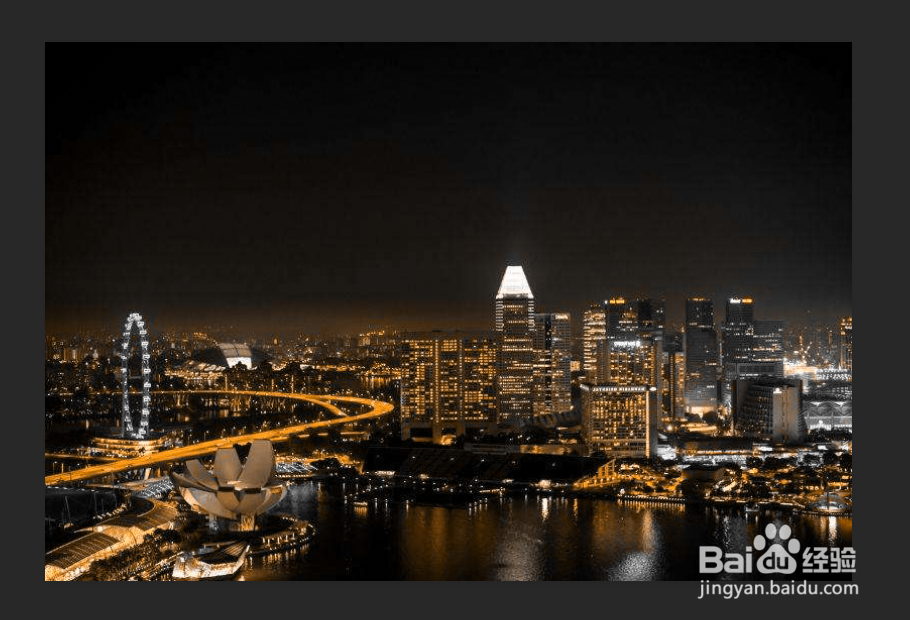
6、最后,我们就得到了城市夜景黑金效果了,大家不妨也来试一试。

Photoshop怎么制作城市黑金夜景效果
  • 怎样用PS做抖动文字特效
  • 如何用PS制作工笔画效果
  • PS黑云调制成火红色云层
  • photoshop运用油漆桶工具填充颜色
  • PS2019软件中如何用渐变工具绘制图形
  • 热门搜索
    清道夫鱼为什么不能吃 竹荪怎么吃 旮旯怎么读 为什么放进去女的就老实了 绿豆汤为什么是红色的 正规欠条怎么写图片 论文怎么写 近亲为什么不能结婚 疥疮是怎么引起的 小便次数多是怎么回事