带姓氏的微信头像图片怎么制作

 时间:2026-02-12 13:44:29

1、点击空白照片

在照片内进入页面,点击空白照片。

带姓氏的微信头像图片怎么制作

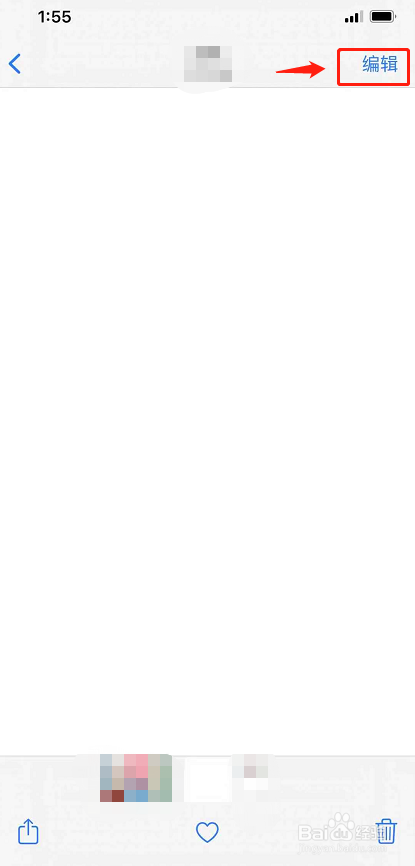
2、点击编辑

点击右上角的【编辑】。

带姓氏的微信头像图片怎么制作

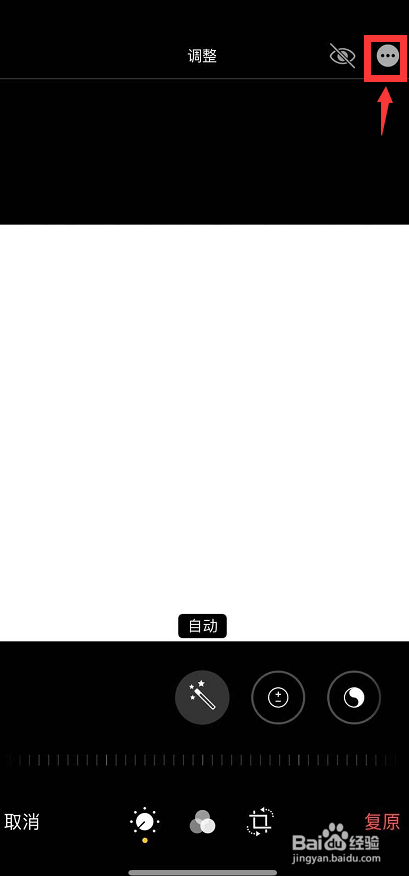
3、点击省略号

点击右上角的【省略号】。

带姓氏的微信头像图片怎么制作

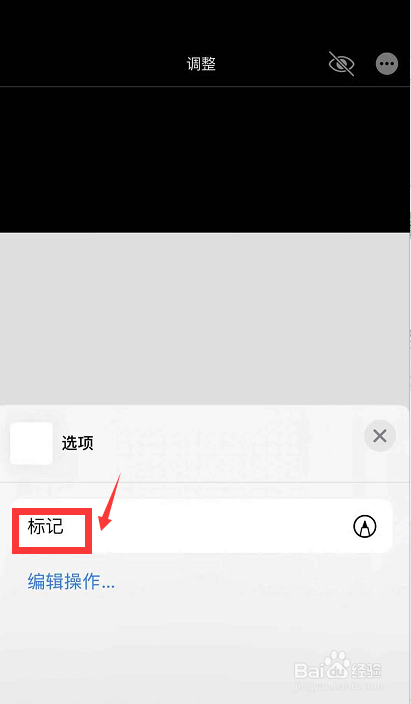
4、点击标记

弹出白色框,点击【标记】。

带姓氏的微信头像图片怎么制作

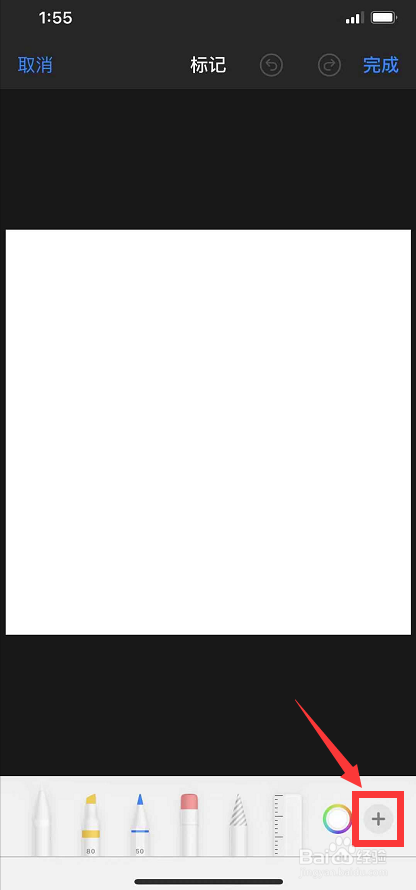
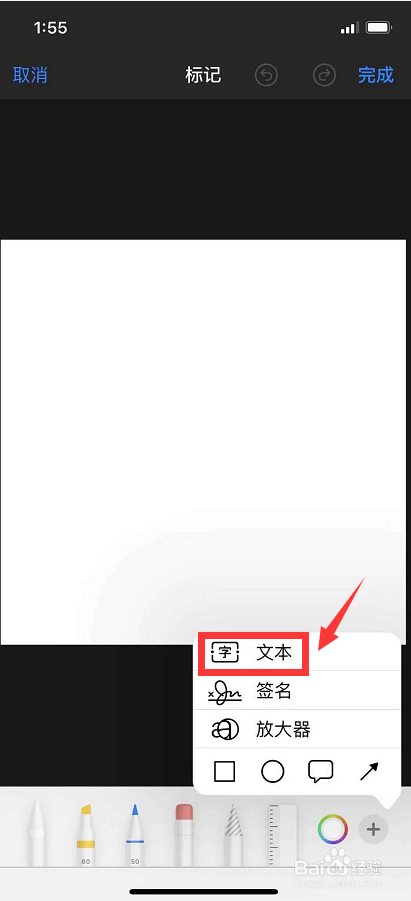
5、点击加号

点击右下角的【加号】。

带姓氏的微信头像图片怎么制作

6、点击文本

弹出白色框,点击【文本】。

带姓氏的微信头像图片怎么制作

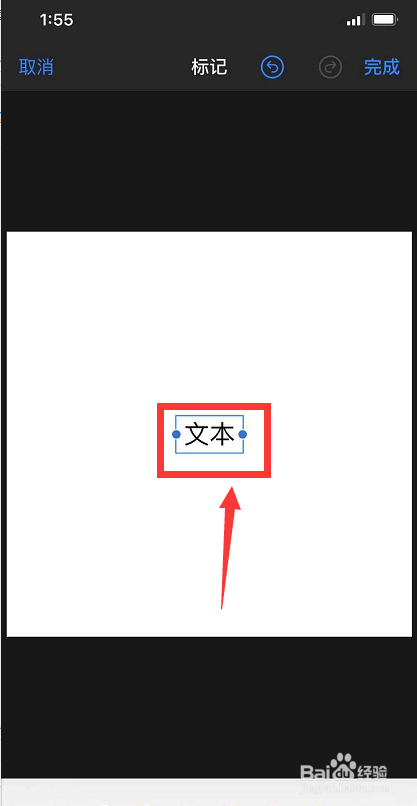
7、双击文本

双击图片的文本。

带姓氏的微信头像图片怎么制作

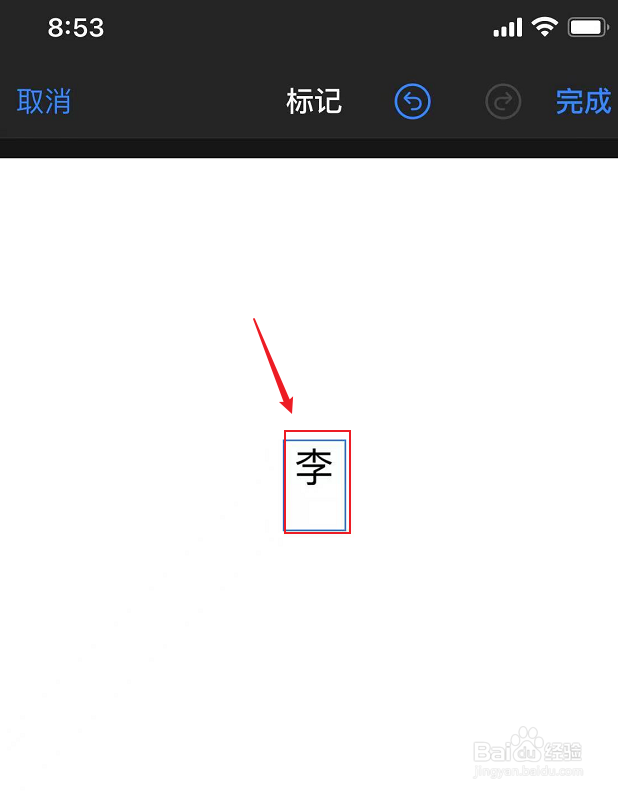
8、输入文字

在图片输入文字,以李姓氏为例。

带姓氏的微信头像图片怎么制作

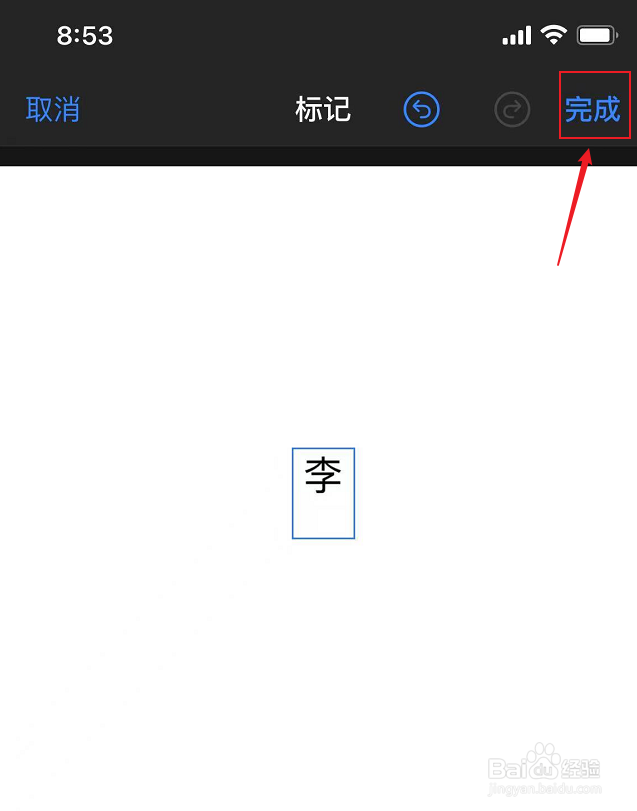
9、点击完成

点击右上角的【完成】。

带姓氏的微信头像图片怎么制作

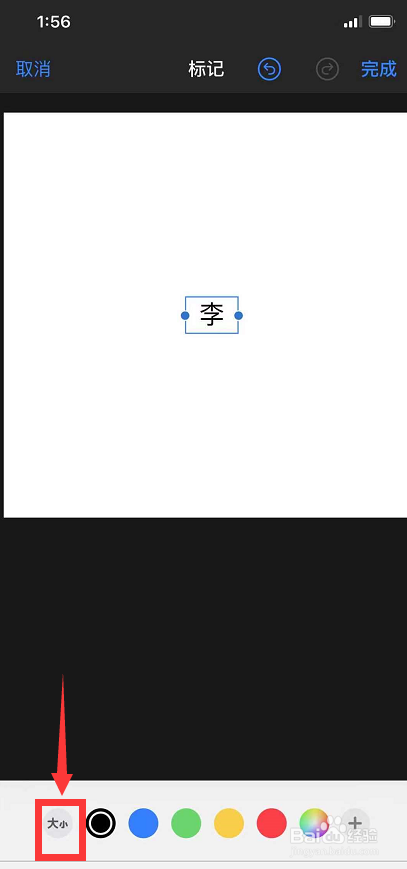
10、点击大小

点击下方【大小】的图标。

带姓氏的微信头像图片怎么制作

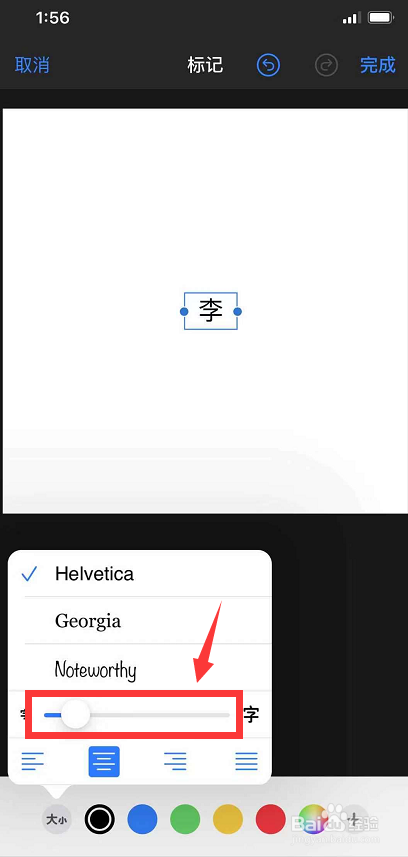
11、滑动调整文字大小

滑动进行调整文字大小,向右字号越大,向左字号越小。
带姓氏的微信头像图片怎么制作

12、点击完成

点击右上角的【完成】。

带姓氏的微信头像图片怎么制作

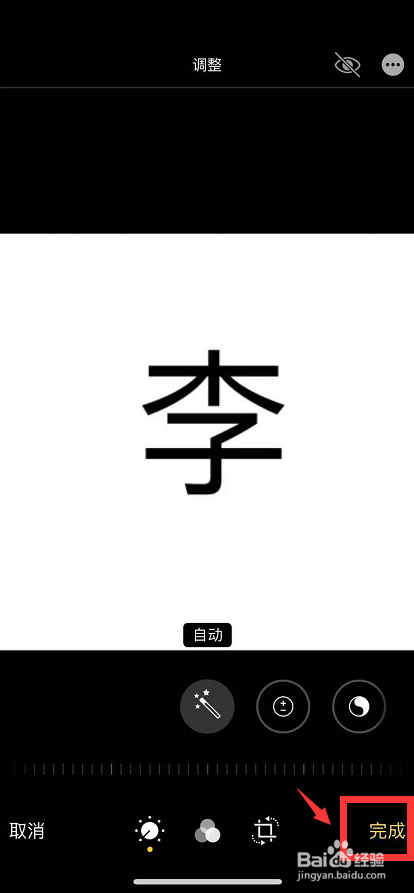
13、操作完成

点击右下角的【完成】即可。

带姓氏的微信头像图片怎么制作

  • 用名字制作头像?
  • 微信头像怎么制作自己的头像和姓氏
  • 微信头像制作自己姓名?
  • 用姓氏设置微信头像
  • 如何制作姓氏头像
  • 热门搜索
    转奶粉的正确方法 家庭腌咸鸡蛋的土方法 怎么叠玫瑰花 取名字大全免费 猪肉怎么炒好吃 打印机已暂停怎么办 手链编织方法 鸡蛋糕的家常做法 外耳道炎治疗方法 怎么升级显卡