1、新建一个文件.

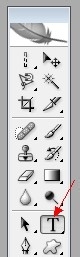
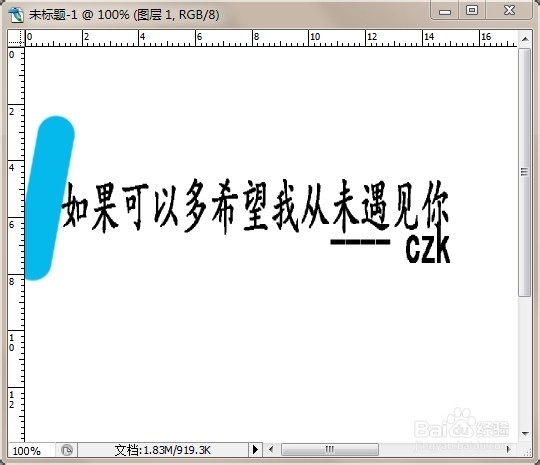
2、选择横排文字工具。然后在画布上打字。字体大小随便更改。

3、点击画笔工具。选择快速蒙板模式编辑。选择一个前景色。新建一个图层。
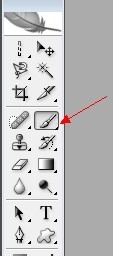
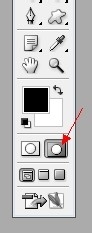
4、按住shift键。在字体前面画一竖。(画笔大小可更改)
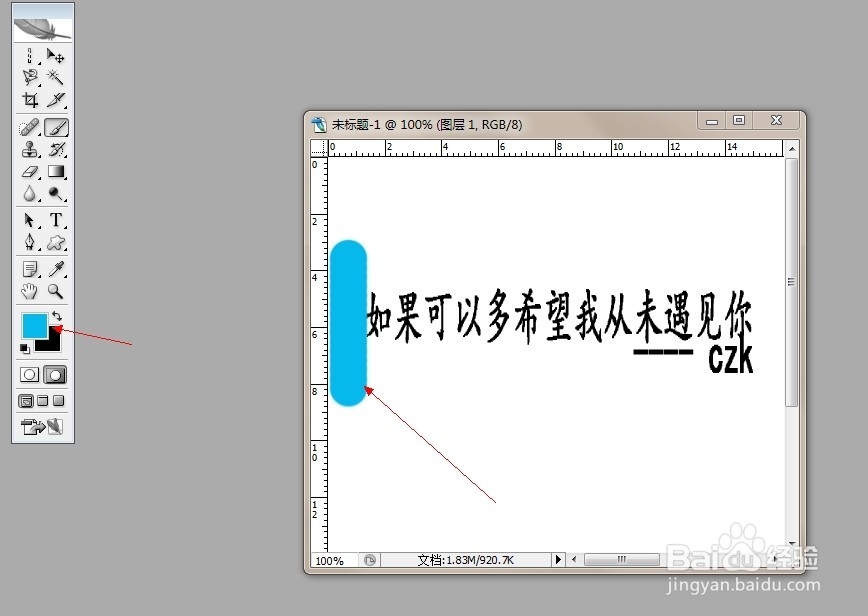

5、ctrl+d。把那一竖修改的斜一点。
6、点击窗口>动画。

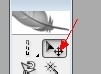
7、点击下面箭头指向的地方。复制帧。然后用移动工具移动那一竖到文字后面。

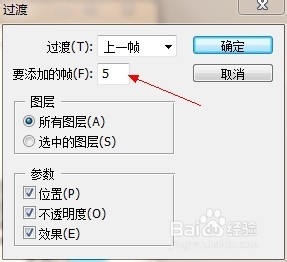
8、再点击动画帧过渡。帧数越多。流光字走的就越慢。

9、最后在图层处单击右键。创建剪贴蒙板。
10、就ok了。要存储的话。存储为web格式。、

时间:2026-05-08 12:05:01
1、新建一个文件.
2、选择横排文字工具。然后在画布上打字。字体大小随便更改。
3、点击画笔工具。选择快速蒙板模式编辑。选择一个前景色。新建一个图层。
4、按住shift键。在字体前面画一竖。(画笔大小可更改)
5、ctrl+d。把那一竖修改的斜一点。
6、点击窗口>动画。
7、点击下面箭头指向的地方。复制帧。然后用移动工具移动那一竖到文字后面。
8、再点击动画帧过渡。帧数越多。流光字走的就越慢。
9、最后在图层处单击右键。创建剪贴蒙板。
10、就ok了。要存储的话。存储为web格式。、
