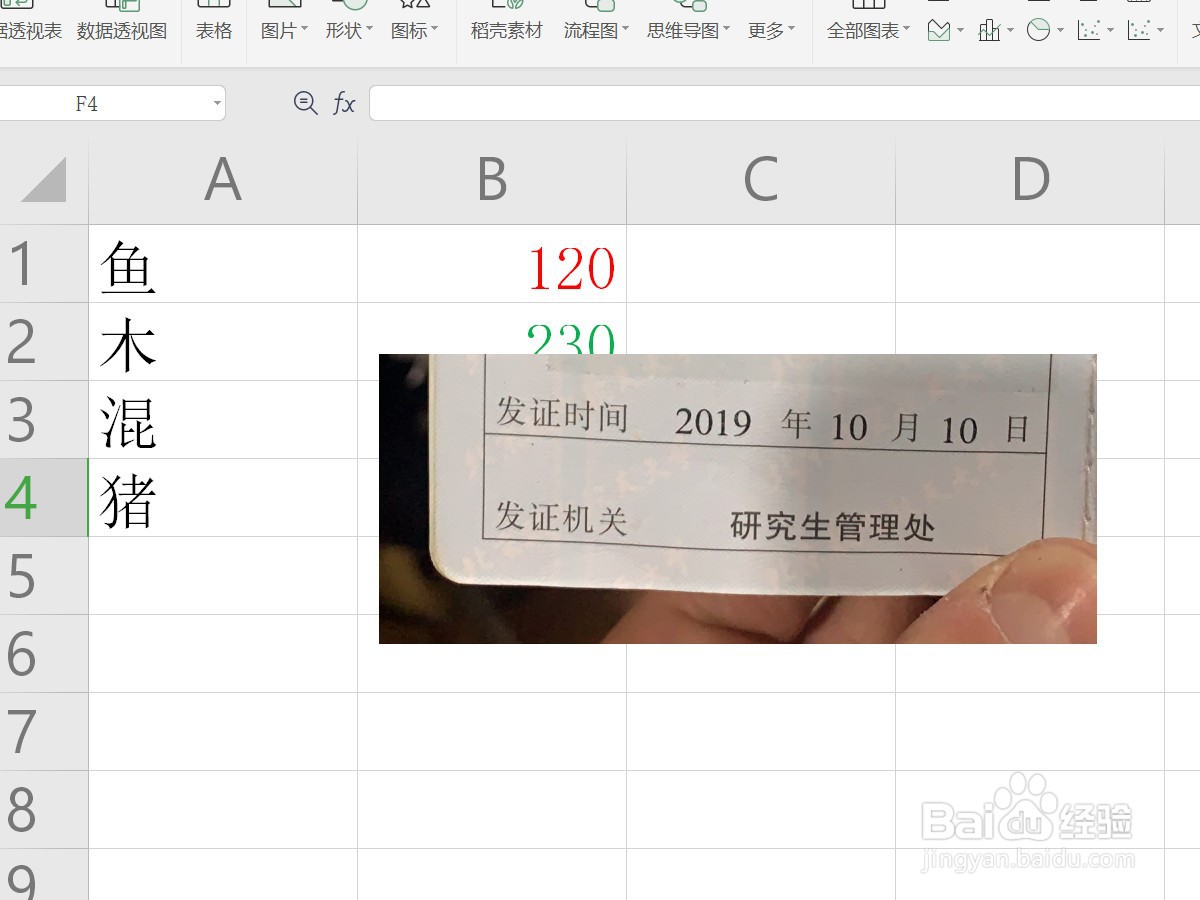
1、打开已经插入了图片的WPS表格,如下图所示。
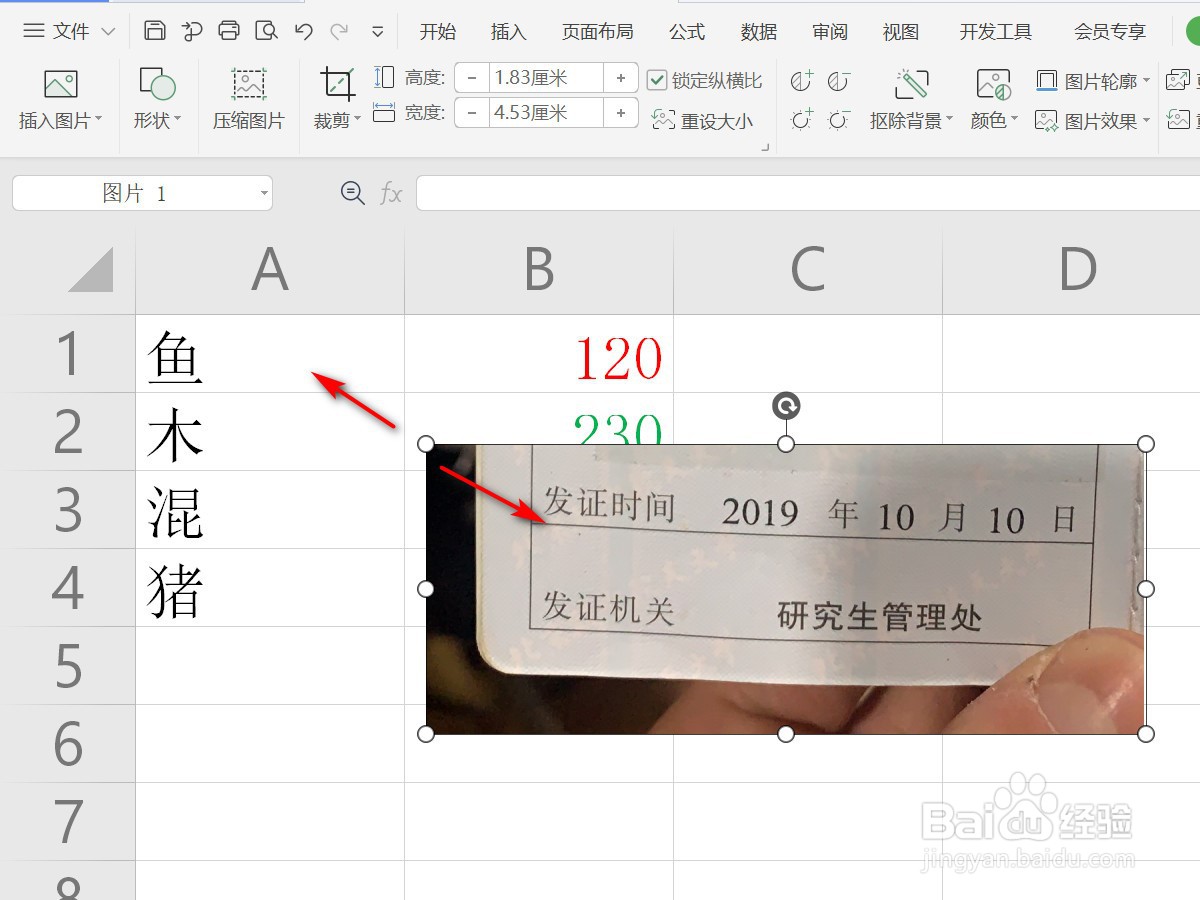
2、点击选中图片,此时图片四周会出现白色圆圈,鼠标放在四个角的圆圈上,向外拖动图片会变大,向里拖动会变小,如下图所示。
3、鼠标向里拖动使图片缩小的结果,如下图所示。

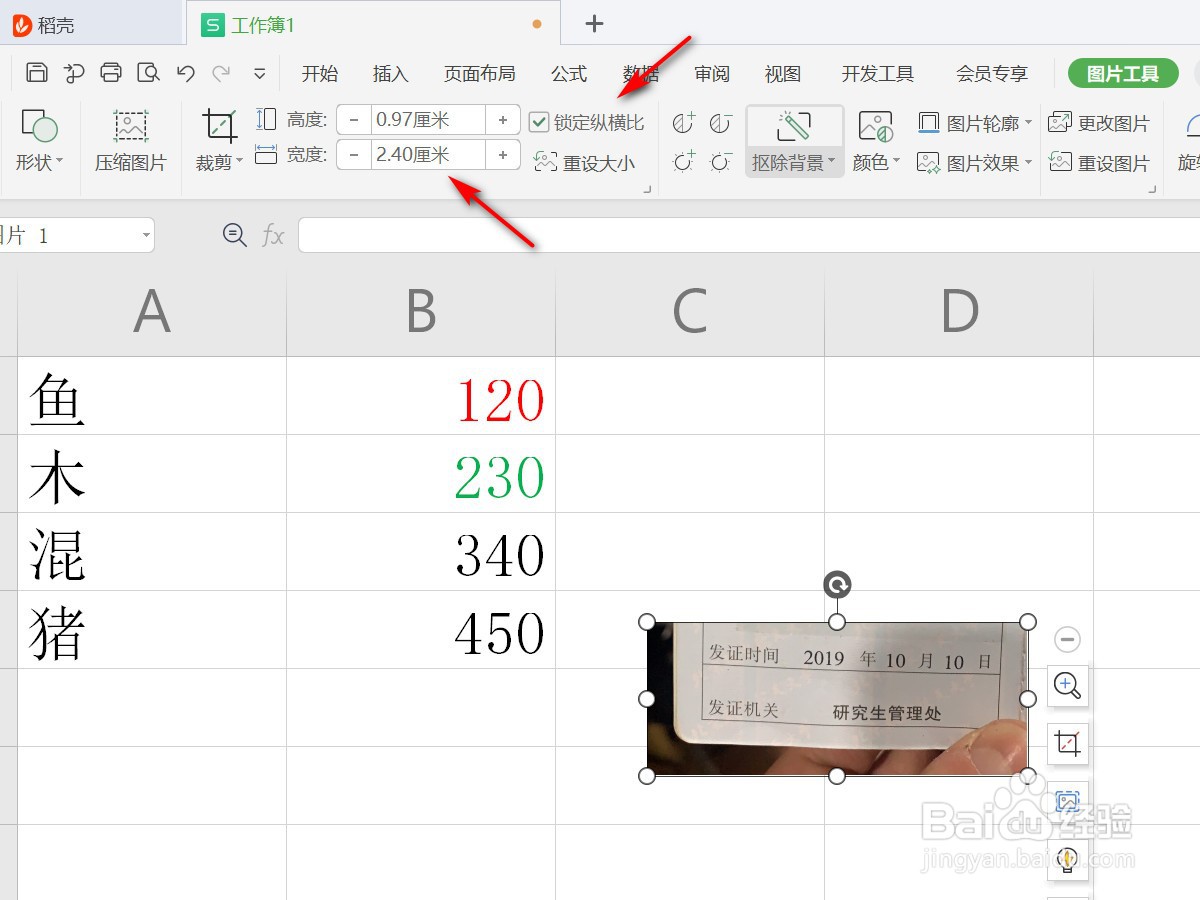
4、还可以在“图标工具”中直接修改图片的长宽尺寸,可以取消勾选“锁定纵横比“来使图片改变长宽比例,如下图所示。
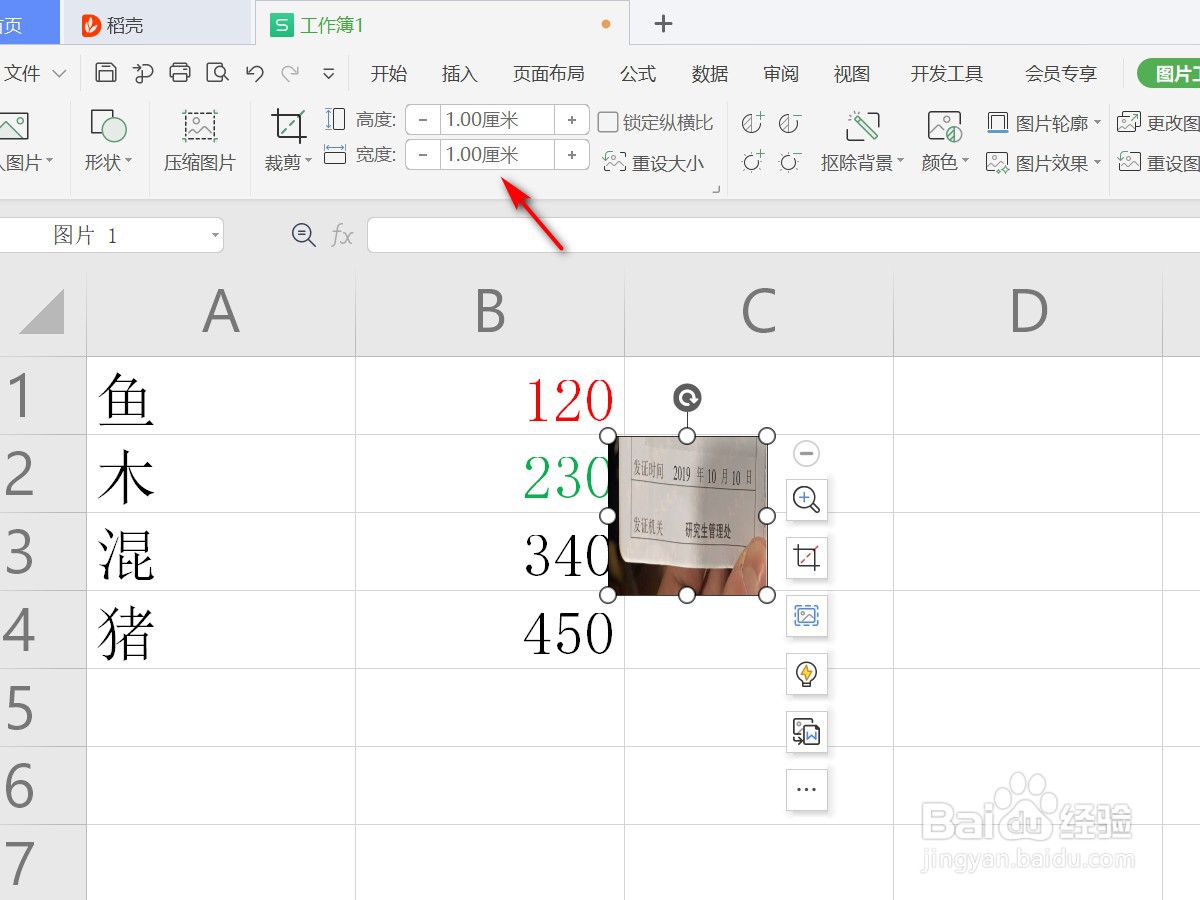
5、这样,就可将图片改成任意大小,结果如下图所示。
时间:2026-04-21 20:23:22
1、打开已经插入了图片的WPS表格,如下图所示。
2、点击选中图片,此时图片四周会出现白色圆圈,鼠标放在四个角的圆圈上,向外拖动图片会变大,向里拖动会变小,如下图所示。
3、鼠标向里拖动使图片缩小的结果,如下图所示。
4、还可以在“图标工具”中直接修改图片的长宽尺寸,可以取消勾选“锁定纵横比“来使图片改变长宽比例,如下图所示。
5、这样,就可将图片改成任意大小,结果如下图所示。
