1、 打开几何图霸,单击上面工具栏“二维视图”图标,如图所示。

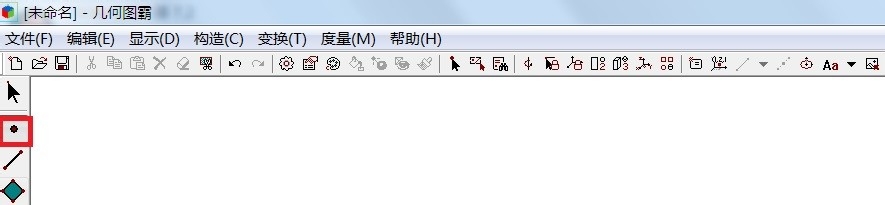
2、 现在打开左边侧边栏选择“点工具”,如图所示。
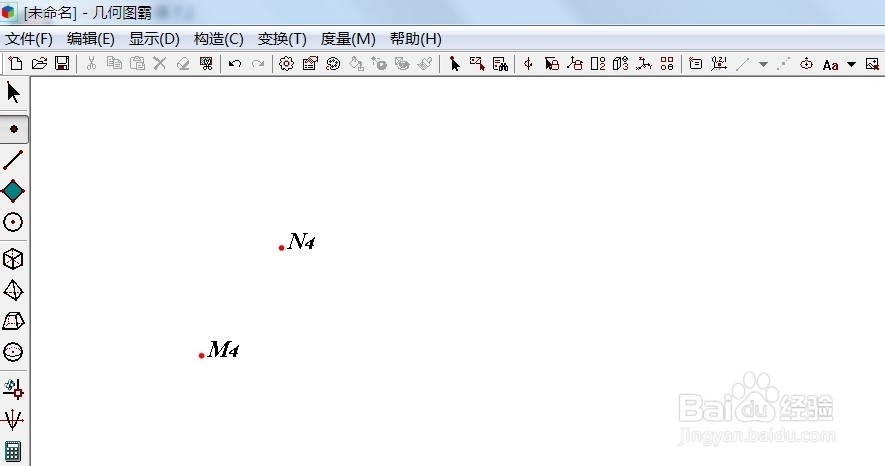
3、 此时我们在几何画布上面用鼠标绘制两个点,如图所示。
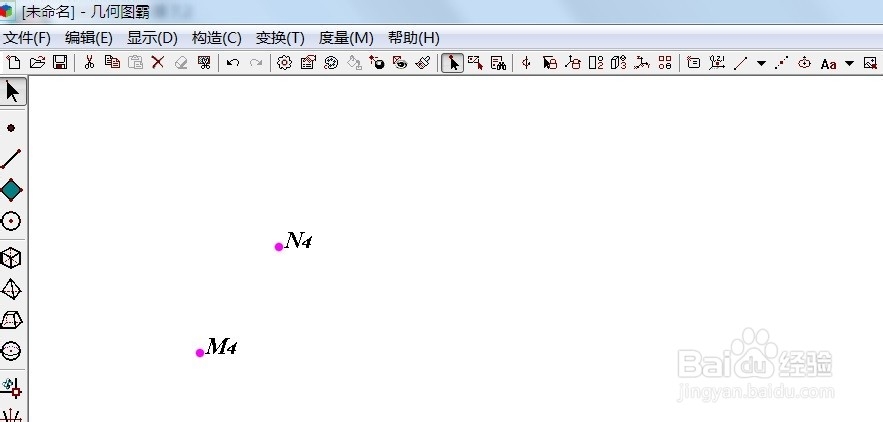
4、 现在用左边侧边栏“箭头工具”选择刚才绘制的两个点,如图所示。
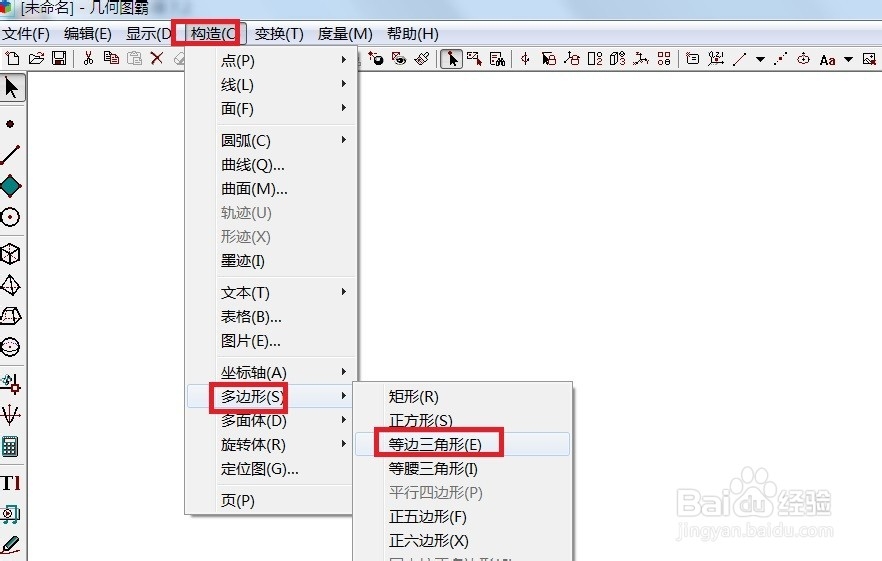
5、 此时单击菜单栏“构造”——多边形——等边三角形,如图所示。
6、 现在就可以在画布上面看到绘制好的等边三角形了。

时间:2026-04-22 13:23:25
1、 打开几何图霸,单击上面工具栏“二维视图”图标,如图所示。
2、 现在打开左边侧边栏选择“点工具”,如图所示。
3、 此时我们在几何画布上面用鼠标绘制两个点,如图所示。
4、 现在用左边侧边栏“箭头工具”选择刚才绘制的两个点,如图所示。
5、 此时单击菜单栏“构造”——多边形——等边三角形,如图所示。
6、 现在就可以在画布上面看到绘制好的等边三角形了。
