1、双击桌面上面的 控制面板 图标,打开页面中点击 系统和安装 选项。


2、然后在打开的页面中点击 系统 选项。
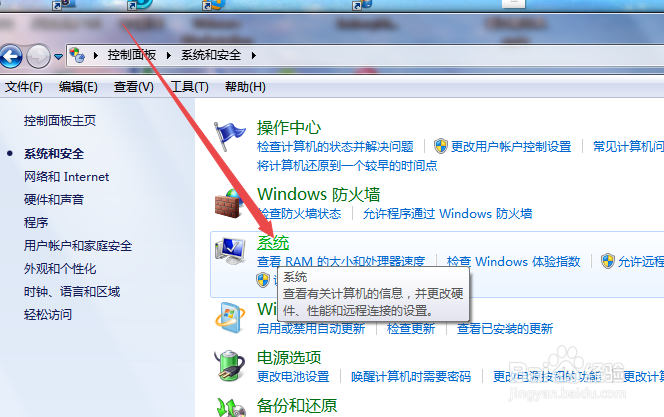
3、或者是在桌面上面鼠标右击计算机图标,在弹出的菜单中点击 属性 选项。

4、然后在打开的页面中点击左侧的 高级系统设置 选项。
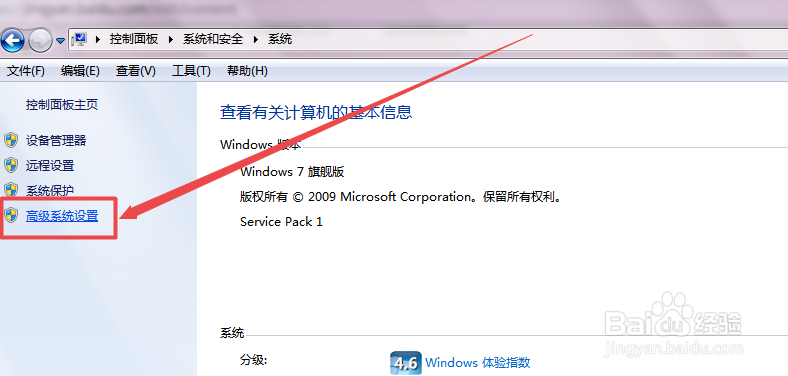
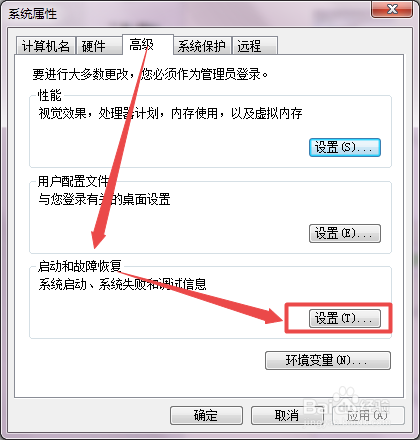
5、然后在打开的高级选项卡页面中点击 启动和故障恢复 选项下面的 设置 按钮。
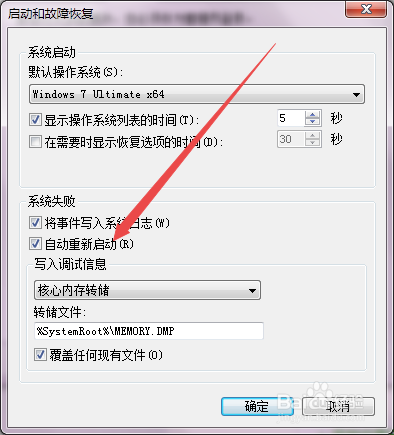
6、可以看到 自动重启 选项前面框的勾是勾上的,去掉它,然后点击 确定即可。若是进入不了系统的,则通过安全模式进去之后,然后按照上面的方法操作即可。

时间:2026-04-22 06:58:13
1、双击桌面上面的 控制面板 图标,打开页面中点击 系统和安装 选项。
2、然后在打开的页面中点击 系统 选项。
3、或者是在桌面上面鼠标右击计算机图标,在弹出的菜单中点击 属性 选项。
4、然后在打开的页面中点击左侧的 高级系统设置 选项。
5、然后在打开的高级选项卡页面中点击 启动和故障恢复 选项下面的 设置 按钮。
6、可以看到 自动重启 选项前面框的勾是勾上的,去掉它,然后点击 确定即可。若是进入不了系统的,则通过安全模式进去之后,然后按照上面的方法操作即可。
