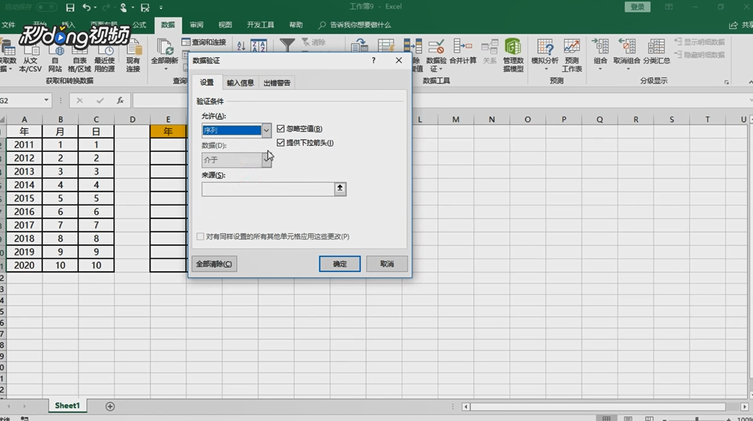
1、在菜单栏中选择“数据”,点击“数据验证”,出现一个对话框,点击“允许”,选择“序列”。

2、来源选择左边表格中对应的位置即2011到2018,单击“确定”即可完成日期年的下拉菜单。
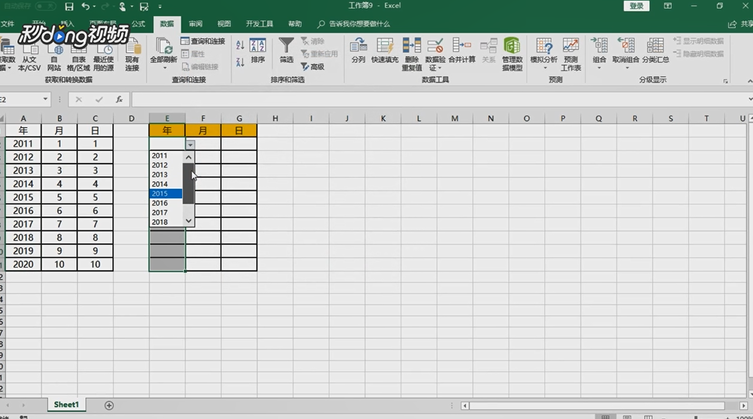
3、月的下拉菜单也同样操作,选择右边单元格月下面出现的空白单元格,在菜单栏选择“数据”,点击“数据验证”,出现一个对话框。

4、在设置点击允许中选择“序列”,勾选提供下拉箭头,来源选择左边表格中对应的位置即月一到十,单击“确定”即可完成日期月的下拉菜单。
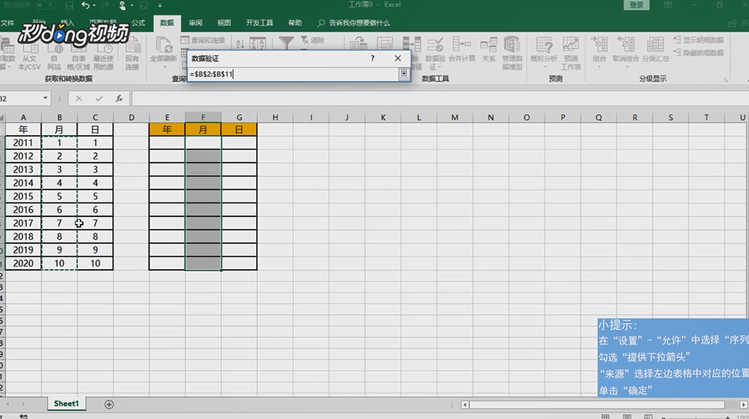
5、日的下拉菜单也同样操作,选择右边单元格日下面出现的空白单元格,在菜单栏中选择“数据”,点击“数据验证”,出现一个对话框,在设置点击允许中选择“序列”,勾选提供下拉箭头,来源选择左边表格中对应的位置即日一到十这列单元格,单击“确定”即可完成日期日的下拉菜单。