使用PowerPoint软件绘制“七色环”

 时间:2026-04-21 15:44:36

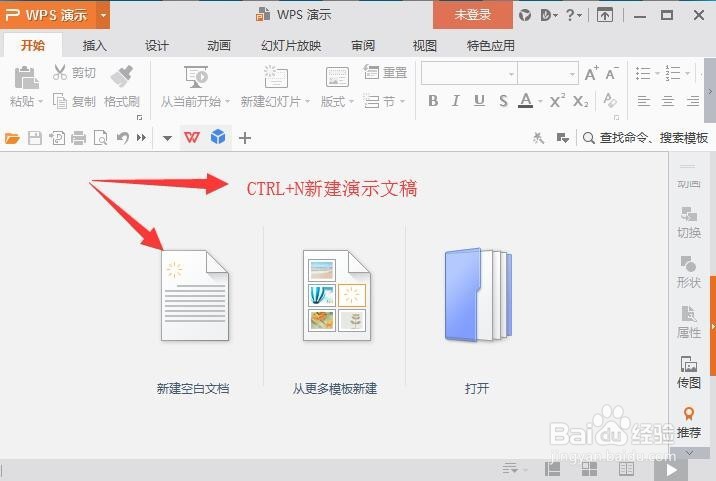
1、第一步:双击启动ppt程序,点击新建页面或者ctrl+n新建演示文稿。
使用PowerPoint软件绘制“七色环”

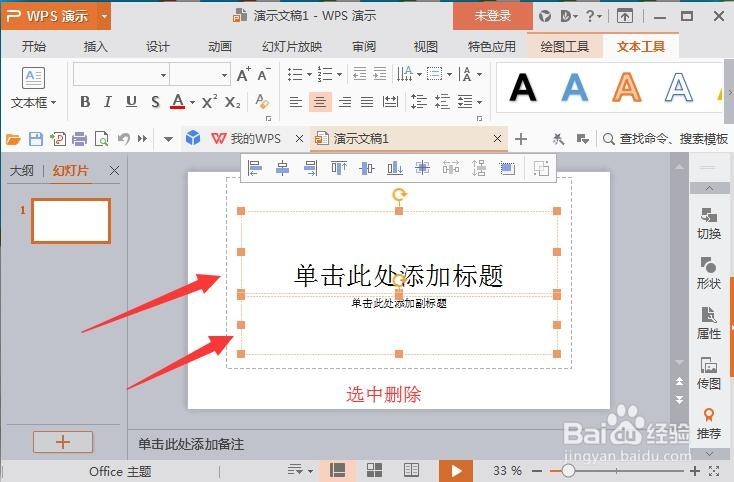
2、第二步:新建演示文稿中的标题和副标题文本框选中删除。

使用PowerPoint软件绘制“七色环”

3、第三步:选择菜单栏插入-图表。

使用PowerPoint软件绘制“七色环”

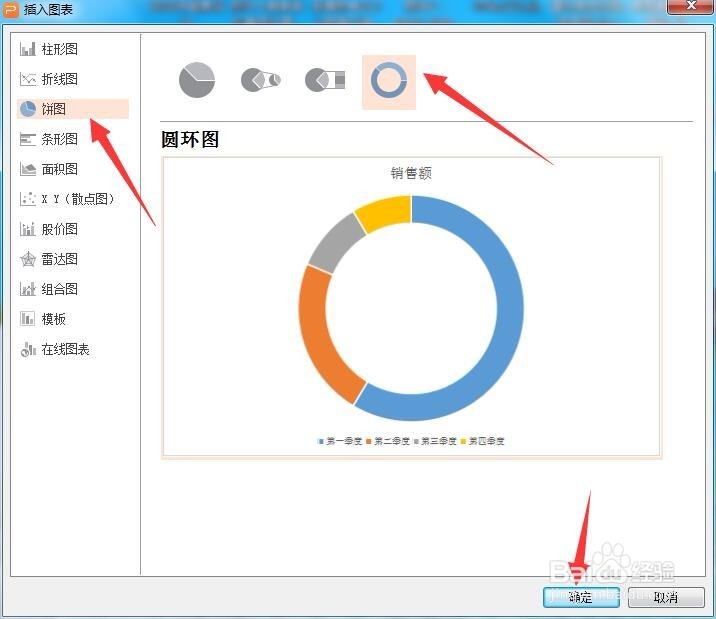
4、第四步:插入图表窗口,选择饼图-圆环图并确定。

使用PowerPoint软件绘制“七色环”

5、第五步:插入成功后的圆环图上鼠标右击点击编辑数据。

使用PowerPoint软件绘制“七色环”

6、第六步:将选框拖拽为7个行。

使用PowerPoint软件绘制“七色环”

7、第七步:删除季度一列。

使用PowerPoint软件绘制“七色环”

8、第八步:将销售额下的七行数值均输入14.285,并关闭编辑程序,数值是通过100除以7约等于而来。

使用PowerPoint软件绘制“七色环”

9、第九步:删除销售额文字文本框,在表格中删除会自动生成列1,所以返回到ppt中删除即可。

使用PowerPoint软件绘制“七色环”

10、第十步:查看效果图。

使用PowerPoint软件绘制“七色环”

11、最后,选中图表,可在功能区中更改颜色和样式。

使用PowerPoint软件绘制“七色环”

  • word文档中的图表为什么不能全部显示出来
  • 技术路线图用word怎么做
  • 如何制作论文技术路线图
  • 中图分类号在论文中怎样标注
  • 论文中图表的正确格式是怎样的?
  • 热门搜索
    马齿苋的功效与作用及食用方法 高考数学知识点 胎盘能吃吗有什么作用与功效 击剑运动 知识的拼音 什么叫亚健康 什么是反刍动物 喜羊羊与灰太狼之羊羊运动会 牡丹皮的功效与作用 初二生物上册知识点