CAD 第7课 正多边形、切点、旋转的应用

 时间:2026-02-14 03:43:20

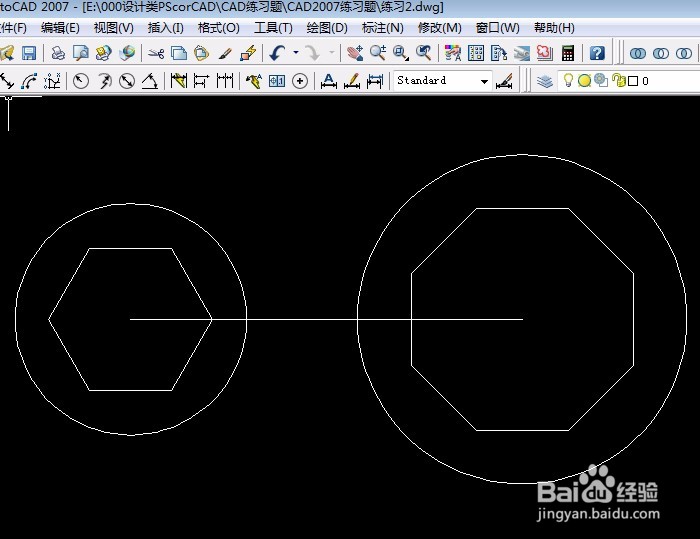
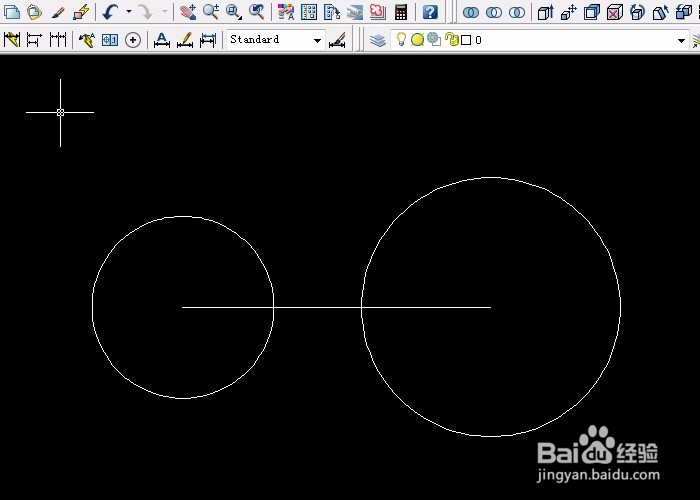
1、单击选“直线”,快捷键为:L,输入字母L后按空格键即可画直线。在绘图区画出44的直线,在直线端点画出直径26和37的圆。
CAD 第7课 正多边形、切点、旋转的应用

2、单击用正多边形工具,先画出左边的正多边形,输入边的数目6确定,捕捉到直线左边的端点后单击,选择“外切于圆”输入半径8后确定。用同样的方法做出半径是12.5的正多边形。

CAD 第7课 正多边形、切点、旋转的应用

CAD 第7课 正多边形、切点、旋转的应用

CAD 第7课 正多边形、切点、旋转的应用

CAD 第7课 正多边形、切点、旋转的应用

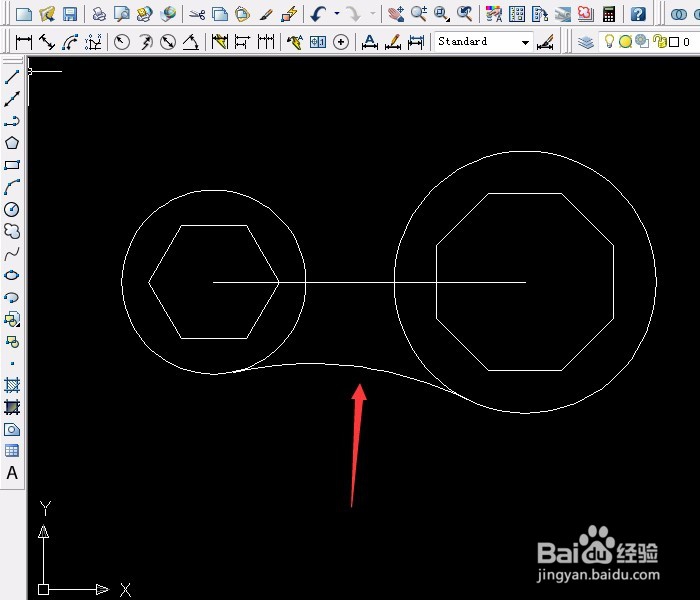
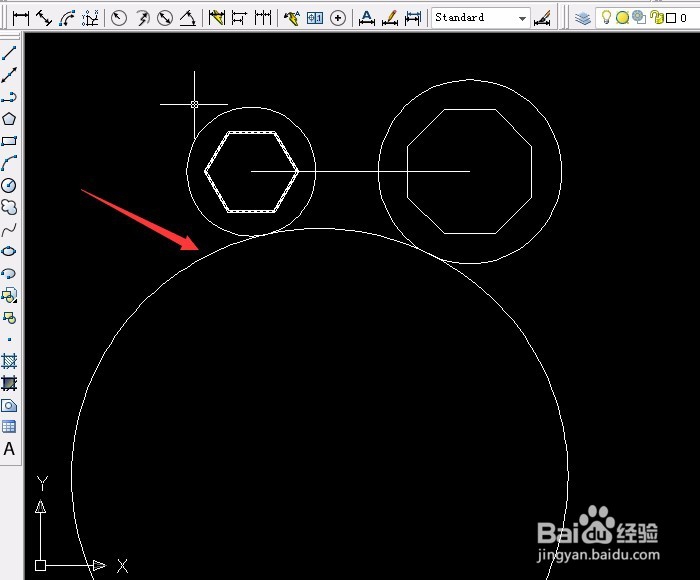
3、单击用圆工具,快捷键:C,输入字母T后捕捉两个圆,输入半径50后确定。
CAD 第7课 正多边形、切点、旋转的应用

4、单击“修剪工具”后按回车键确定或按空格键确定,单击修剪多余线段。

CAD 第7课 正多边形、切点、旋转的应用

5、对准最下面的“对象捕捉”右击,单击“设置”对话框中单击“切点”前打√启动这功能。其它的功能单击取消打√,单击直线工具画出上面的斜线。

CAD 第7课 正多边形、切点、旋转的应用

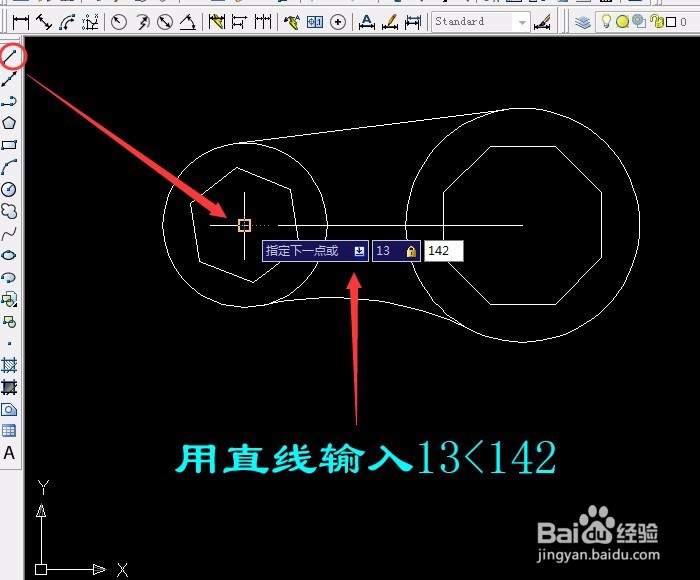
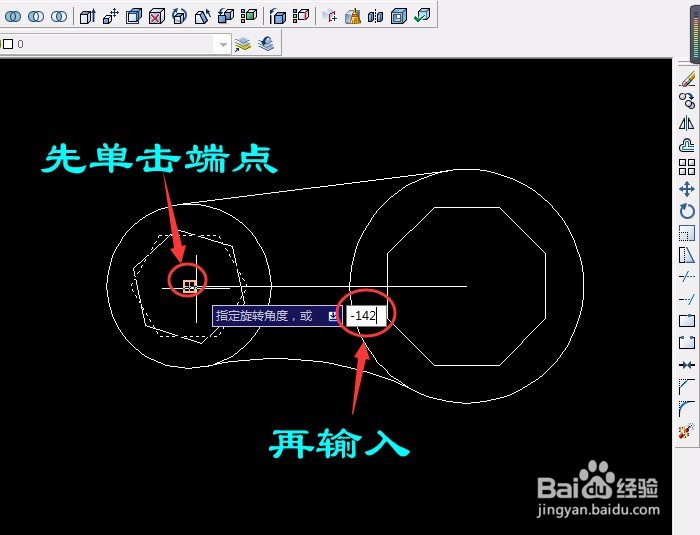
6、用旋转工具旋转左边的正6边形,单击“旋转工具”选择正6边形,确定,捕捉基点即端点后输入-142确定。
CAD 第7课 正多边形、切点、旋转的应用

CAD 第7课 正多边形、切点、旋转的应用

7、用直线工具,单击左边直线端点后输入13 <142.

CAD 第7课 正多边形、切点、旋转的应用

CAD 第7课 正多边形、切点、旋转的应用

8、按尺寸要求标出尺寸。圆用半径和直径标注。

CAD 第7课 正多边形、切点、旋转的应用

  • 房间不封闭如何完成该房间的装修?
  • 喷砂洁牙和普通洁牙有哪些区别
  • Excel行高直接升高
  • Excel如何使用搜狗翻译进行免费翻译
  • gbq5文件怎么打开
  • 热门搜索
    综合素质评价怎么写 怎么用电饭煲做蛋糕 苹果手机怎么更新系统 卸妆水怎么用 电脑开机密码忘了怎么办 心慌怎么办 紧急避孕药怎么吃 自动回复怎么设置 traffic怎么读 小米电视质量怎么样