1、打开要设计的素材。
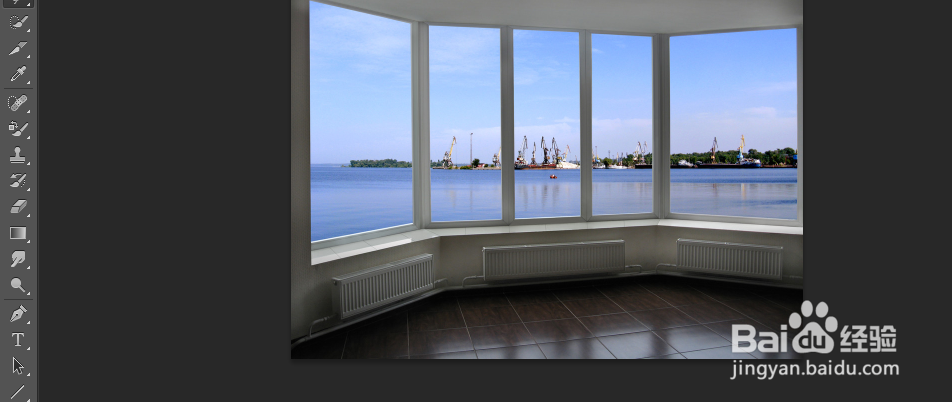
2、选择左侧工具条中的【多边形套索工具】。
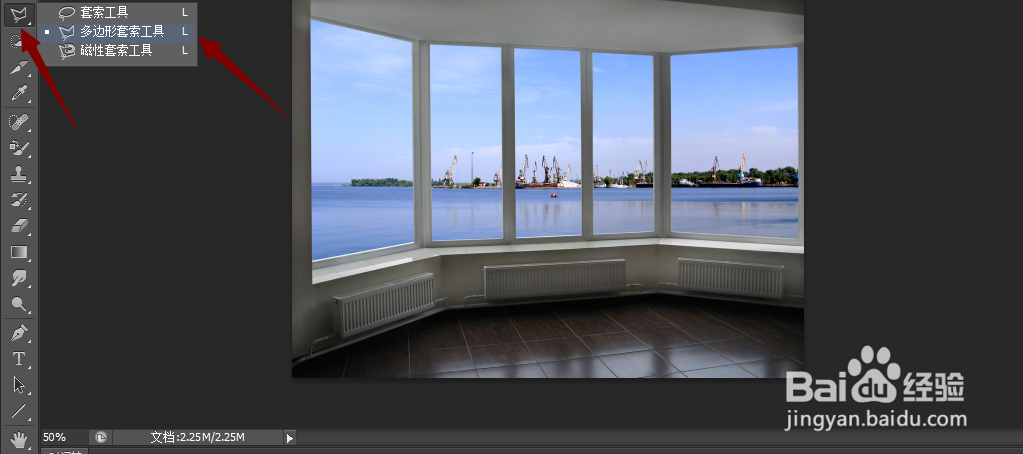
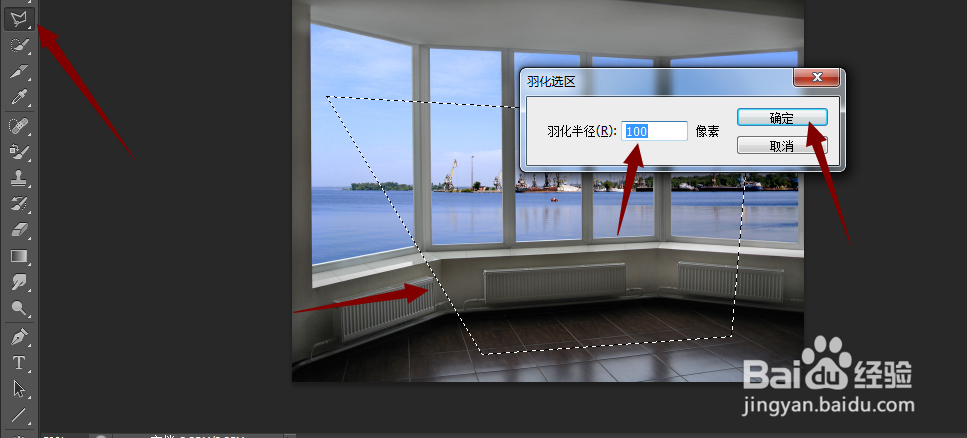
3、勾画出要显示亮度的选区,之后点击快捷键shift+f6.
将羽化选区,值设置为100.
4、右下角显示条,选择【新建图层】。
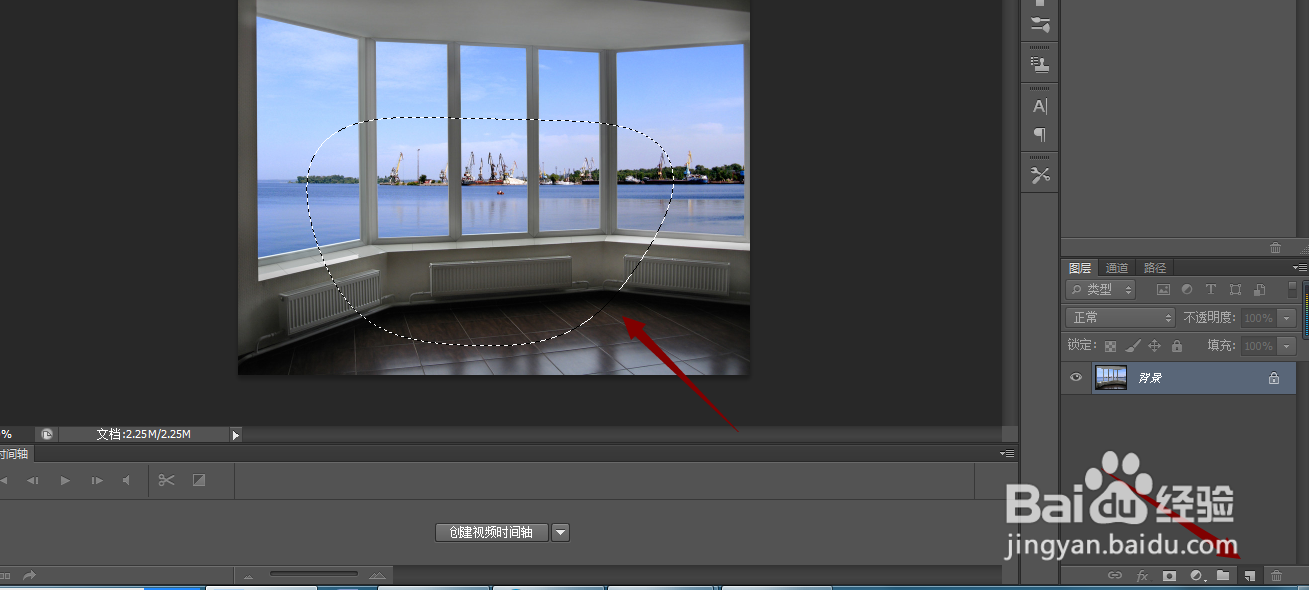
5、将新建图层的颜色填充为白色。
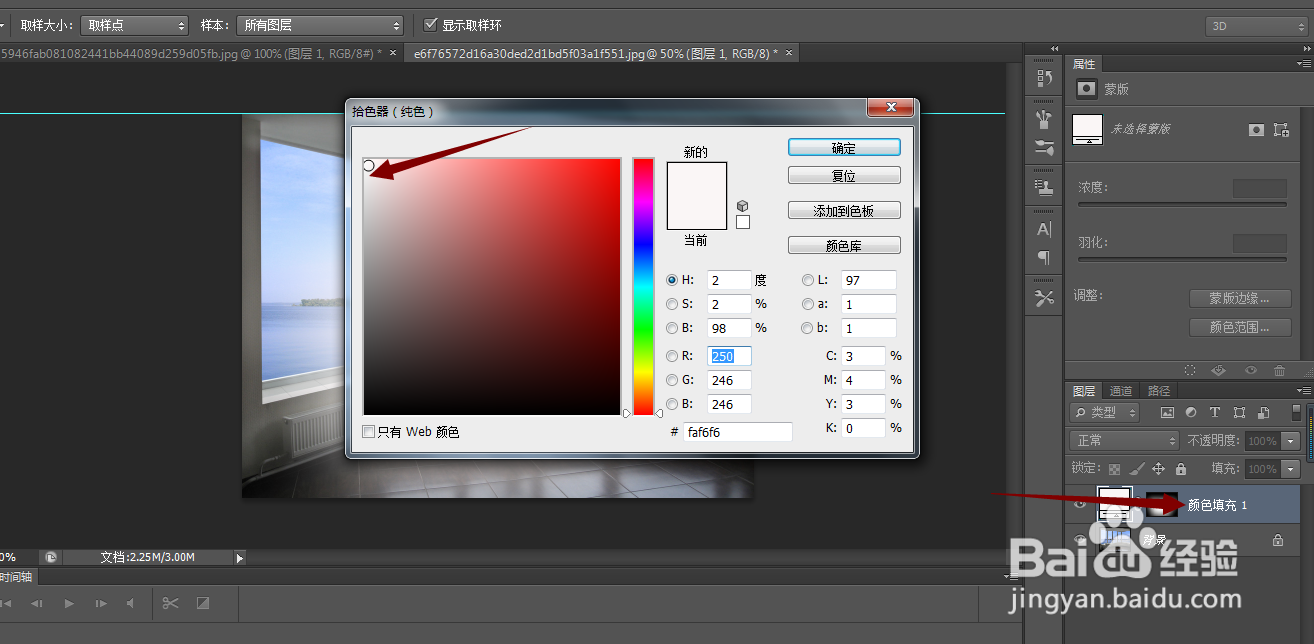
6、这个时候光纤很强。
右下角图层上方显示的【正常】。
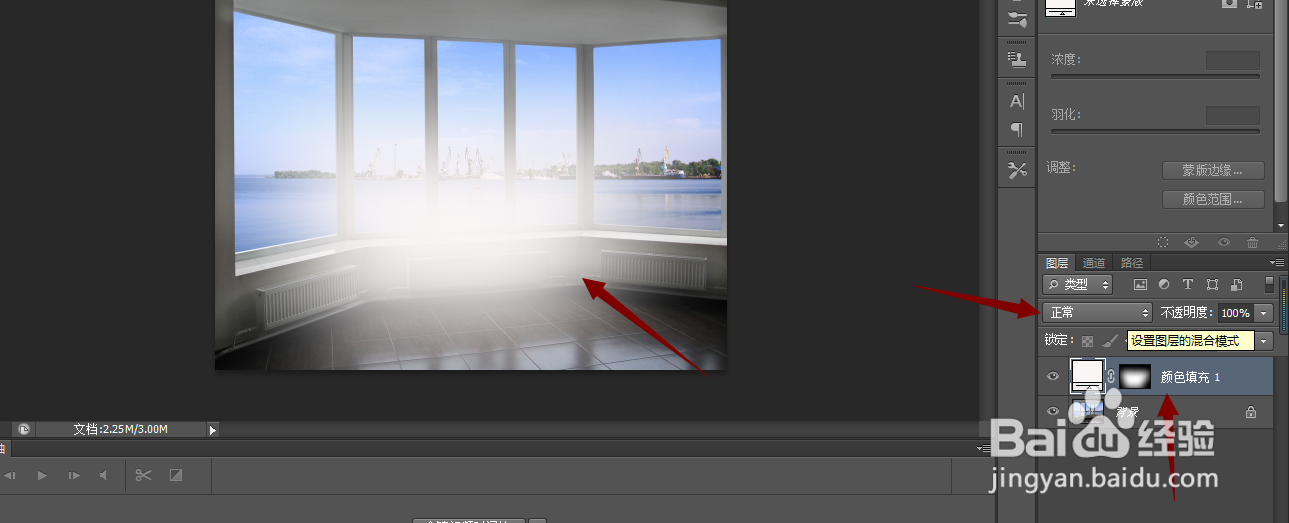
7、将【正常】改为【叠加】。
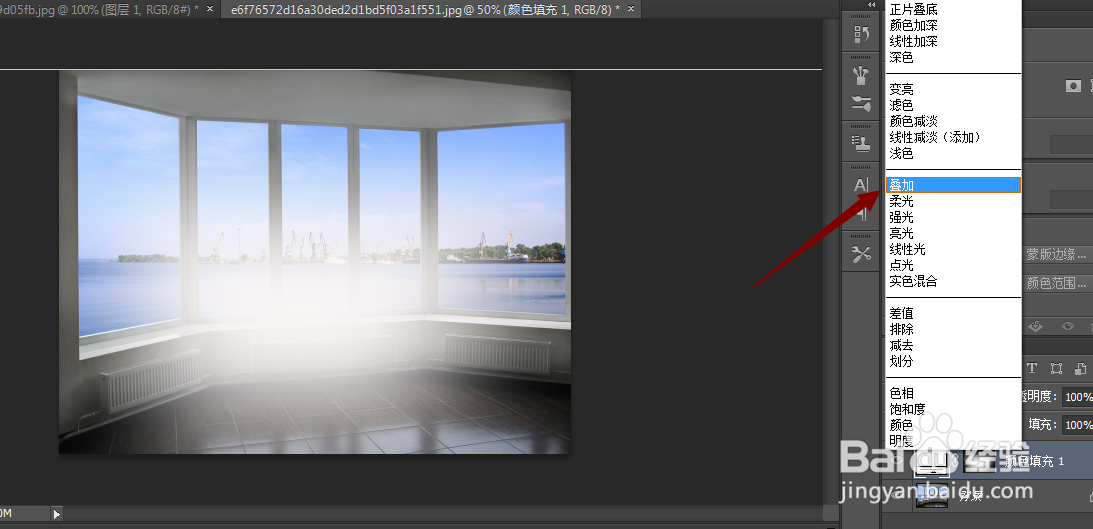
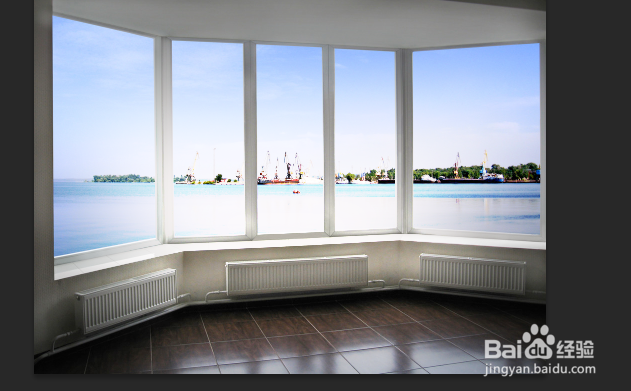
8、这样整张图片就会变亮了。
时间:2026-04-24 03:25:06
1、打开要设计的素材。
2、选择左侧工具条中的【多边形套索工具】。
3、勾画出要显示亮度的选区,之后点击快捷键shift+f6.
将羽化选区,值设置为100.
4、右下角显示条,选择【新建图层】。
5、将新建图层的颜色填充为白色。
6、这个时候光纤很强。
右下角图层上方显示的【正常】。
7、将【正常】改为【叠加】。
8、这样整张图片就会变亮了。
