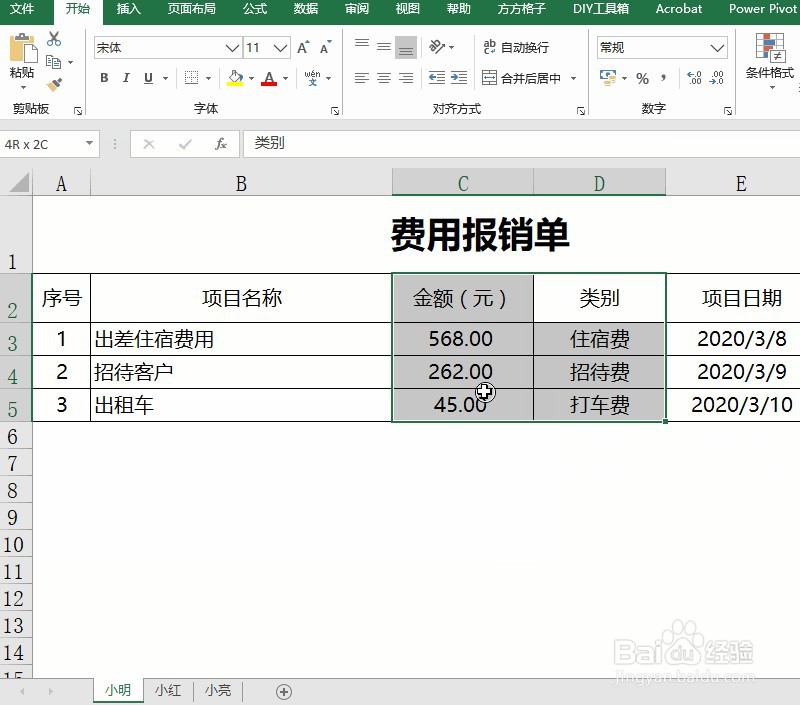
如下图所示,今天要分享的是,excel数据分类汇总求和的简单操作。比如按照出差费用类别,汇总求和对应的金额,该如何操作呢
工具/原料
excel方方格子插件(可自行百度“方方格子”进行了解)
方法/步骤
01、首先我们需要选择方方格子插件按钮

02、然后选择汇总拆分选项

03、接着选择汇总多簿操作

04、然后添加要汇总的文件,并单击下一步

05、设置标题所在行,并获取全部字段

06、将类别添加到依据字段,将金额添加到求和字段

07、好了确定后即可看到求和结果

动图操作如下

注意事项
感谢分享
时间:2026-04-21 23:50:37
如下图所示,今天要分享的是,excel数据分类汇总求和的简单操作。比如按照出差费用类别,汇总求和对应的金额,该如何操作呢
excel方方格子插件(可自行百度“方方格子”进行了解)
01、首先我们需要选择方方格子插件按钮
02、然后选择汇总拆分选项
03、接着选择汇总多簿操作
04、然后添加要汇总的文件,并单击下一步
05、设置标题所在行,并获取全部字段
06、将类别添加到依据字段,将金额添加到求和字段
07、好了确定后即可看到求和结果
动图操作如下
感谢分享
