如何清理windows 7的C盘

 时间:2025-01-04 08:24:46

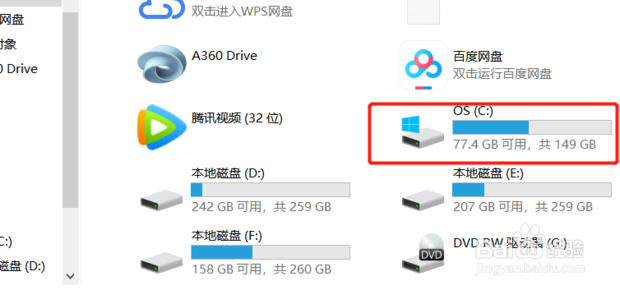
1、首先打开“这台电脑”。

如何清理windows 7的C盘

2、然后找到C盘。

如何清理windows 7的C盘

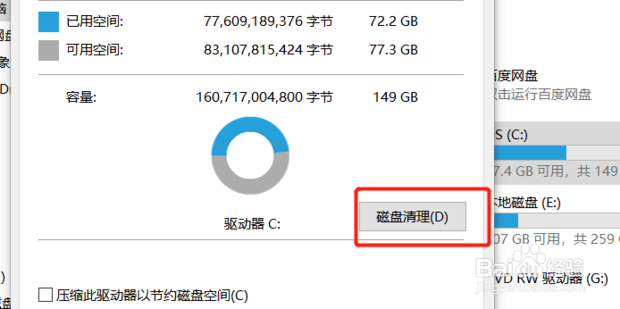
3、然后右击选择“属性”。

如何清理windows 7的C盘

4、然后点击“磁盘清理”。

如何清理windows 7的C盘

5、接着选择需要删除的文件并点击“确定”。

如何清理windows 7的C盘

6、最后点击“永久删除”就可以了。

如何清理windows 7的C盘

7、360安全卫士,首先打开360安全卫士。

如何清理windows 7的C盘

8、然后点击“电脑清理”。

如何清理windows 7的C盘

9、然后选择“系统瘦身”。因为系统就是C盘。

如何清理windows 7的C盘

10、然后就会扫描系统盘的文件。

如何清理windows 7的C盘

11、然后点击“立即瘦身”。

如何清理windows 7的C盘

12、然后就完成了c盘瘦身。

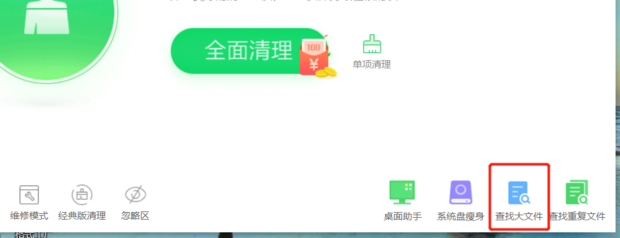
13、接着回到电脑清理的界面,并点击“查找大文件”。
如何清理windows 7的C盘

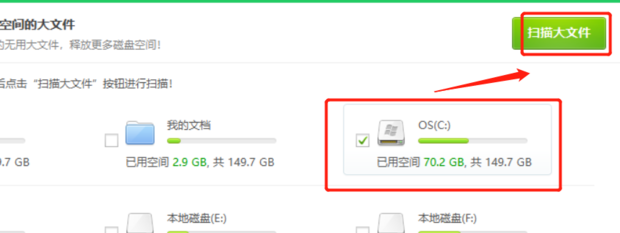
14、然后勾选c盘并点击“扫描大文件”。

如何清理windows 7的C盘

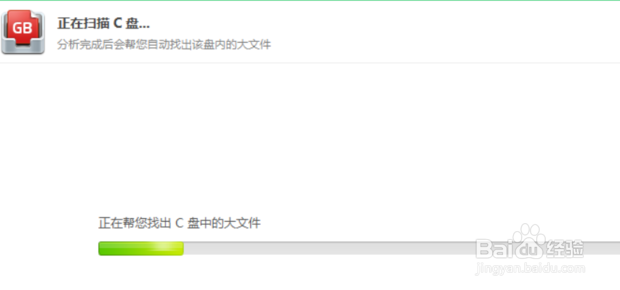
15、然后就在扫描中了。

如何清理windows 7的C盘

16、最后选择不需要的大文件并点击“删除”就完成了。

如何清理windows 7的C盘
  • win7的存储设置在哪里
  • win7默认安装路径修改
  • win7系统如何修改电脑下载默认保存路径?
  • windows7 卸载程序在哪里
  • win7操作系统如何清理垃圾
  • 热门搜索
    脚后跟干裂怎么办 大便不成形怎么办 幻境迷宫怎么走 五行怎么看 火山是怎么形成的 皮脂腺囊肿怎么治疗 网评文章怎么写 家里有老鼠怎么办 尚品宅配家具怎么样 微信怎么发起接龙