BitLocker恢复密钥怎么找回

 时间:2026-05-01 16:11:46

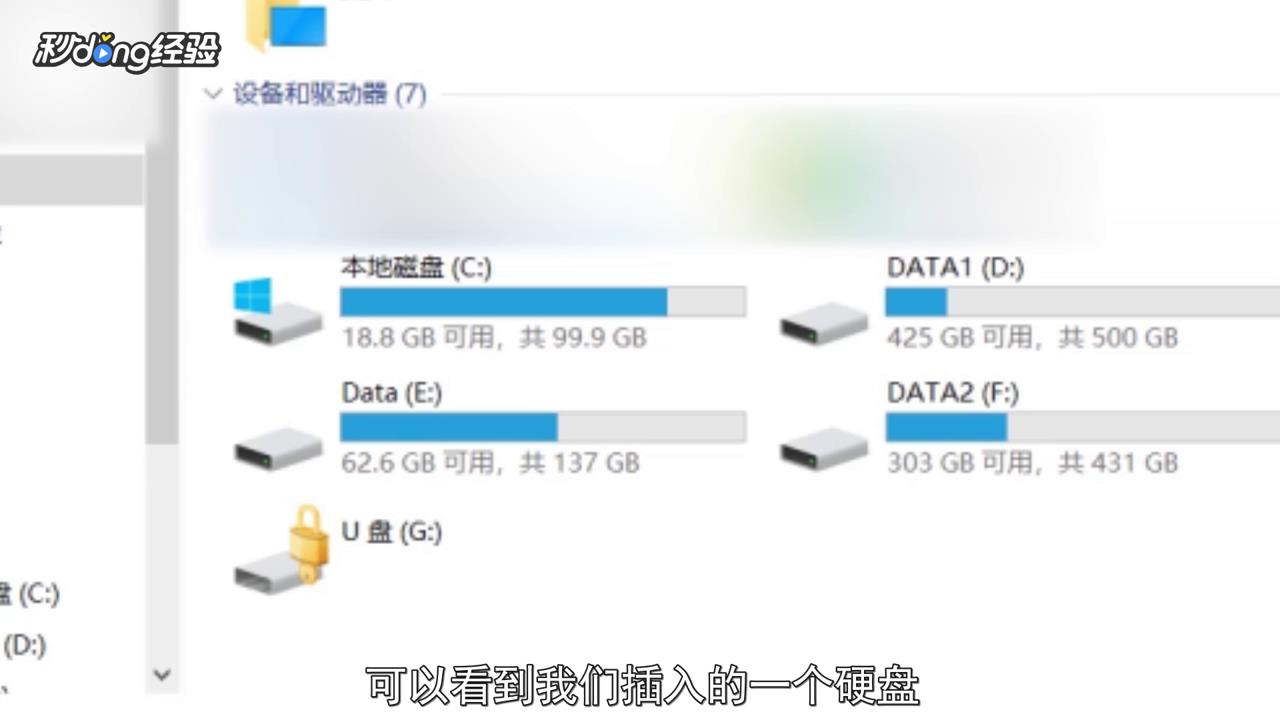
1、打开此电脑。

BitLocker恢复密钥怎么找回

2、可以看到插入的一个硬盘。

BitLocker恢复密钥怎么找回

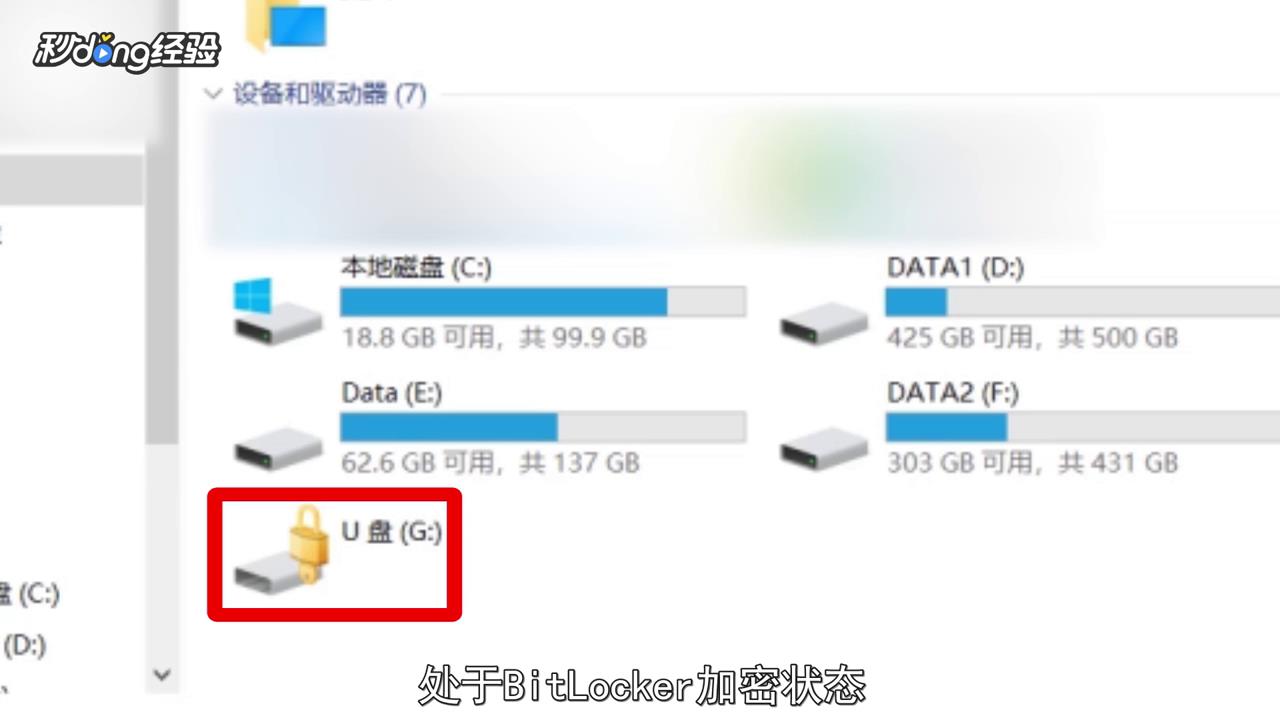
3、处于BitLocker加密状态。

BitLocker恢复密钥怎么找回

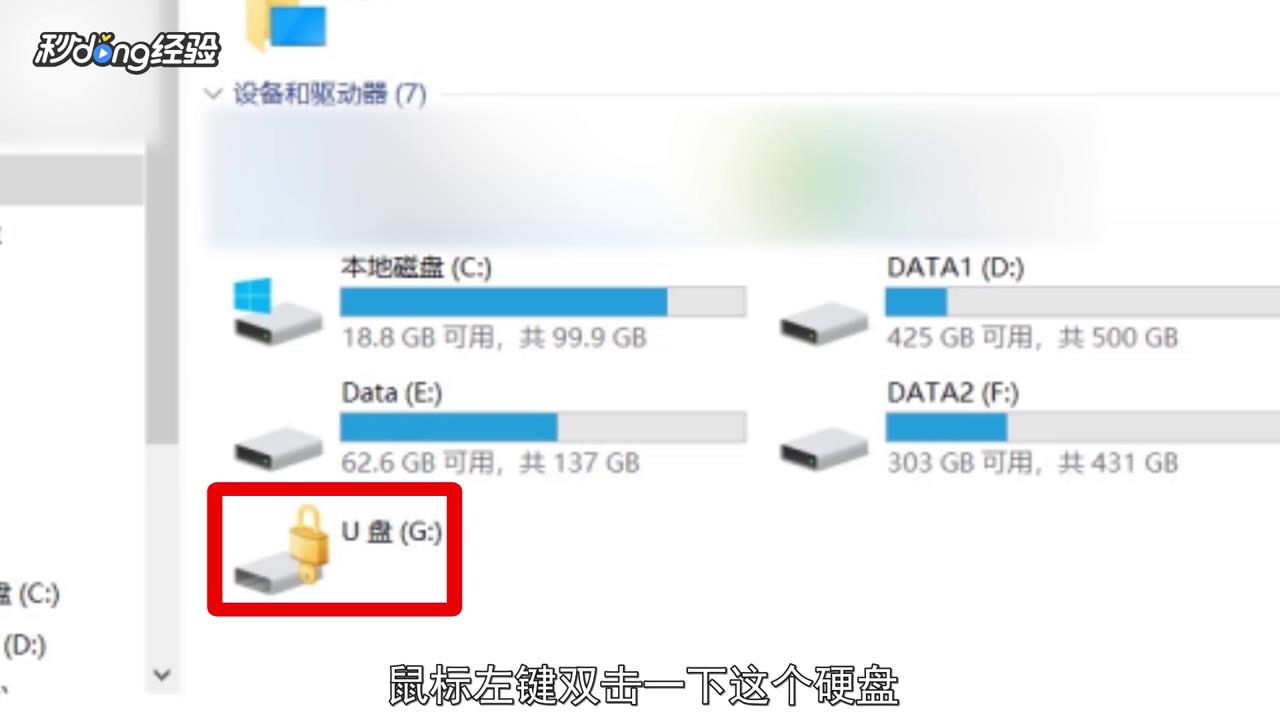
4、鼠标左键双击一下这个硬盘。

BitLocker恢复密钥怎么找回

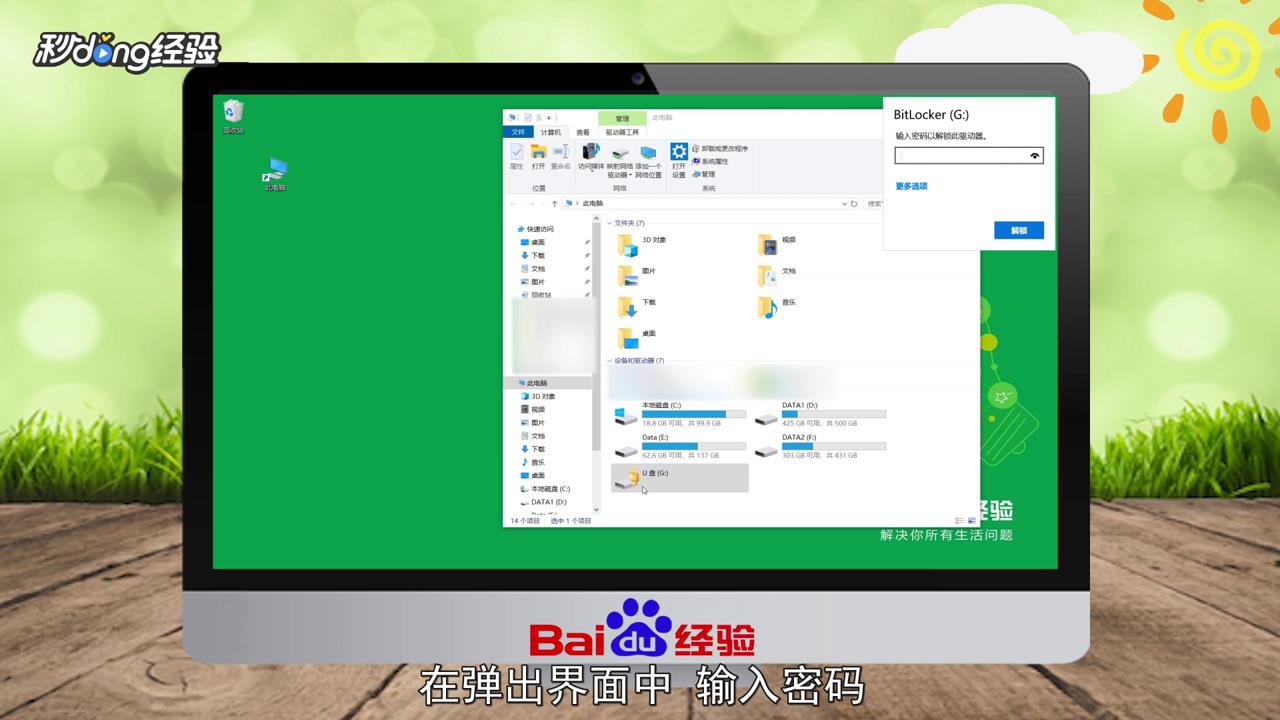
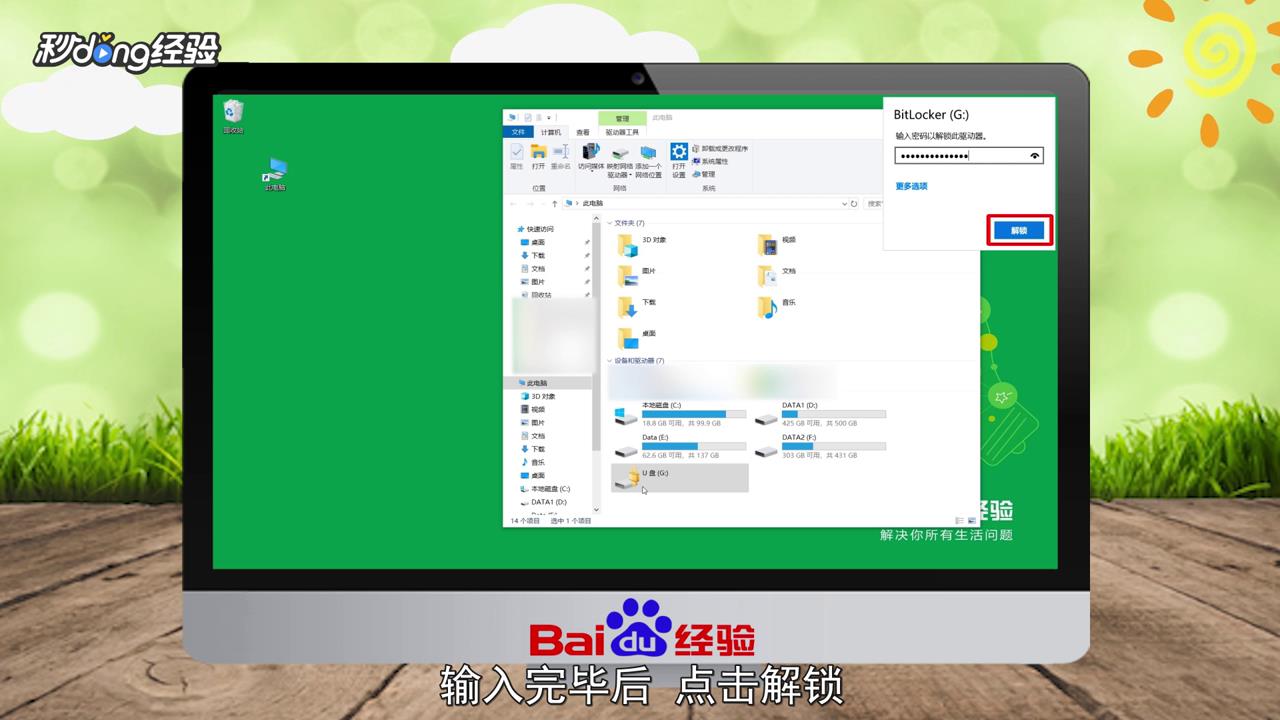
5、在弹出界面中输入密码。

BitLocker恢复密钥怎么找回

6、输入完毕后点击“解锁”。

BitLocker恢复密钥怎么找回

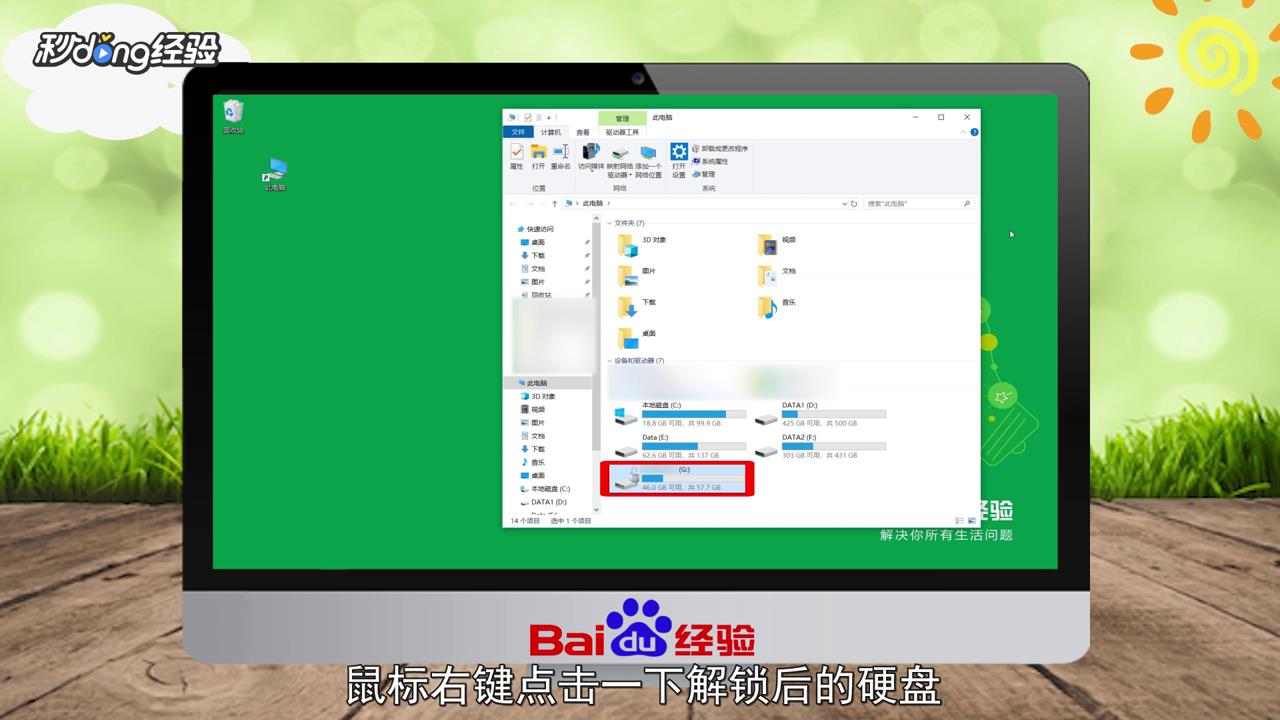
7、鼠标右键点击一下解锁后的“硬盘”。

BitLocker恢复密钥怎么找回

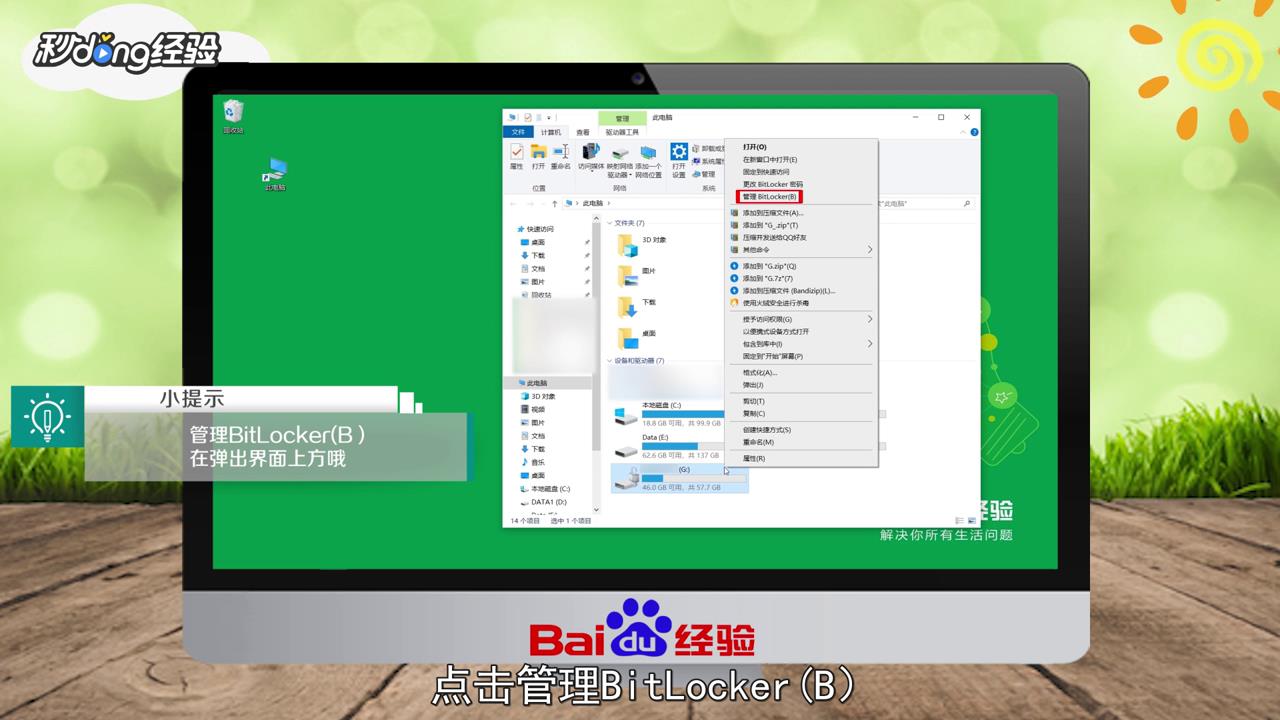
8、在弹出界面中点击“管理BitLocker”。

BitLocker恢复密钥怎么找回

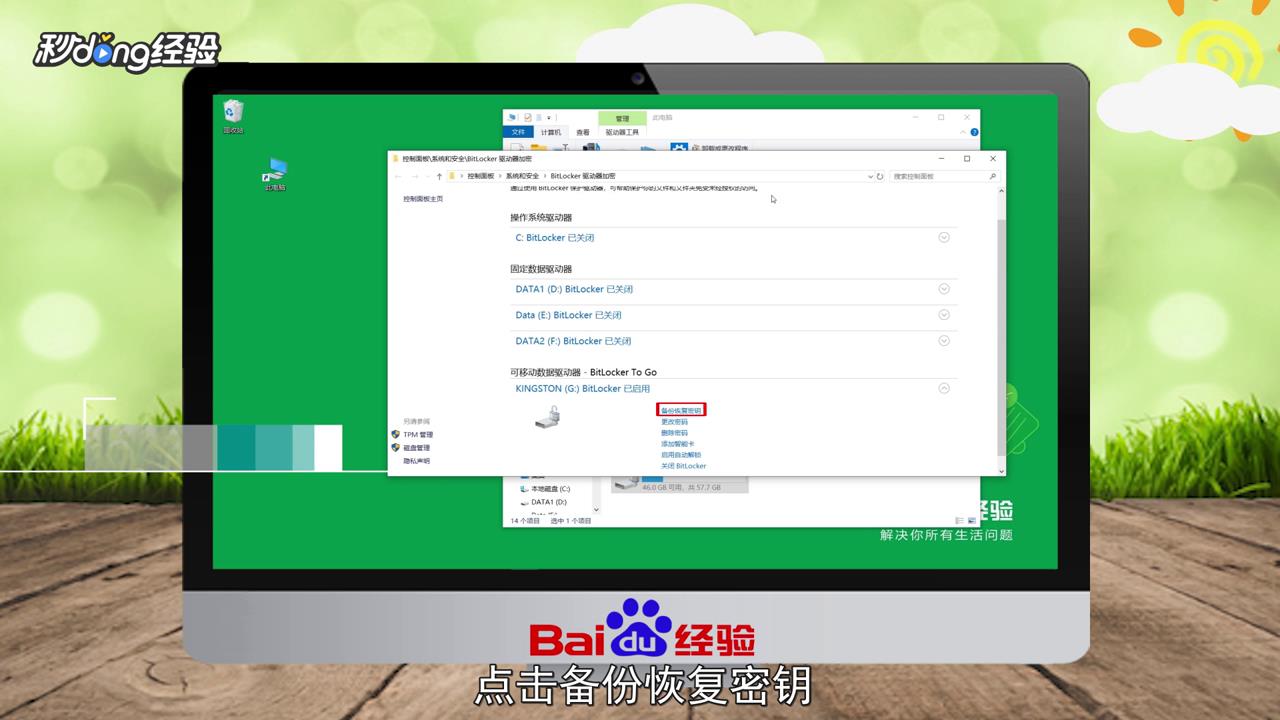
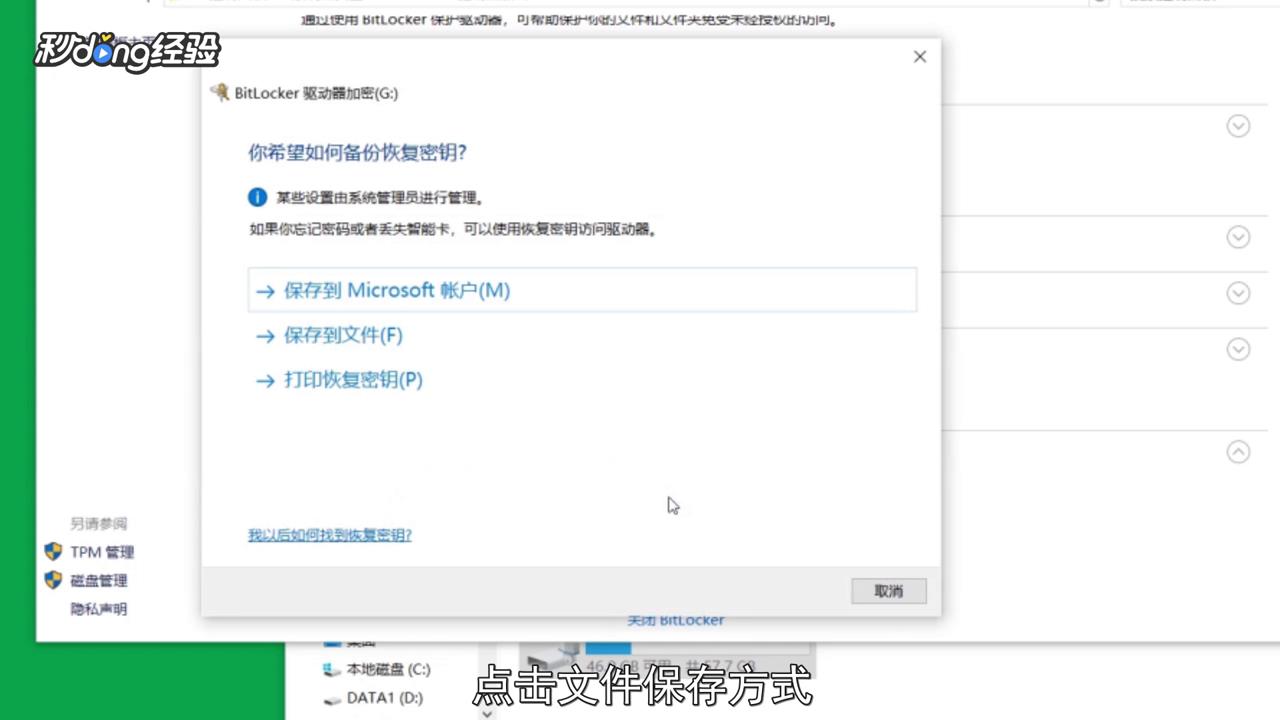
9、在弹出界面中点击“备份恢复密钥”。

BitLocker恢复密钥怎么找回

10、在弹出界面中点击文件“保存方式”。

BitLocker恢复密钥怎么找回

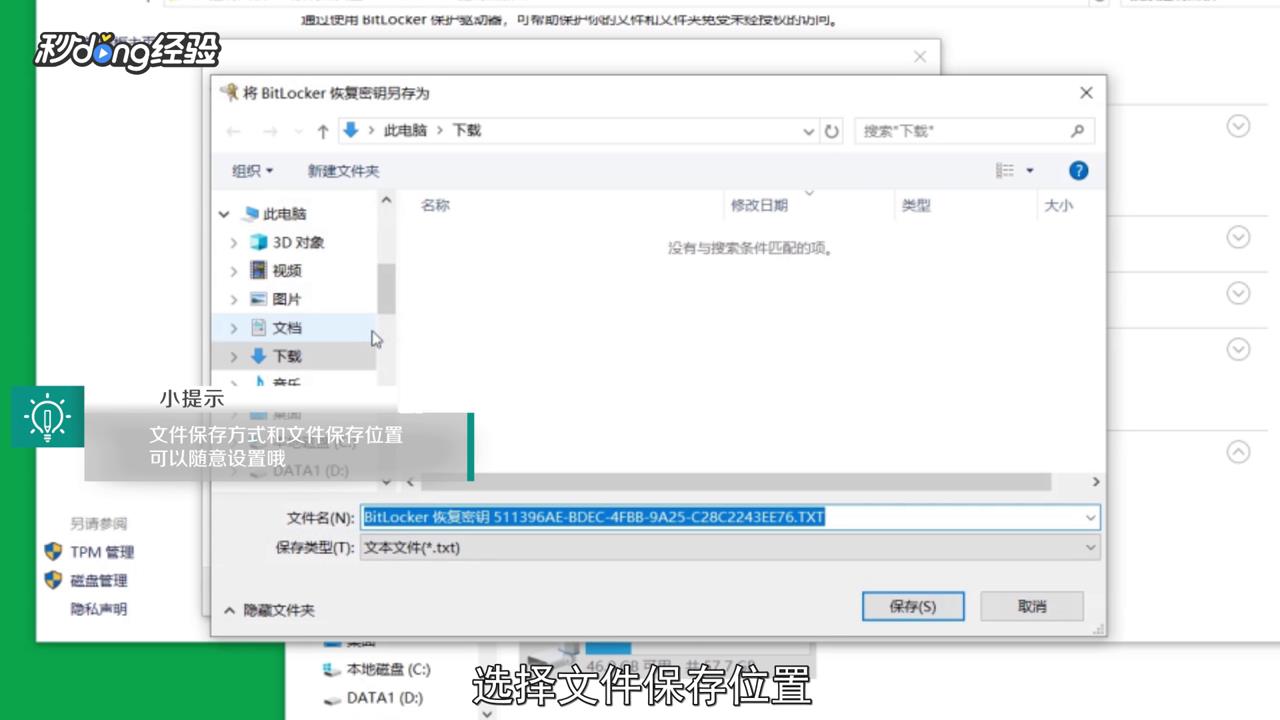
11、选择文件“保存位置”。

BitLocker恢复密钥怎么找回

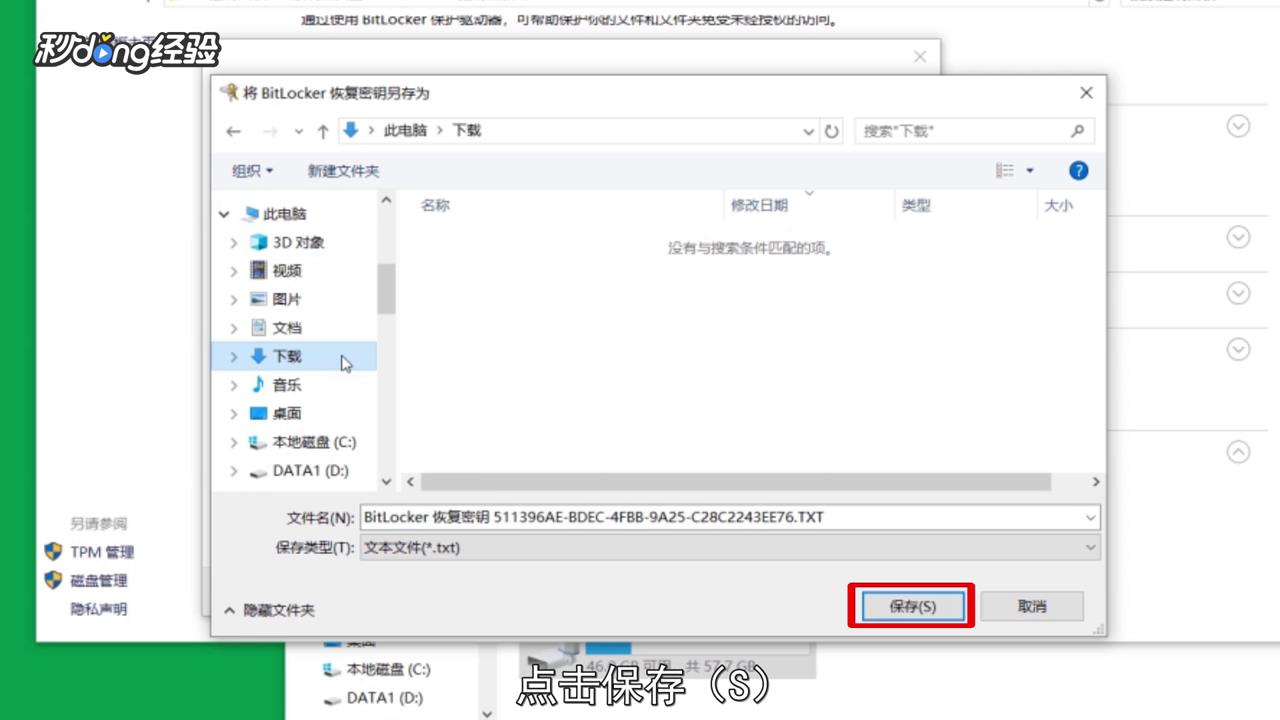
12、选择完毕后点击“保存”。

BitLocker恢复密钥怎么找回

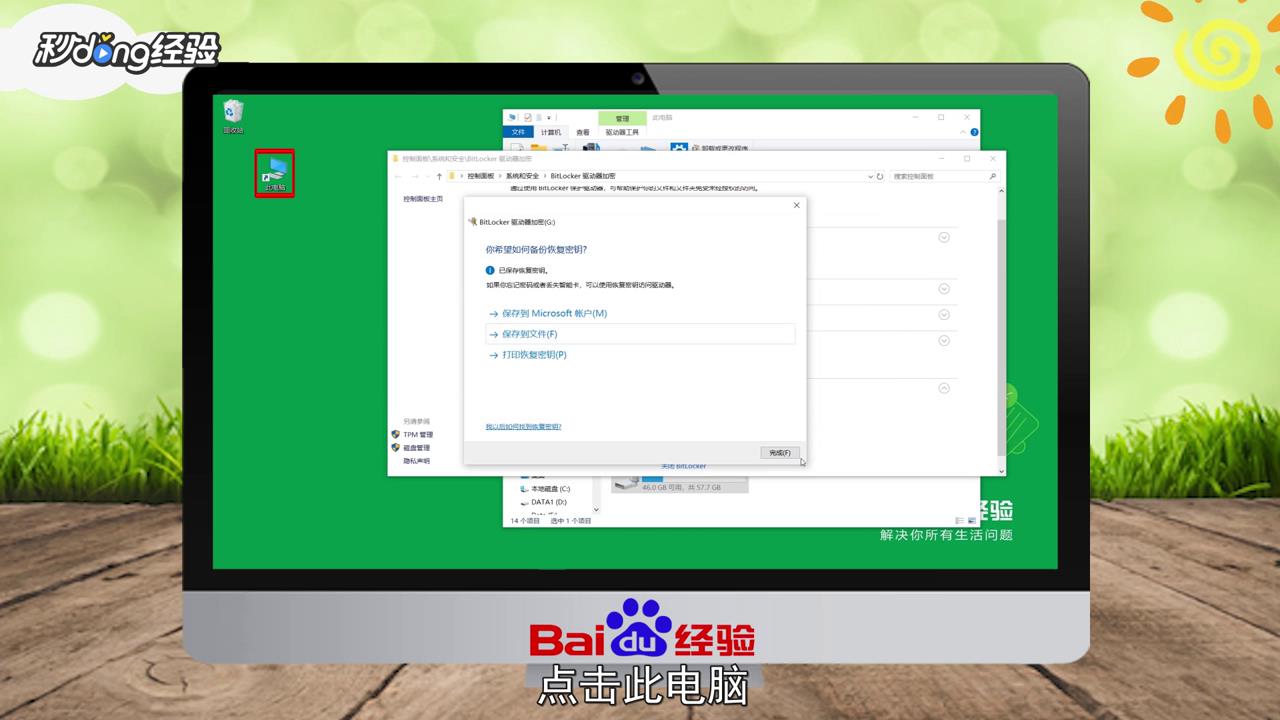
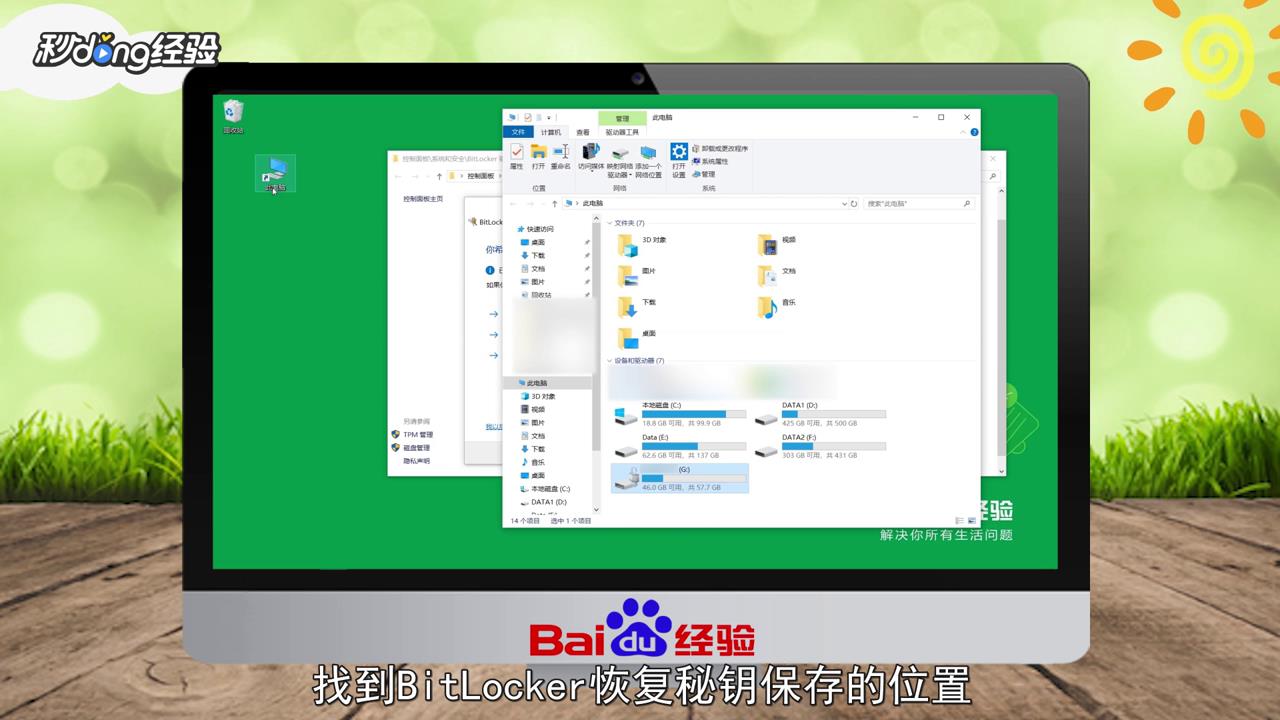
13、点击“此电脑”。

BitLocker恢复密钥怎么找回

14、找到BitLocker恢复密钥保存的位置即可。

BitLocker恢复密钥怎么找回

15、总结如下。

BitLocker恢复密钥怎么找回

  • bitlocker恢复密钥找回
  • bitlock怎么解锁
  • bitlocker加密怎么解除
  • bitlocker加密怎么解除
  • win11关闭bitlocker加密
  • 热门搜索
    有头屑怎么办 广州长隆欢乐世界攻略 保尔柯察金简介 古北口镇旅游攻略 海外代购怎么做 大话西游手游男鬼攻略 cr2怎么打开 快速有效减肥方法 西安自驾游攻略 土豆减肥法