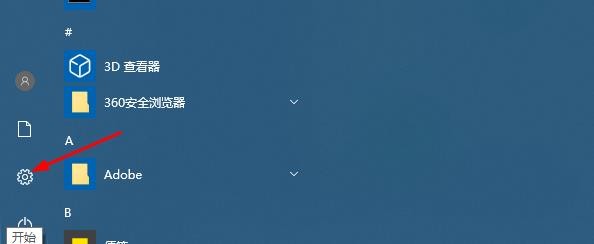
1、新版本不能从任务栏的“时间”进入调整。只能从系统设置里调整。因此首先要在开始菜单点击“设置”
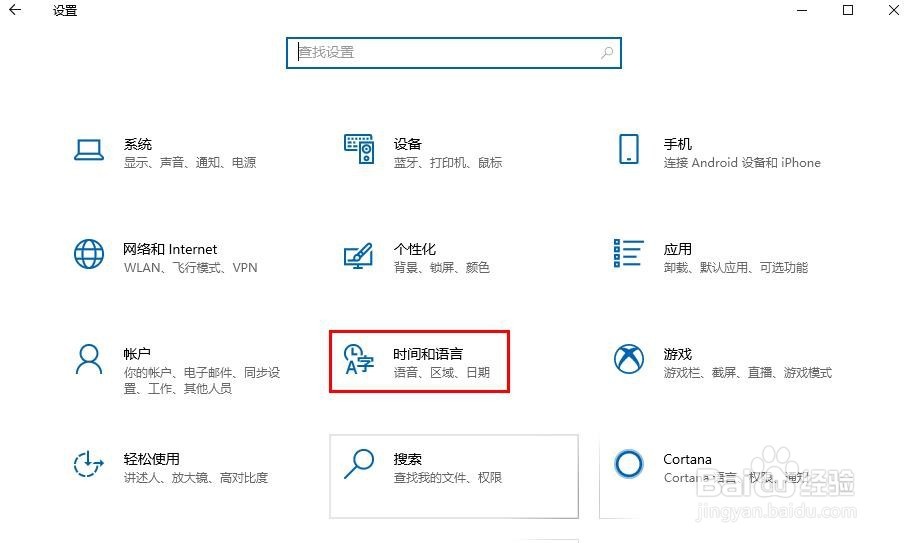
2、点击“时间和语言”。
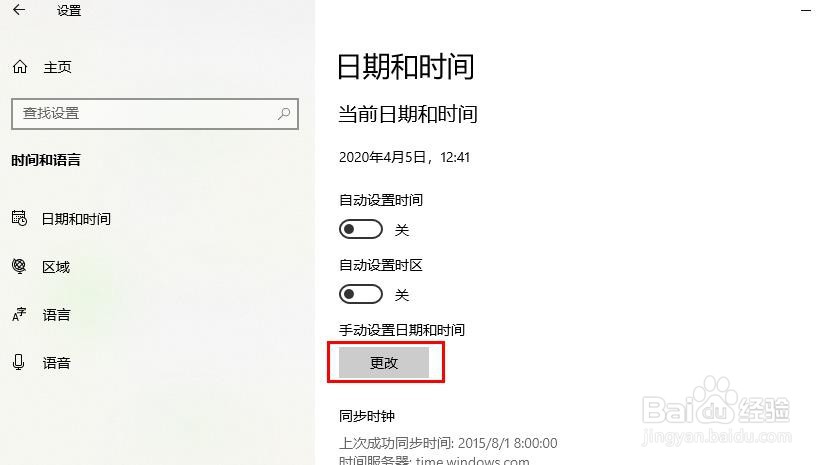
3、如果手动调整,将其自动调整时间按钮关闭。

4、单击面的“ 更改”按钮来更改日期和时间。
5、点击小箭头,添加你需要的时间和日期。然后点击“更改”。

6、从控制面板设置。任务栏搜索“控制面板”单击打开搜索结果。

7、点击“时钟和区域”。

8、点击“设置时间和日期”。
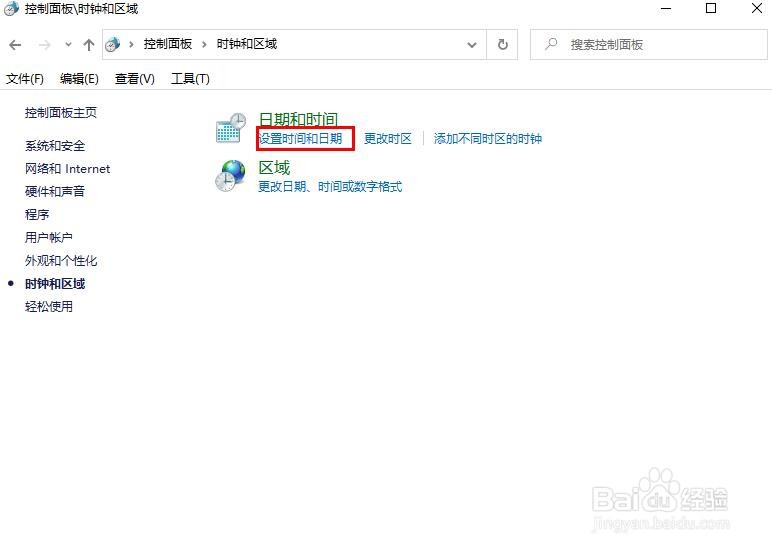
9、点击“更改日期和时间”。

10、在这里你可以调整月份,日期和时间。

时间:2026-04-23 01:07:30
1、新版本不能从任务栏的“时间”进入调整。只能从系统设置里调整。因此首先要在开始菜单点击“设置”
2、点击“时间和语言”。
3、如果手动调整,将其自动调整时间按钮关闭。
4、单击面的“ 更改”按钮来更改日期和时间。
5、点击小箭头,添加你需要的时间和日期。然后点击“更改”。
6、从控制面板设置。任务栏搜索“控制面板”单击打开搜索结果。
7、点击“时钟和区域”。
8、点击“设置时间和日期”。
9、点击“更改日期和时间”。
10、在这里你可以调整月份,日期和时间。
