1、第一步,在PS中打开要调色的人物图片。ctrl+j复制一层,选中复制层打开滤镜-ACR滤镜。

2、第二步,打开HSL面板,调整肤色,将橙色和黄色的饱和度英伟驾拉到最低,橙色的明亮度提高一些。

3、第三步,添加白色图层蒙版,用槐迅黑色柔边画笔在蒙版上涂抹,将背景和头发衣服还原,只保留随荡皮肤的调色效果。
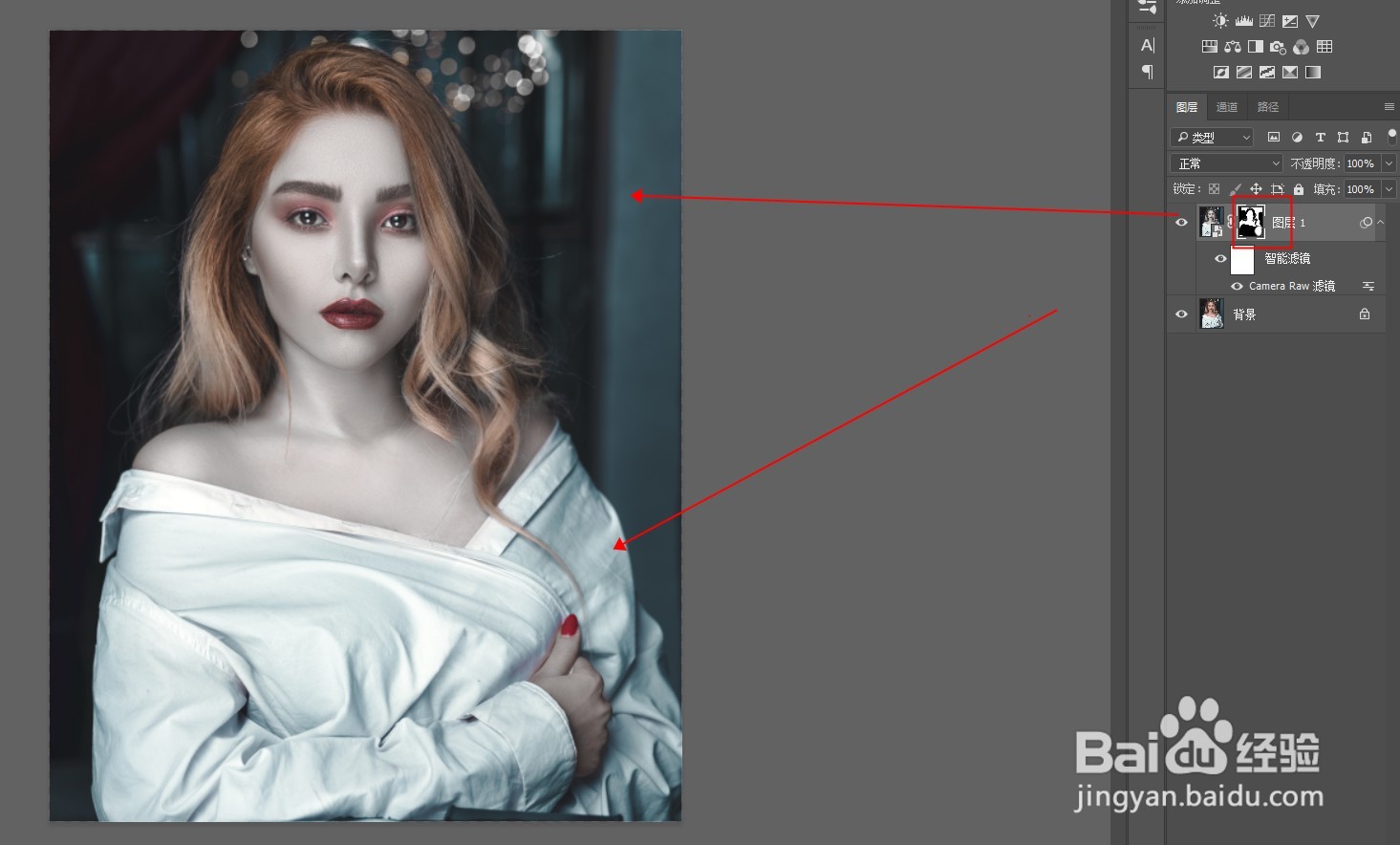
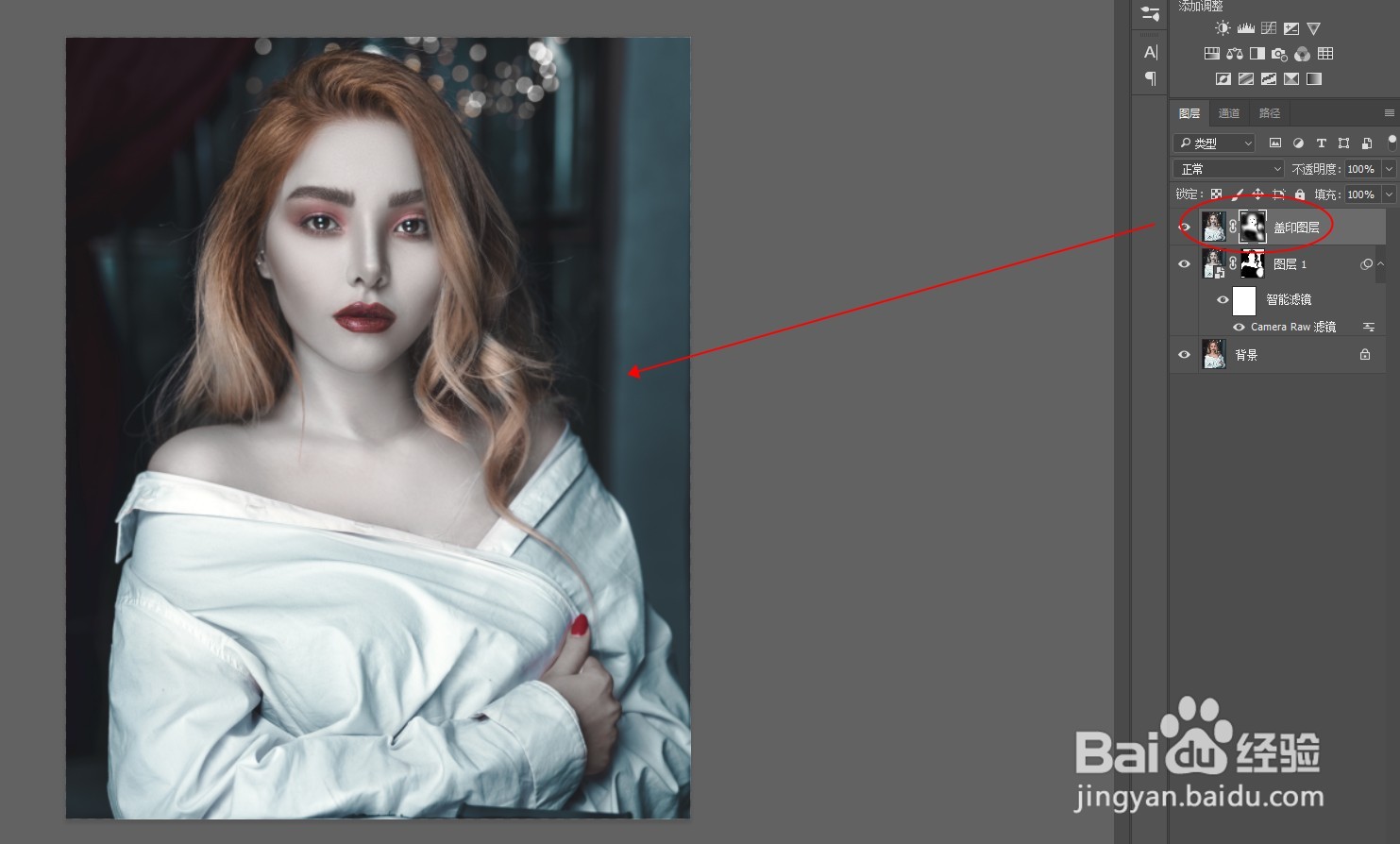
4、第四步,alt+shift+ctrl+e盖印图层,对盖印层执行高斯模糊,让皮肤更细腻一些。

5、第五步,对盖印层添加白色蒙版,用黑色柔边画笔在蒙版上涂抹,将皮肤以外的地方还原。
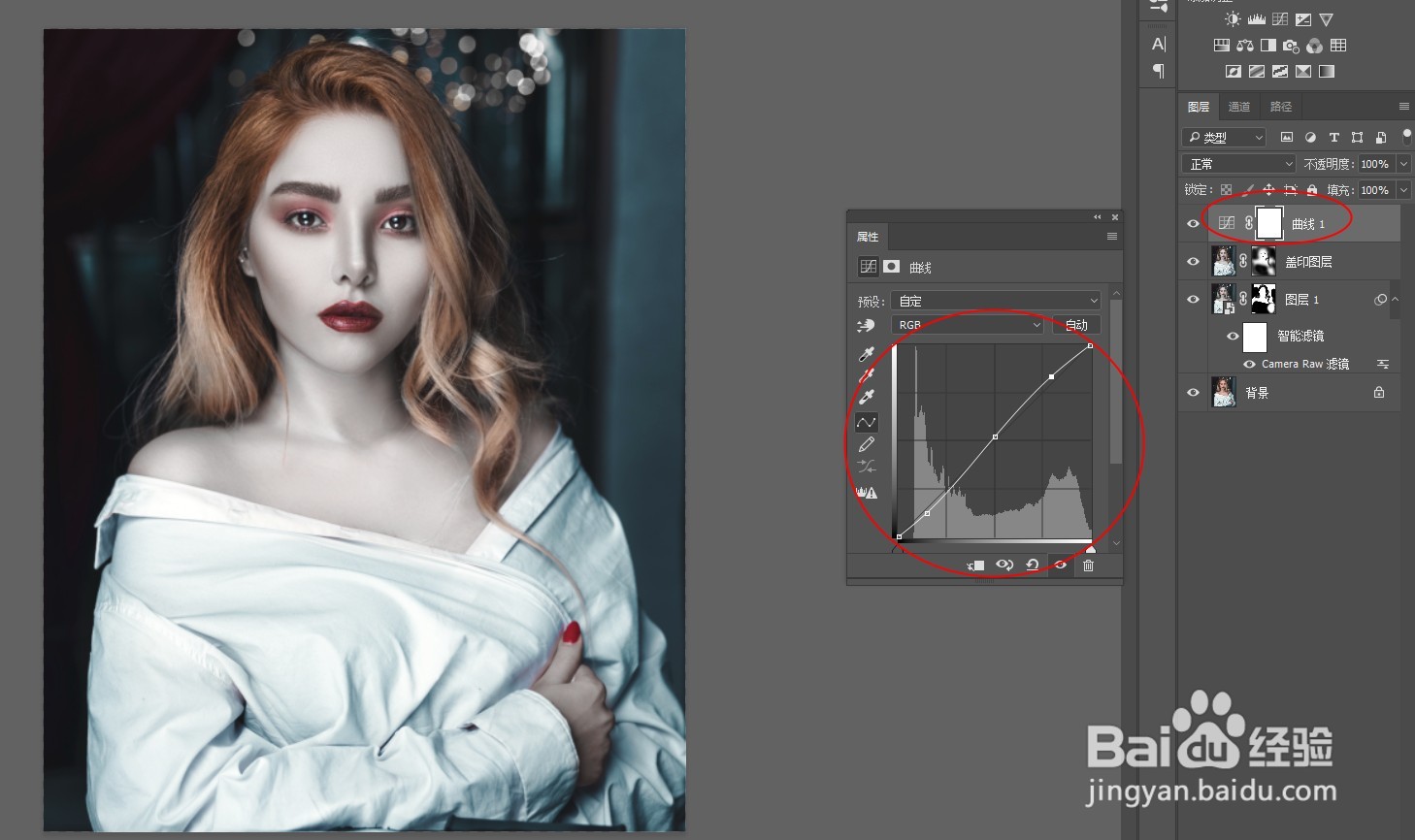
6、第六步,添加曲线调整层,提高明暗对比度。但同时衣服也被过于提亮了,同理用蒙版将衣服压暗,选中蒙版按ctrl+i反相隐藏曲线效果,再用白色画笔将衣服以外的地方擦出来。

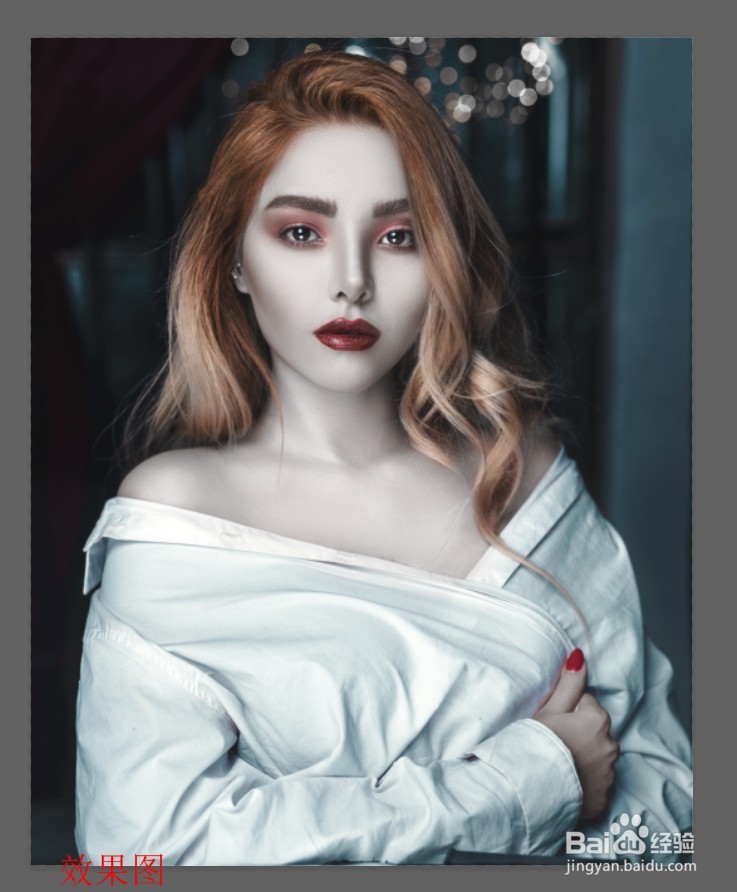
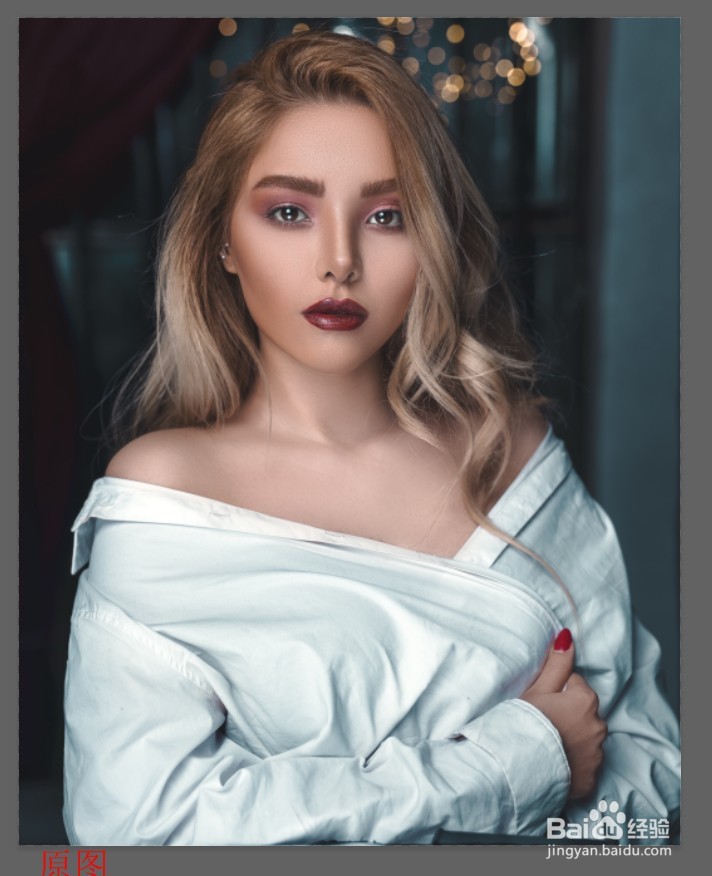
7、第七步,最终效果对比如图:
1、在PS中打开要调色的人物图片。ctrl+j复制一层,选中复制层打开滤镜-ACR滤镜。
2、打开HSL面板,调整肤色,将橙色和黄色的饱和度拉到最低,橙色的明亮度提高一些。
3、添加白色图层蒙版,用黑色柔边画笔在蒙版上涂抹,将背景和头发衣服还原,只保留皮肤的调色效果。
4、alt+shift+ctrl+e盖印图层,对盖印层执行高斯模糊,让皮肤更细腻一些。
5、对盖印层添加白色蒙版,用黑色柔边画笔在蒙版上涂抹,将皮肤以外的地方还原。
6、添加曲线调整层,提高明暗对比度。但同时衣服也被过于提亮了,同理用蒙版将衣服压暗,选中蒙版按ctrl+i反相隐藏曲线效果,再用白色画笔将衣服以外的地方擦出来。
