1、首先点击桌面左下角【开始】图标,如下图所示。

2、然后点击【设置】图标,如下图所示。

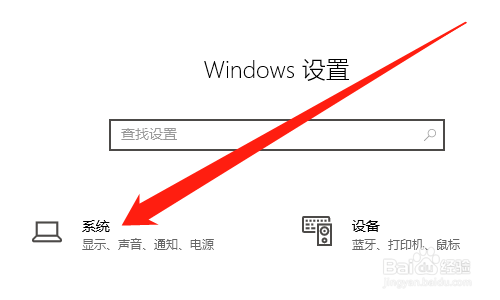
3、然后点击【系统】,如下图所示。
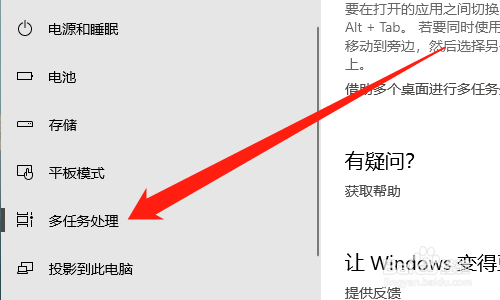
4、然后点击【多任务处理】,如下图所示。
5、然后选择【仅限我正在使用的桌面】,如下图所示。

6、然后按照【alt键】,再按【tab键】切换应用,如下图所示。

7、总结:
1、点击桌面左下角【开始】图标
2、点击【设置】图标
3、点击【系统】
4、点击【多任务处理】
5、选择【仅限我正在使用的桌面】
6、按照【alt键】,再按【tab键】切换应用
时间:2026-04-23 06:13:42
1、首先点击桌面左下角【开始】图标,如下图所示。
2、然后点击【设置】图标,如下图所示。
3、然后点击【系统】,如下图所示。
4、然后点击【多任务处理】,如下图所示。
5、然后选择【仅限我正在使用的桌面】,如下图所示。
6、然后按照【alt键】,再按【tab键】切换应用,如下图所示。
7、总结:
1、点击桌面左下角【开始】图标
2、点击【设置】图标
3、点击【系统】
4、点击【多任务处理】
5、选择【仅限我正在使用的桌面】
6、按照【alt键】,再按【tab键】切换应用
