1、》创建一个50*50px的文件
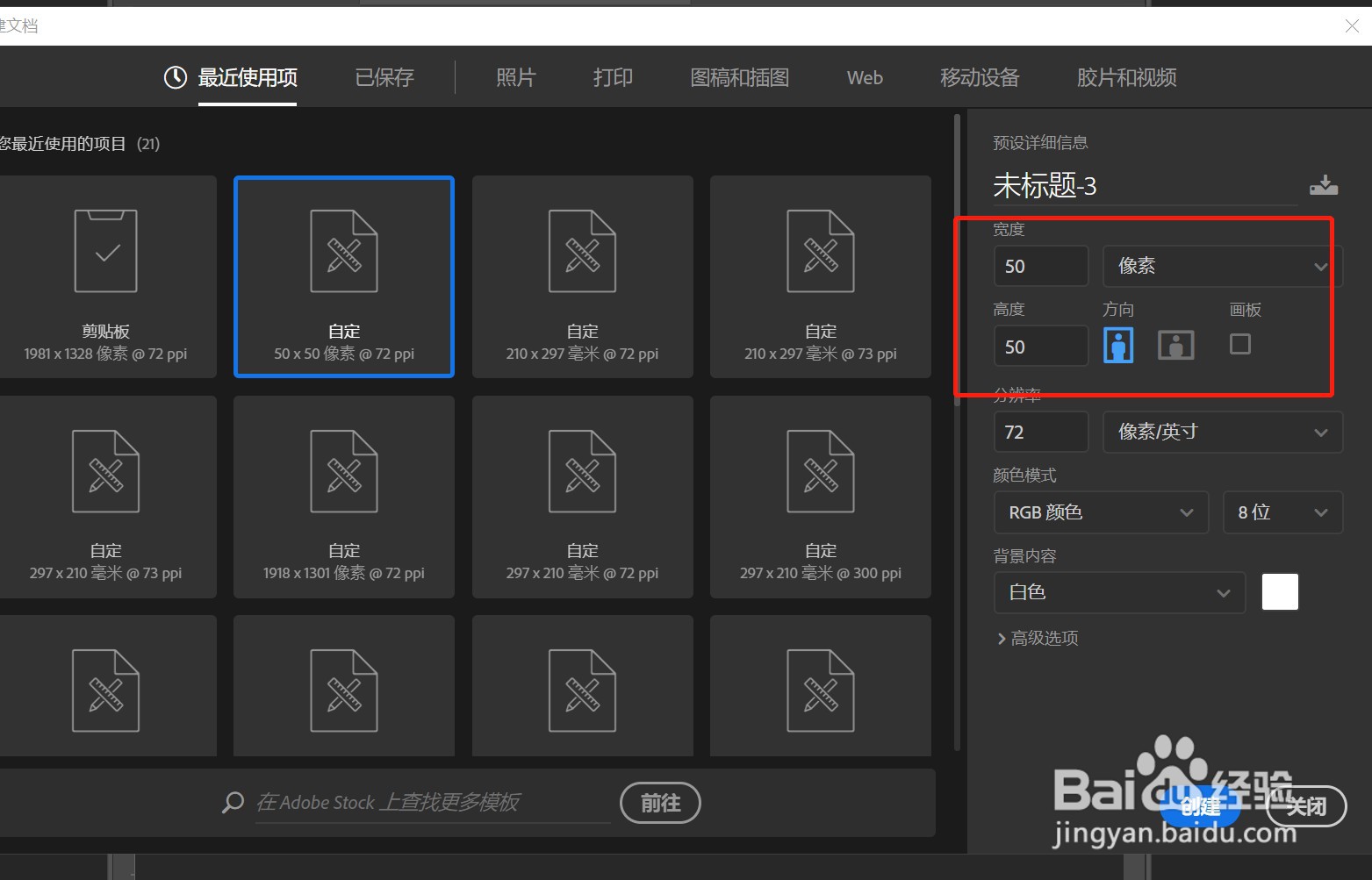
2、》绘制一个如图六边形

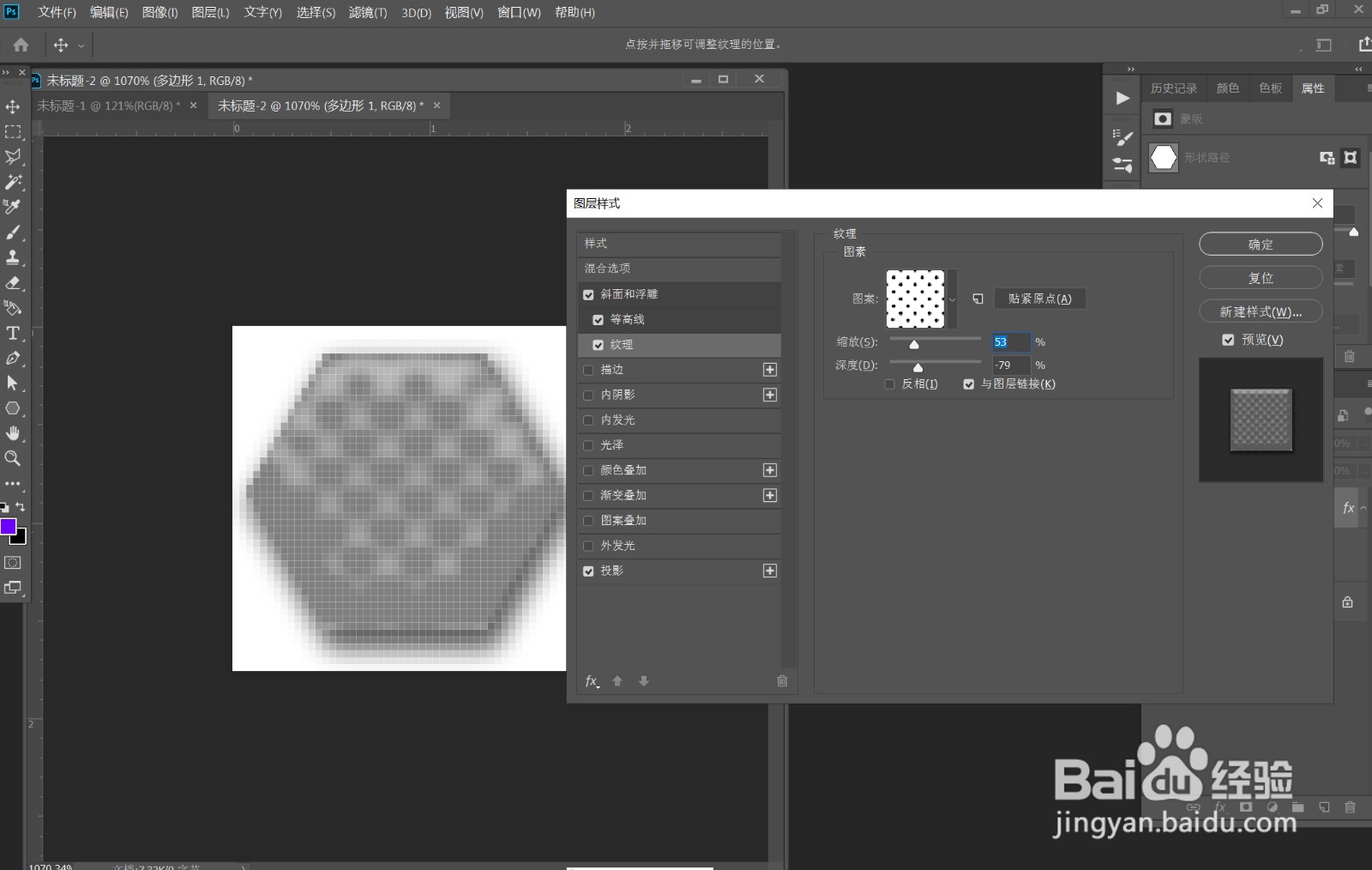
3、》双击图层,添加投影、斜面与浮雕(参数设置仅供参考)
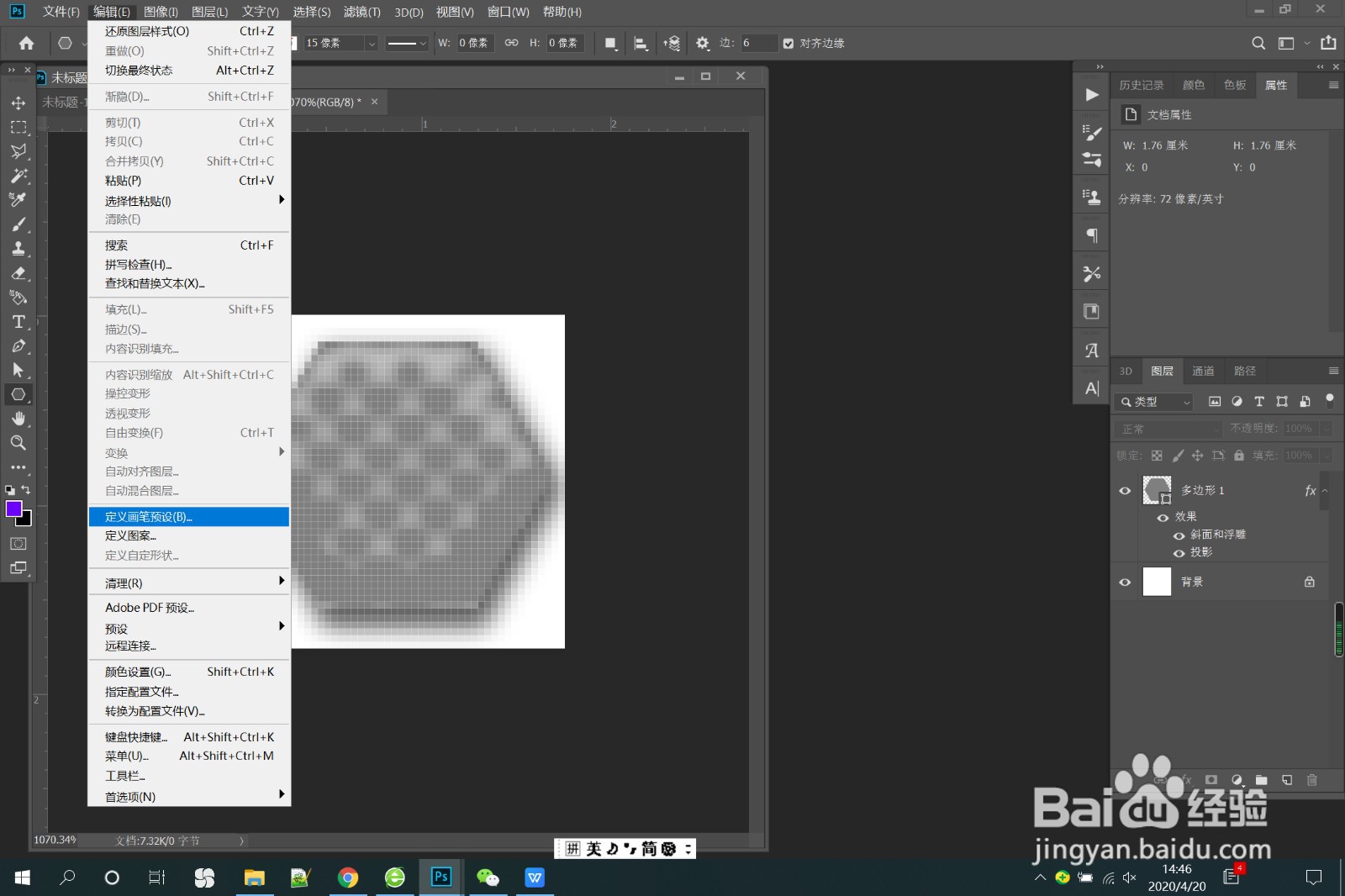
4、》编辑——定义画笔预设,设置名称
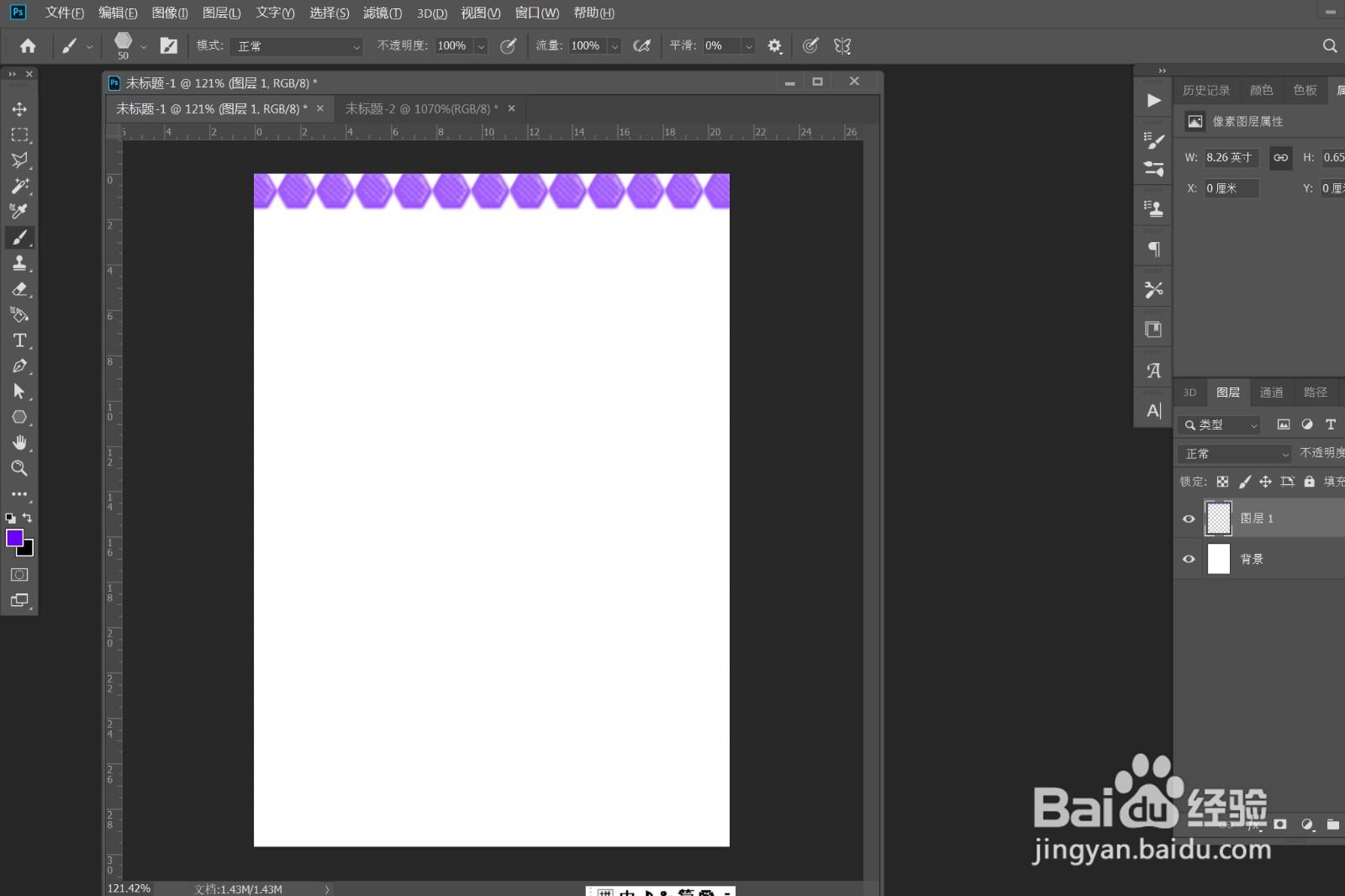
5、》回到一个新的页面,选择定义的画笔,设置画笔如图

6、》新建一层,使用画笔工具,绘制一条如图图案
7、》Ctrl+J,复制一条
》Ctrl+T,移动位置如图
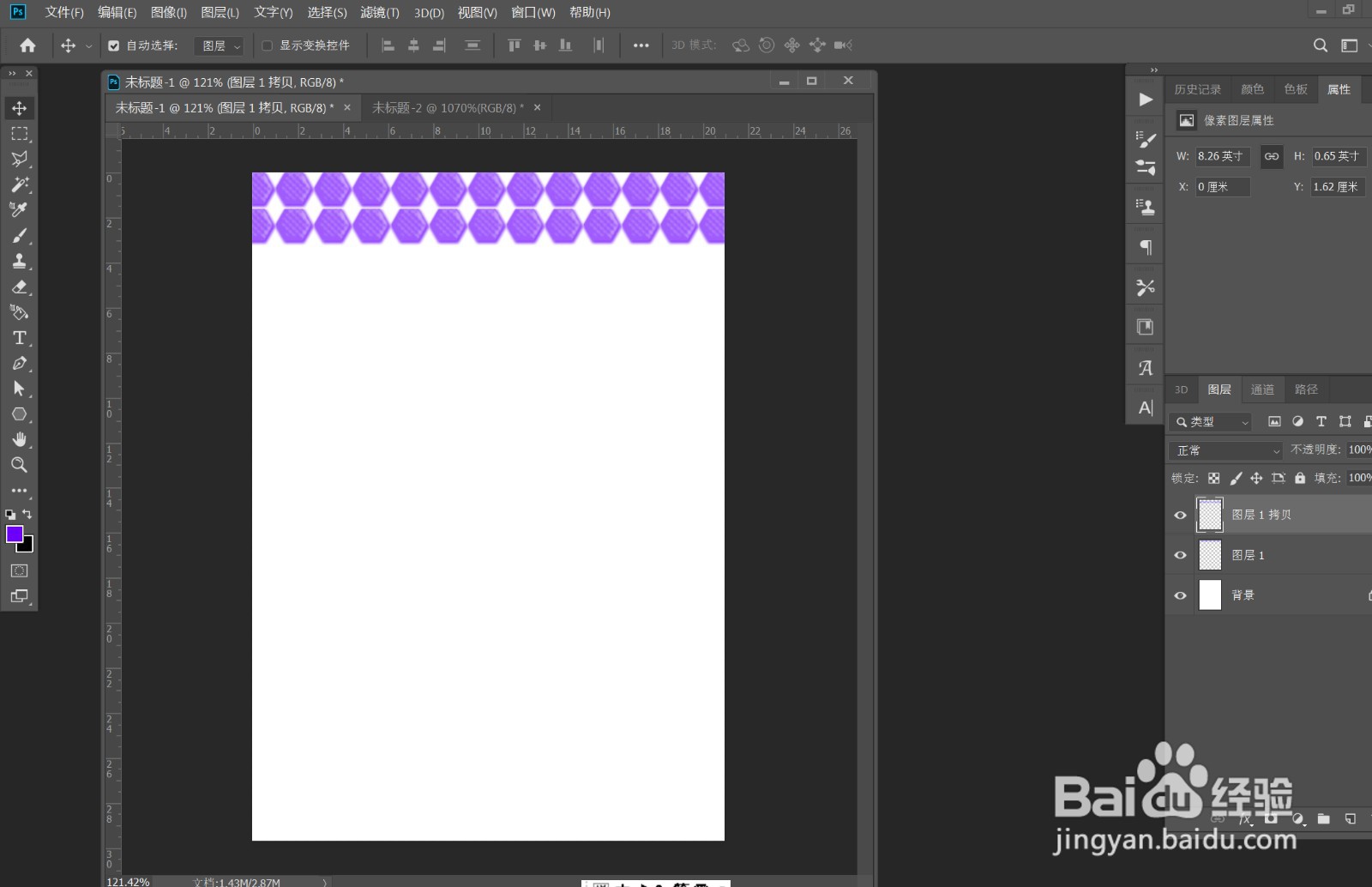
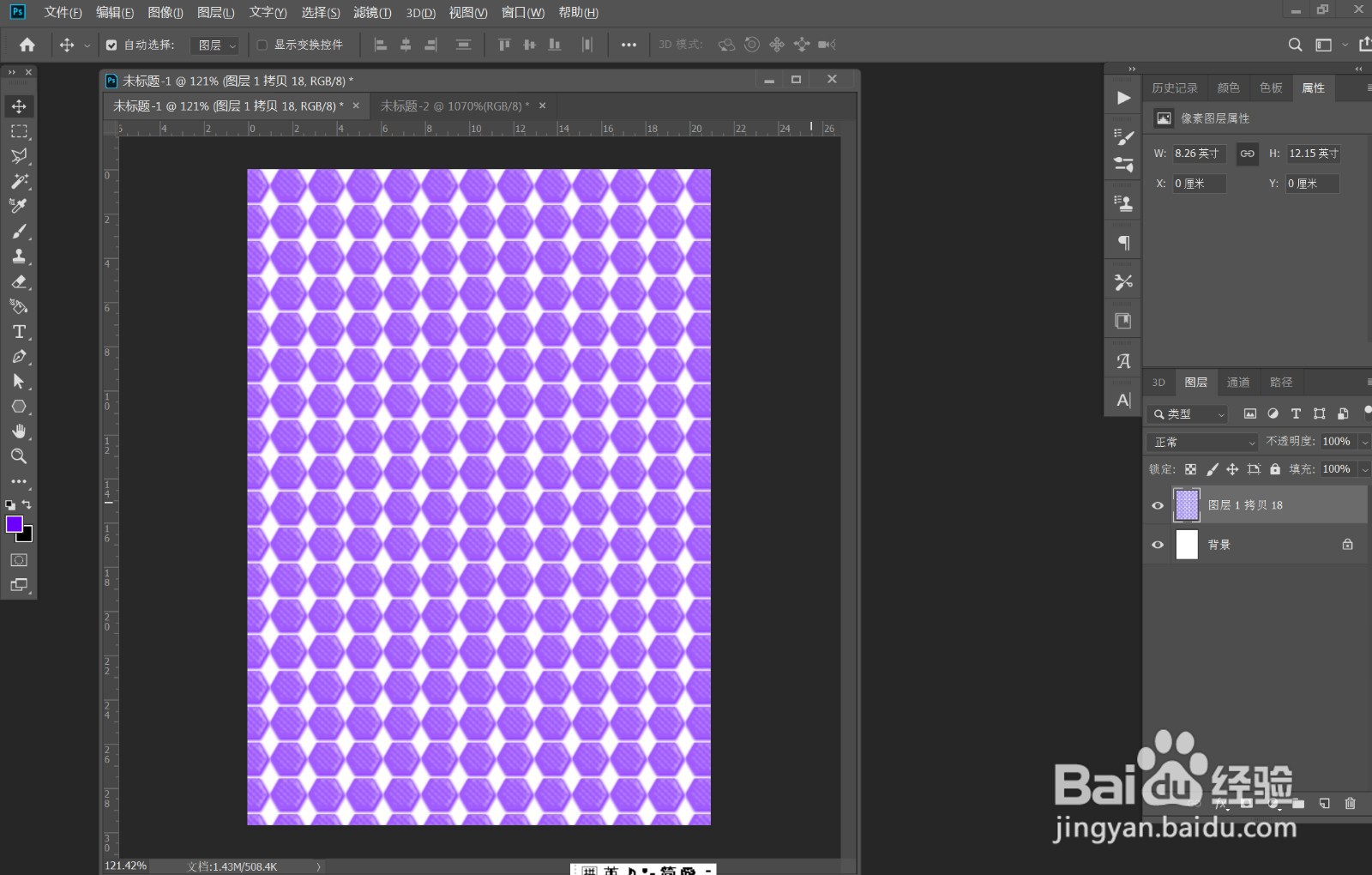
8、》Ctrl+Alt+Shift+T,多次执行,复制多个图形
》Ctrl+E,合并形状图层,效果完成

时间:2026-04-25 00:53:48
1、》创建一个50*50px的文件
2、》绘制一个如图六边形
3、》双击图层,添加投影、斜面与浮雕(参数设置仅供参考)
4、》编辑——定义画笔预设,设置名称
5、》回到一个新的页面,选择定义的画笔,设置画笔如图
6、》新建一层,使用画笔工具,绘制一条如图图案
7、》Ctrl+J,复制一条
》Ctrl+T,移动位置如图
8、》Ctrl+Alt+Shift+T,多次执行,复制多个图形
》Ctrl+E,合并形状图层,效果完成
