如何快速使用photoshop扭曲滤镜制作棒棒糖

 时间:2024-10-14 03:40:24

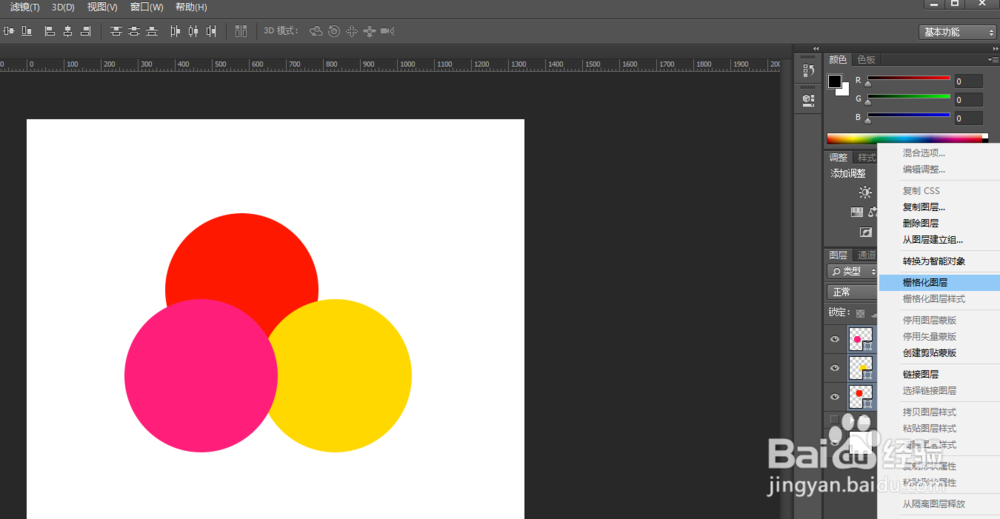
1、椭圆形工具用椭圆形工具画3个不同颜色的圆形,(方便更改图形大小,建议用椭圆形工具画)

如何快速使用photoshop扭曲滤镜制作棒棒糖如何快速使用photoshop扭曲滤镜制作棒棒糖

2、格式图层-合并图层将右击鼠标,栅格式化图层。并且合并图层

如何快速使用photoshop扭曲滤镜制作棒棒糖如何快速使用photoshop扭曲滤镜制作棒棒糖

3、椭圆选框工具制作圆形,按住shift键再用椭圆选框工具制作圆形,同时按住shift键,以圆为中心画圆形,鼠标放在圆形边上还可以移动

如何快速使用photoshop扭曲滤镜制作棒棒糖如何快速使用photoshop扭曲滤镜制作棒棒糖

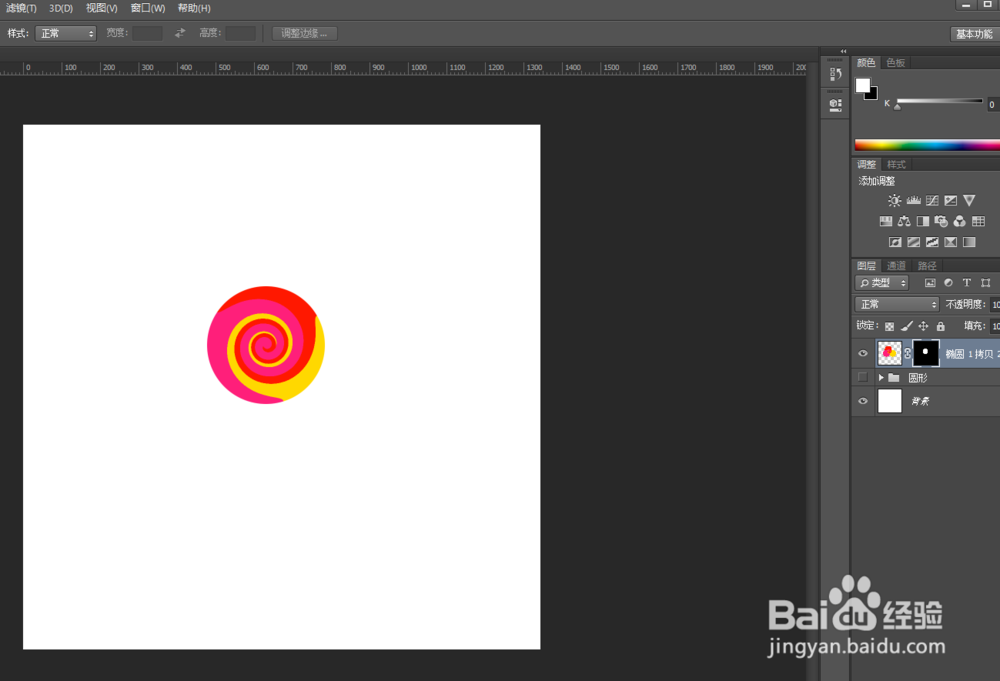
4、设置旋转扭曲角度参数滤镜-扭曲-旋转扭曲。调整好角度的参数,一般调到最大值(999度)

如何快速使用photoshop扭曲滤镜制作棒棒糖如何快速使用photoshop扭曲滤镜制作棒棒糖

5、添加图层蒙版添加图层蒙版,为了保护文件,方便更改

如何快速使用photoshop扭曲滤镜制作棒棒糖

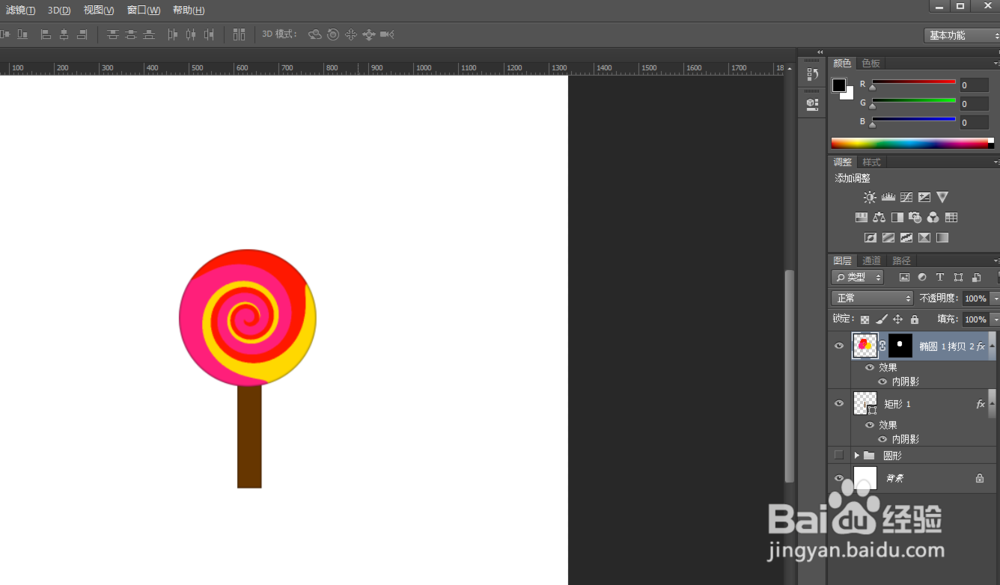
6、制作棒棒糖棍子新建一个图层,画棒棒糖棍子,最后加上内投影,制作棒棒糖就完成了

如何快速使用photoshop扭曲滤镜制作棒棒糖如何快速使用photoshop扭曲滤镜制作棒棒糖
  • ps如何创建带颜色的正方形?
  • Dw不可见元素开启客户端图像地图#校园分享#
  • PSCC 怎样使用画笔工具绘制小草
  • ps(photoshop)绘制一个圆形钟表
  • PS教程:游戏场景制作
  • 热门搜索
    生活处处有哲学 快乐工作健康生活 下横线用键盘怎么打 怎么截屏网页 如何查询电脑配置 两个硬盘怎么设置主从 ps文件损坏怎么修复 怎么把桌面图标隐藏 雪佛兰爱唯欧怎么样 cf会员怎么升级