1、右键点击此电脑图标,在弹出的菜单中点击管理的菜单项。

2、在打开的计算机管理窗口中,点击任务计划程序的菜单项。

3、然后在展开的菜单中找到UpdateOrChestrator的文件夹

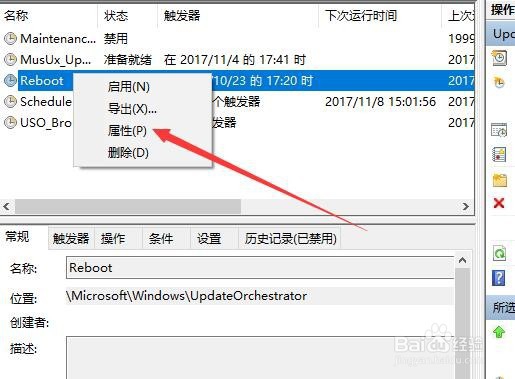
4、在右侧的窗口中找到Reboot的设置项,右键点击点设置项在弹出菜单中选择属性的菜单项。
5、接下来在打开的窗口中选择条件的选项卡。

6、在打开的详情页面中找到并取消“唤醒计算机运行此任务”设置项前的勾选就了。

7、总结:
1、右键点击此电脑图标,在弹出的菜单中点击管理的菜单项。
2、在打开的计算机管理窗口中,点击任务计划程序的菜单项。
3、然后在展开的菜单中找到UpdateOrChestrator的文件夹
4、在右侧的窗口中找到Reboot的设置项,右键点击点设置项在弹出菜单中选择属性的菜单项。
5、接下来在打开的窗口中选择条件的选项卡。
6、在打开的详情页面中找到并取消“唤醒计算机运行此任务”设置项前的勾选就了。
