Word 2016如何为文档建立索引

 时间:2026-02-14 21:52:59

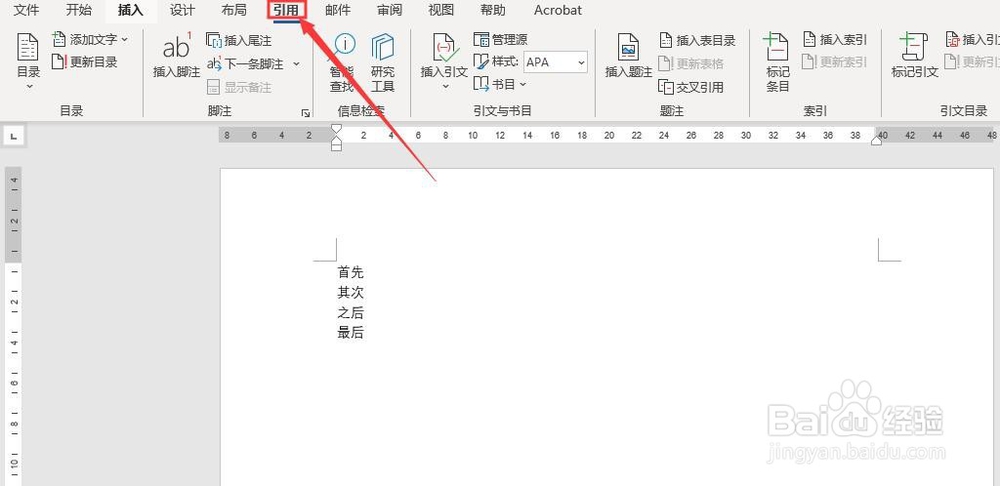
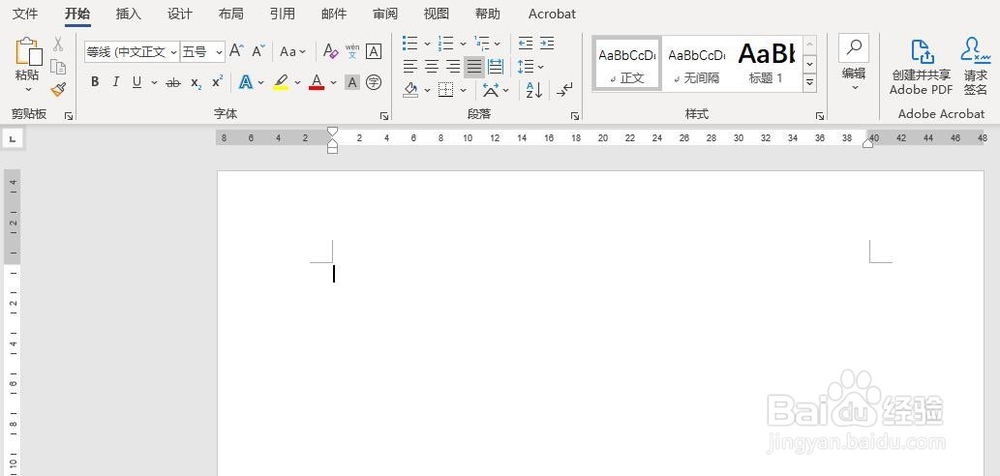
1、首先,打开Word 2016,新建一个空白的文档,输入文本内容
Word 2016如何为文档建立索引

Word 2016如何为文档建立索引

2、其次,点击菜单栏中的“引用”按钮

Word 2016如何为文档建立索引

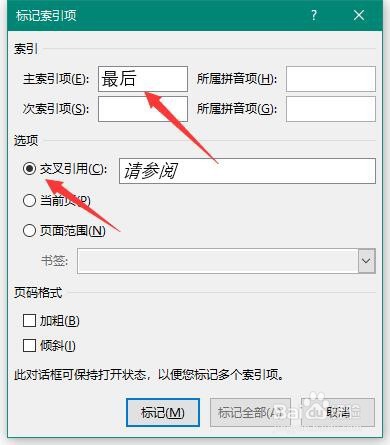
3、之后,点击“索引”中的“标记条目”按钮,对需要索引的内容进行标记

Word 2016如何为文档建立索引

Word 2016如何为文档建立索引

4、再之后,点击“标记”按钮后,点击“插入索引”选项

Word 2016如何为文档建立索引

Word 2016如何为文档建立索引

5、最后,点击“索引”对话框中的“确定”按钮,最终插入索引的效果如图所示

Word 2016如何为文档建立索引

Word 2016如何为文档建立索引

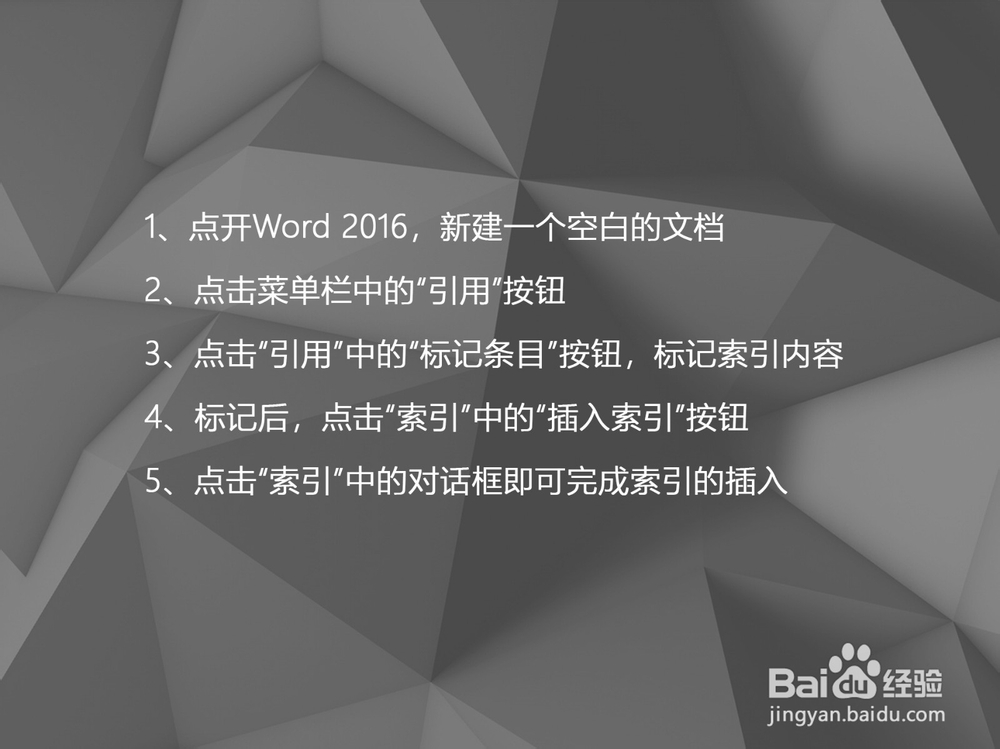
1、点开Word 2016,新建一个空白的文档

2、点击菜单栏中的“引用”按钮

3、点击“引用”中的“标记条目”按钮,标记索引内容

4、标记后,点击“索引”中的“插入索引”按钮

5、点击“索引”中的对话框即可完成索引的插入
Word 2016如何为文档建立索引

  • Word 2016如何为文档建立索引
  • Word文档怎么插入索引?
  • Word 2016/2019添加项目符号并设置颜色和大小
  • 如何设置word2010页面边框?
  • 如何为word文件设置office主题?
  • 热门搜索
    怎么化妆 大麦茶怎么泡 文化程度怎么填 我的世界怎么调天气 水蒸蛋怎么做 广发基金怎么样 怎么煮饭 脑鸣是怎么回事 感冒喉咙痛怎么办 眼睛充血怎么办