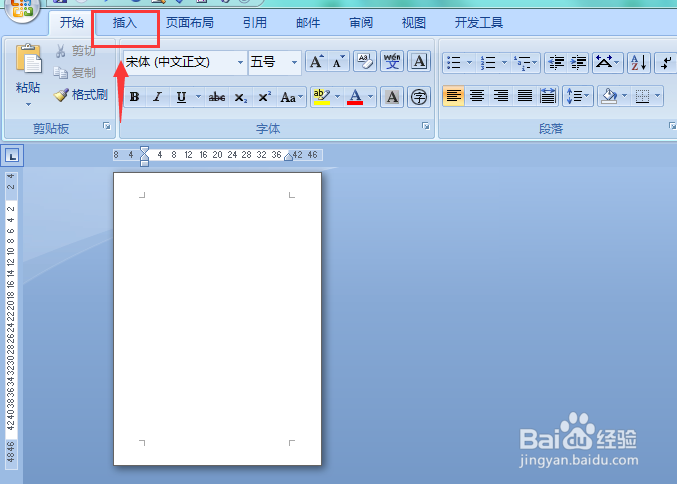
1、打开word文档,在菜单栏里点开 插入,如下图
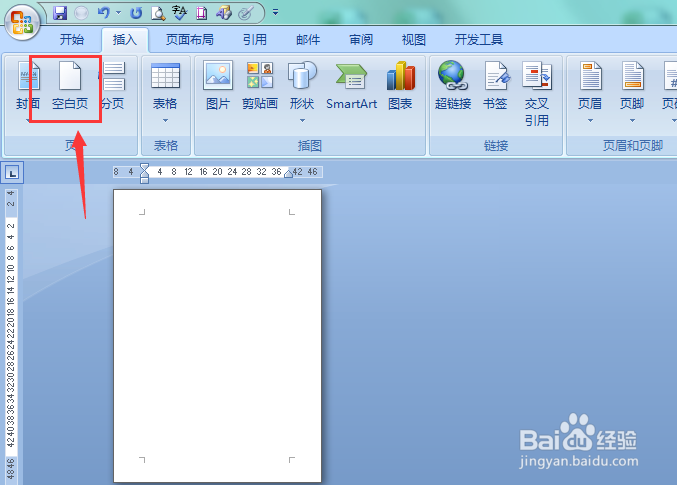
2、然后在插入菜单栏最前面就有个 空白页,如下图
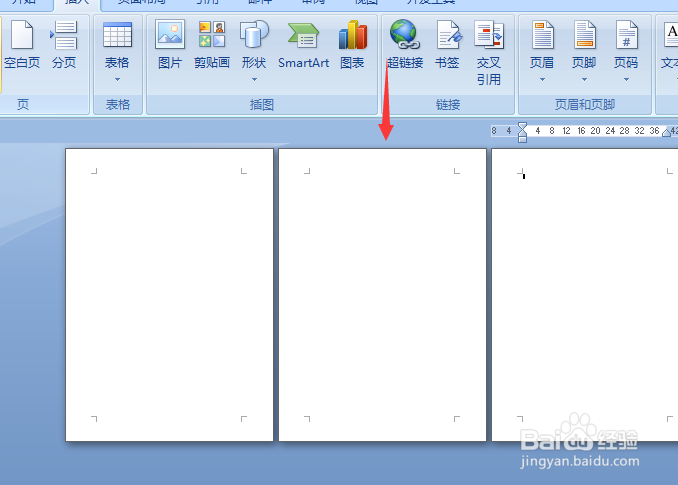
3、点击一下空白页就可以新增一张空白页,如下图
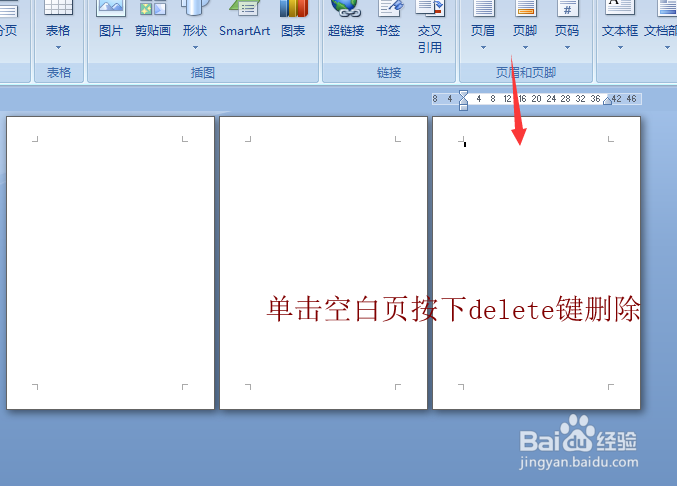
1、把鼠标在空白页单击选中后点击delete键,如下图
2、按下delete键后就可以直接删除空白页啦,如下图
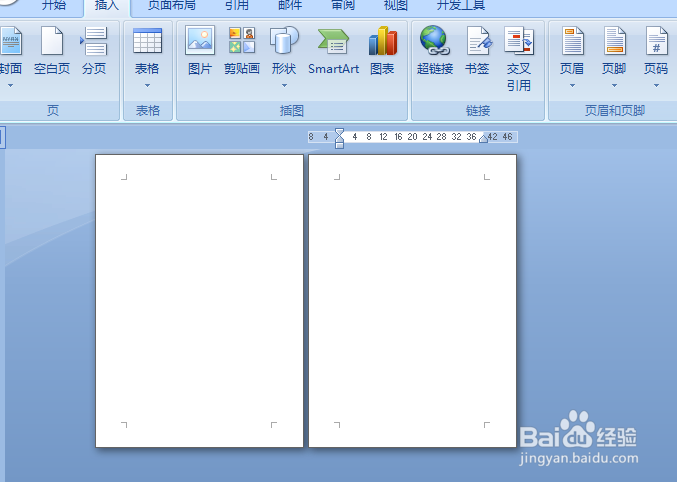
1、在开始菜单栏里有个显示/隐藏编辑标记符号,快捷键ctrl+*可以显示,如下图
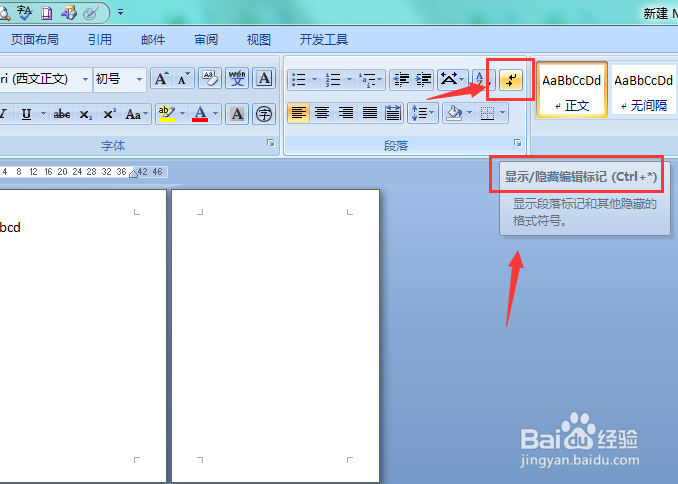
2、点击显示编辑标记,就可以看到空白页里有编辑痕迹,如下图
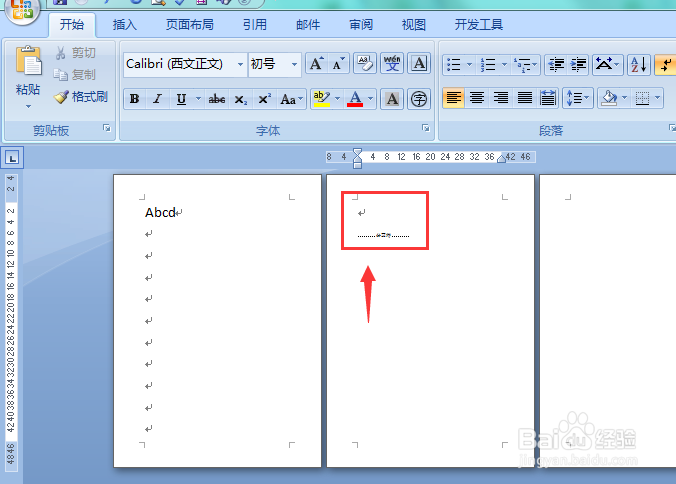
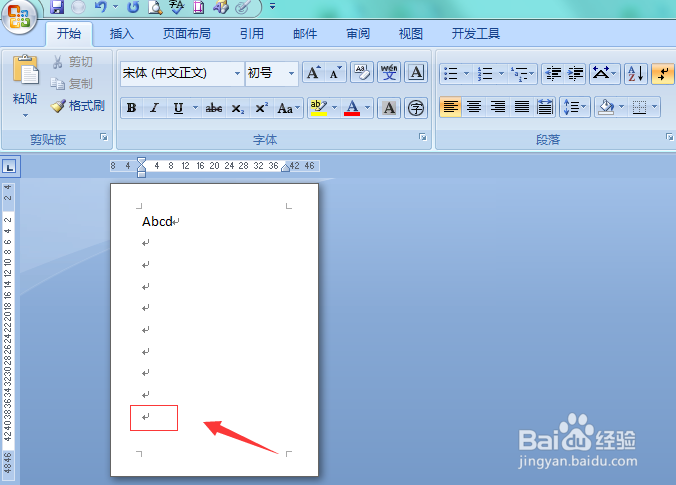
3、只要把空白页的编辑标记删除就会自动删除空白页啦,如下图
时间:2026-02-12 03:59:26
1、打开word文档,在菜单栏里点开 插入,如下图
2、然后在插入菜单栏最前面就有个 空白页,如下图
3、点击一下空白页就可以新增一张空白页,如下图
1、把鼠标在空白页单击选中后点击delete键,如下图
2、按下delete键后就可以直接删除空白页啦,如下图
1、在开始菜单栏里有个显示/隐藏编辑标记符号,快捷键ctrl+*可以显示,如下图
2、点击显示编辑标记,就可以看到空白页里有编辑痕迹,如下图
3、只要把空白页的编辑标记删除就会自动删除空白页啦,如下图
