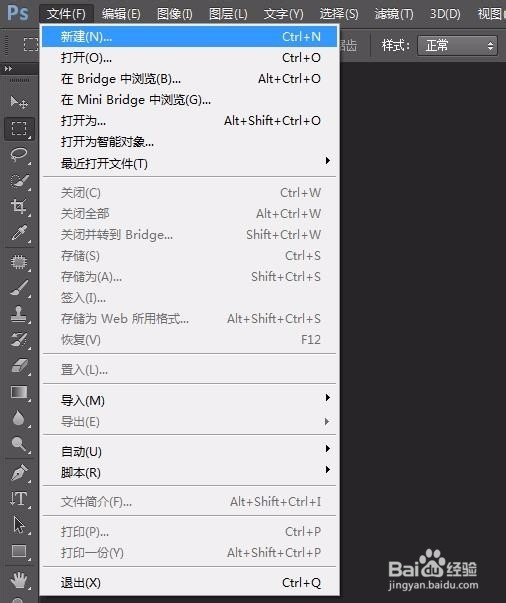
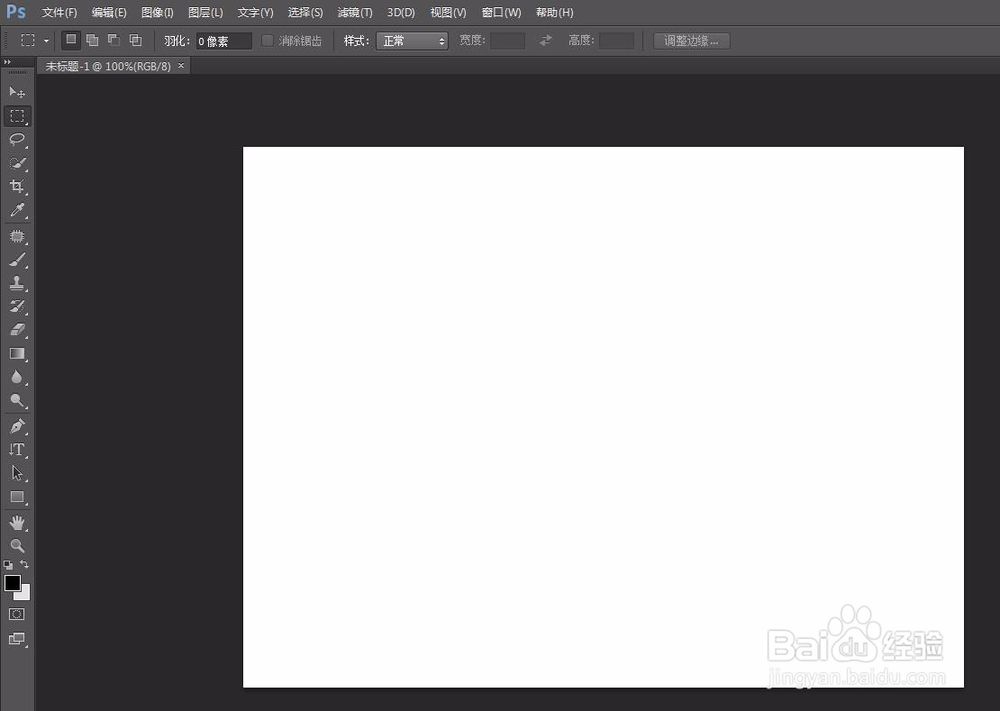
1、第一步:单击菜单栏“文件--新建”,新建一个800*600的白色画布。

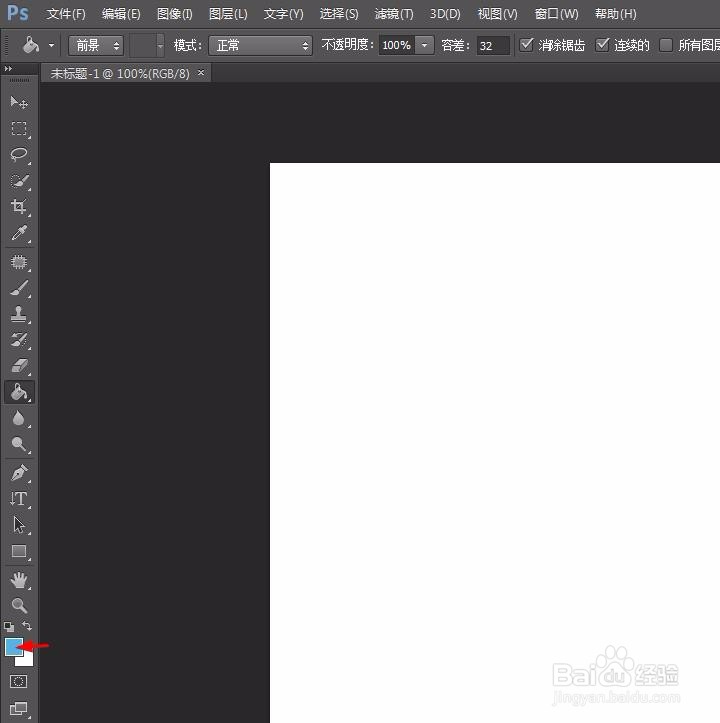
2、第二步:将前景色设置为自己需要的颜色。
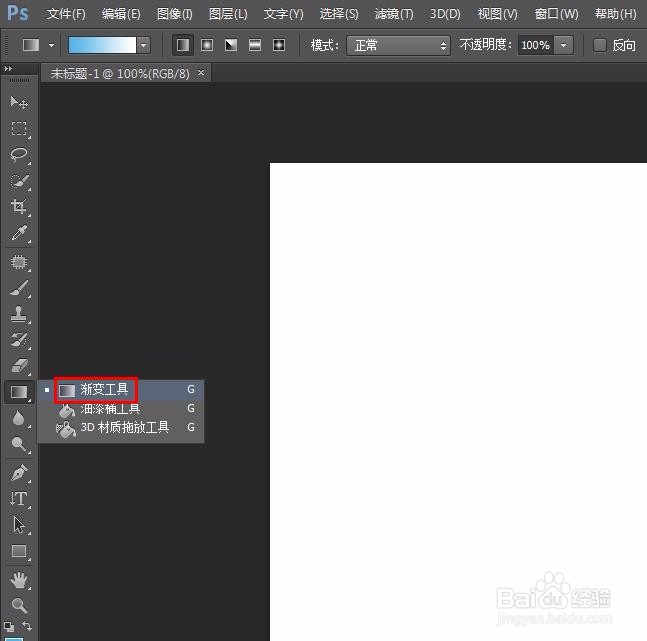
3、第三步:在左侧工具栏中选择“渐变工具”,并单击左上角渐变图标。

4、第四步:在渐变编辑器中,选择喜欢的渐变样式,单击“确定”按钮。
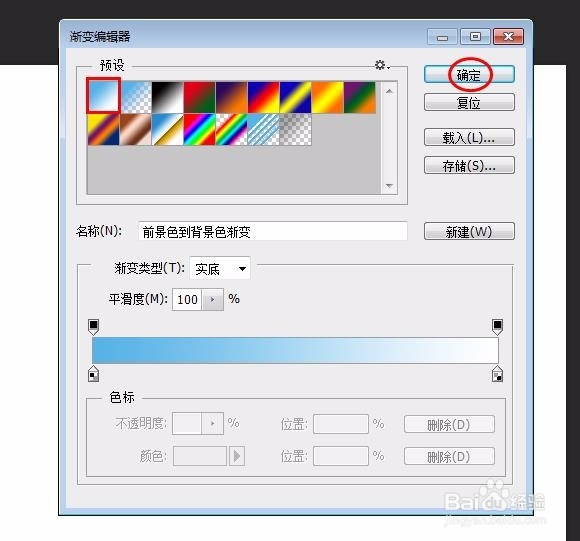
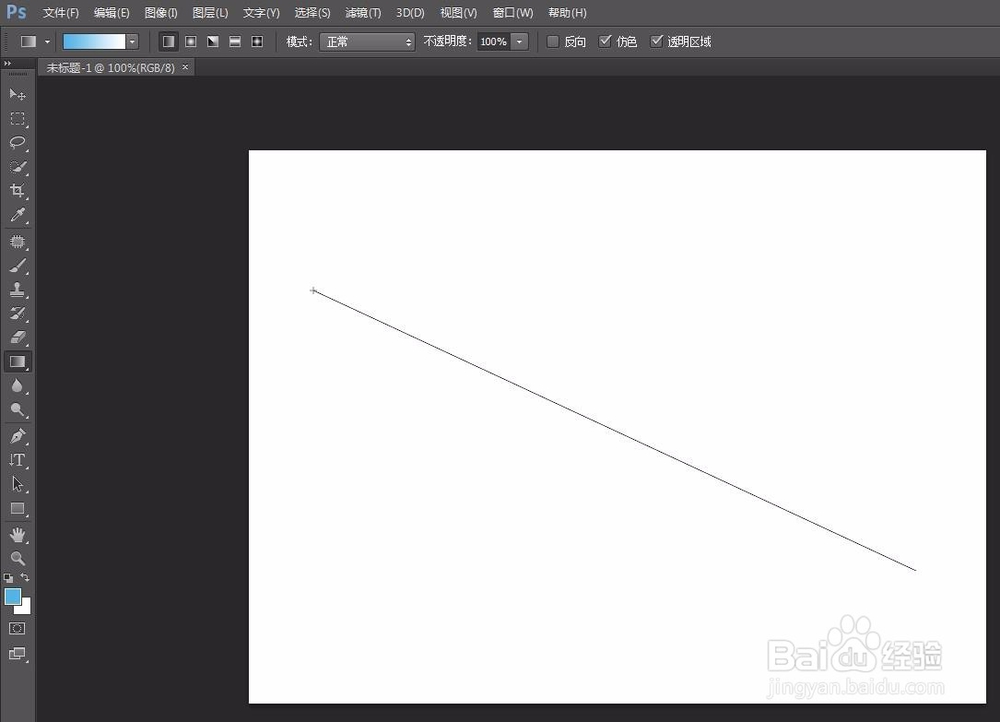
5、第五步:按住鼠标左键在画布中拖动,松开鼠标背景填充成渐变色。
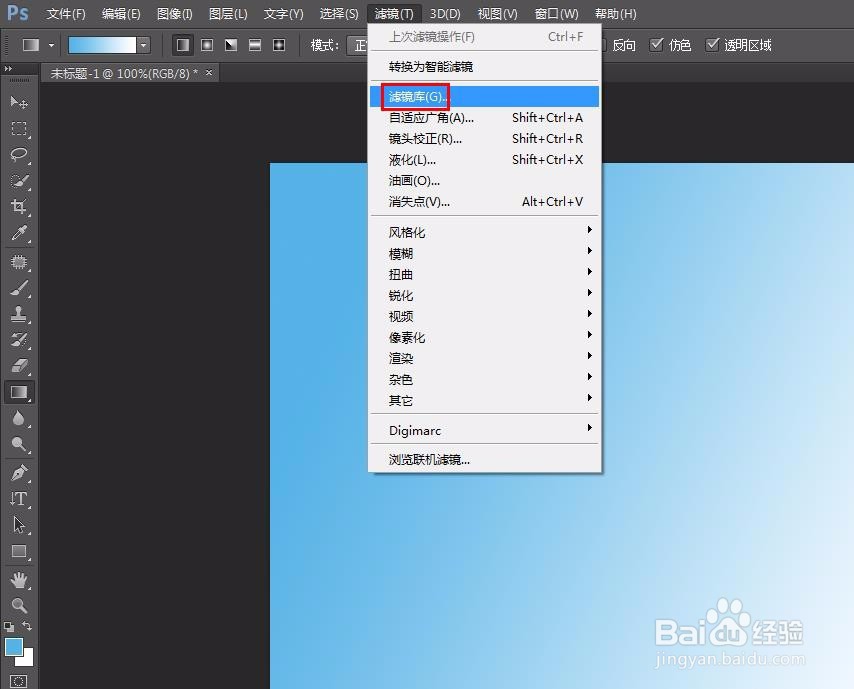
6、第六步:选择菜单栏中的“滤镜--滤镜库”选项。
7、第七步:在滤镜库中选择“素描”类别中的“半调图案”,根据自己的需要调整大小和对比度。
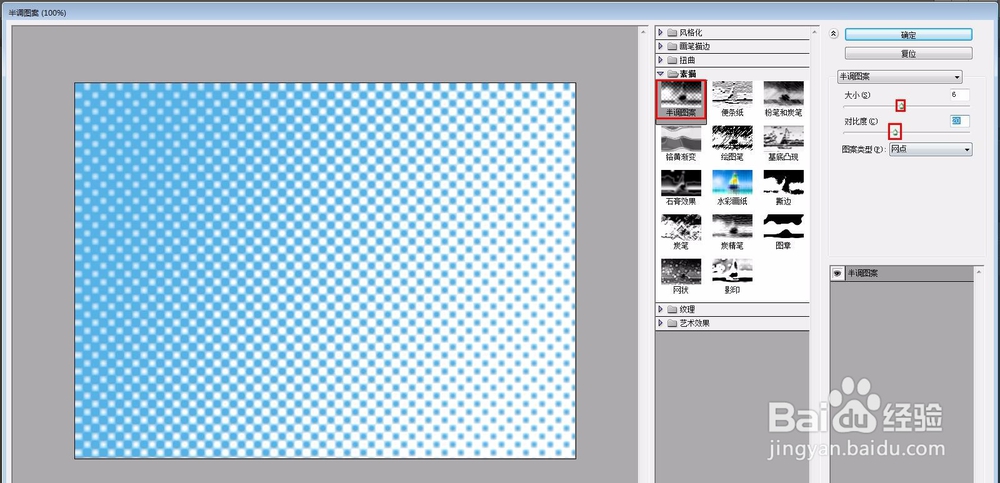
8、如下图所示,是网格状底纹效果。

时间:2026-04-23 18:57:29
1、第一步:单击菜单栏“文件--新建”,新建一个800*600的白色画布。
2、第二步:将前景色设置为自己需要的颜色。
3、第三步:在左侧工具栏中选择“渐变工具”,并单击左上角渐变图标。
4、第四步:在渐变编辑器中,选择喜欢的渐变样式,单击“确定”按钮。
5、第五步:按住鼠标左键在画布中拖动,松开鼠标背景填充成渐变色。
6、第六步:选择菜单栏中的“滤镜--滤镜库”选项。
7、第七步:在滤镜库中选择“素描”类别中的“半调图案”,根据自己的需要调整大小和对比度。
8、如下图所示,是网格状底纹效果。
