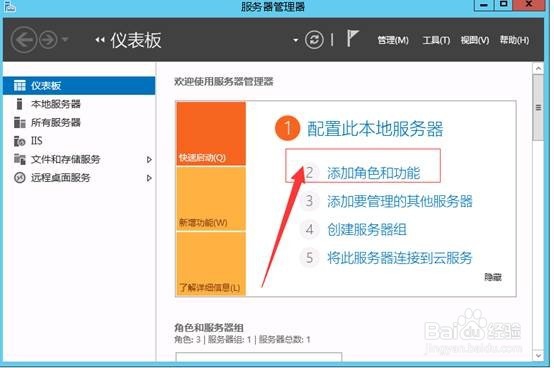
1、打开服务器管理器,点击添加角色和功能,如下图所示:
2、选择基于角色或基于功能的安装,如下图所示:

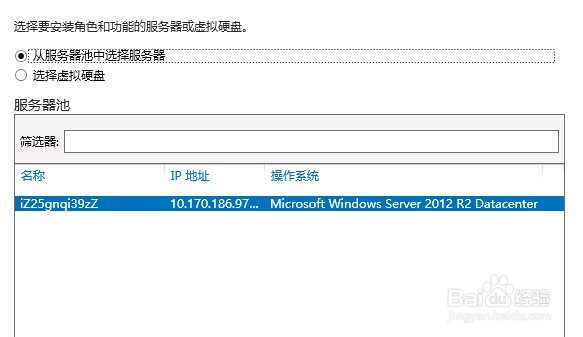
3、选择服务器,如下图所示:
4、选择webserver(iis),如下图所示晃牢:
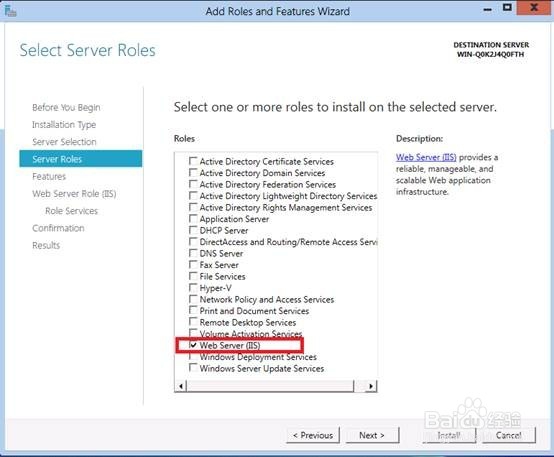
5、选择角色,如下图所示:
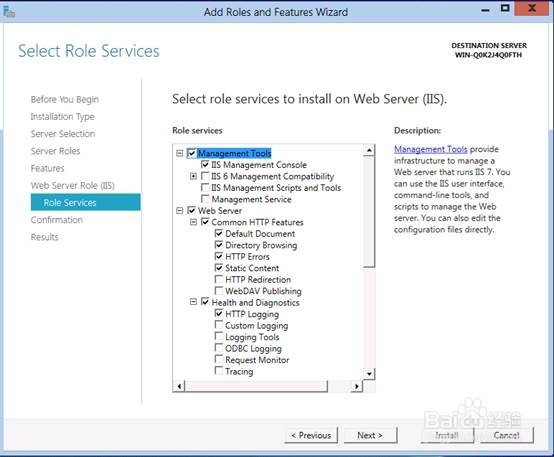
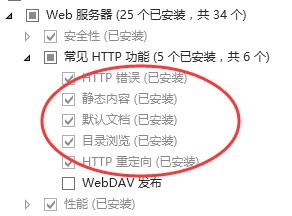
6、打开web服务器(IIS)选项。选择常见http功能,如下图所示:
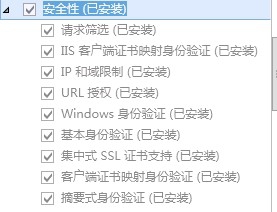
7、安全性选择中勾选常用获言的安全性选项,如下图所示:
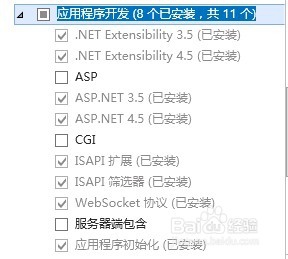
8、应用程序开发选项中,请确保选择.net 3.5,.net 4.5,ISAPI扩展,如下图所示:
9、然后开始安装,直至完柱鬼炼成即可。
时间:2026-04-21 15:46:40
1、打开服务器管理器,点击添加角色和功能,如下图所示:
2、选择基于角色或基于功能的安装,如下图所示:
3、选择服务器,如下图所示:
4、选择webserver(iis),如下图所示晃牢:
5、选择角色,如下图所示:
6、打开web服务器(IIS)选项。选择常见http功能,如下图所示:
7、安全性选择中勾选常用获言的安全性选项,如下图所示:
8、应用程序开发选项中,请确保选择.net 3.5,.net 4.5,ISAPI扩展,如下图所示:
9、然后开始安装,直至完柱鬼炼成即可。
