1、查看原文件的属性,显示文件大小为194MB
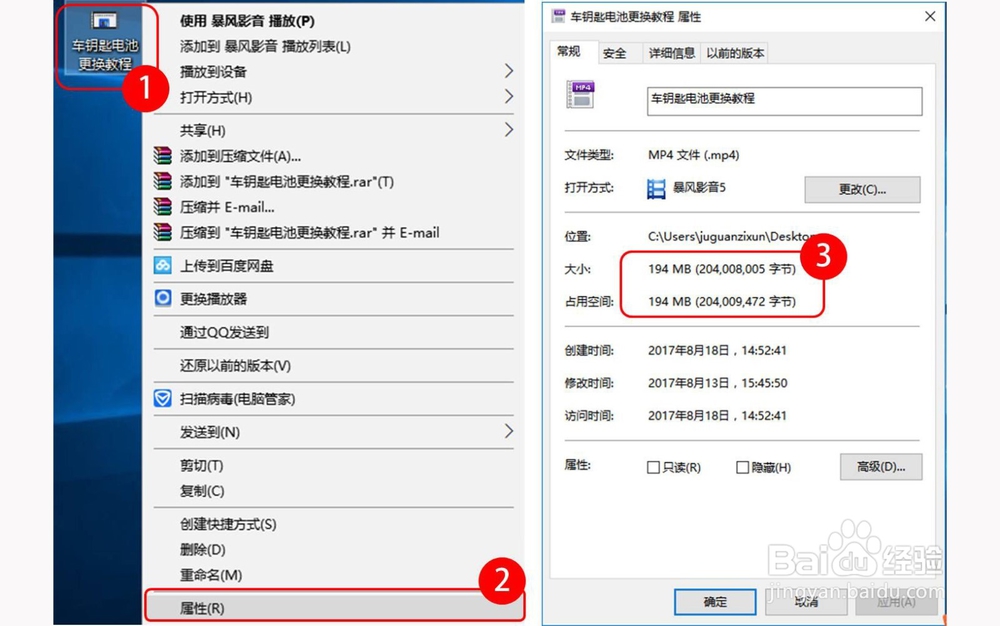
2、打开格式化工厂软件,并按图示箭头方向拖动滚动条
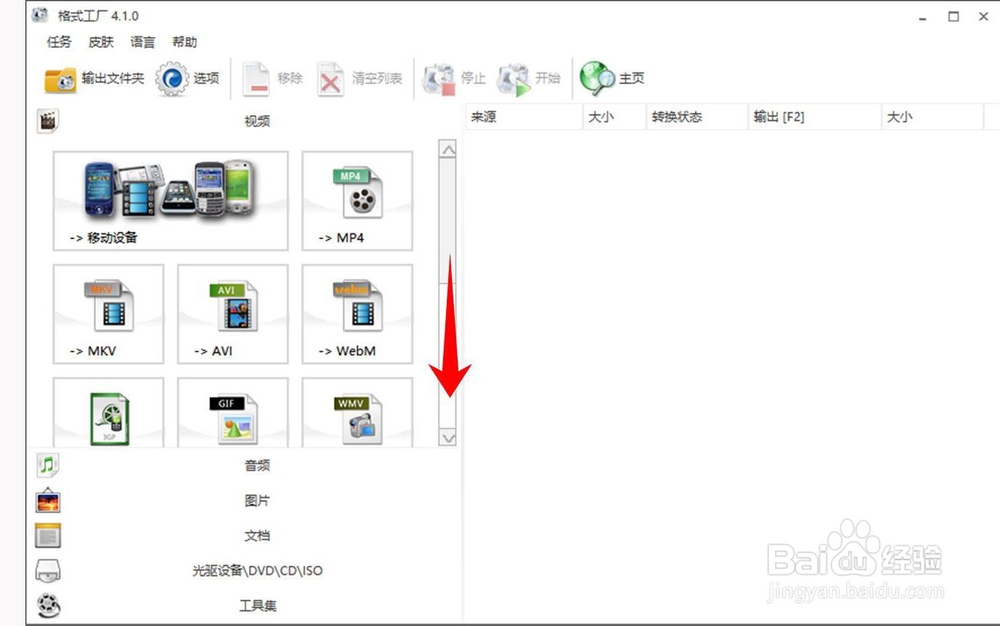
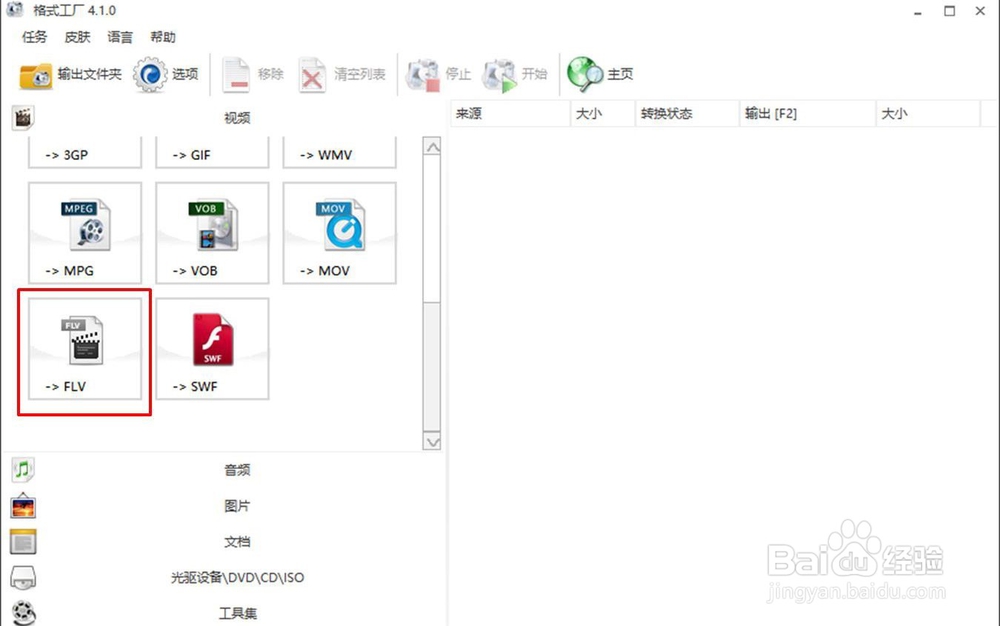
3、找到FLV,并点击选择
4、在弹出的窗口中选择添加文件
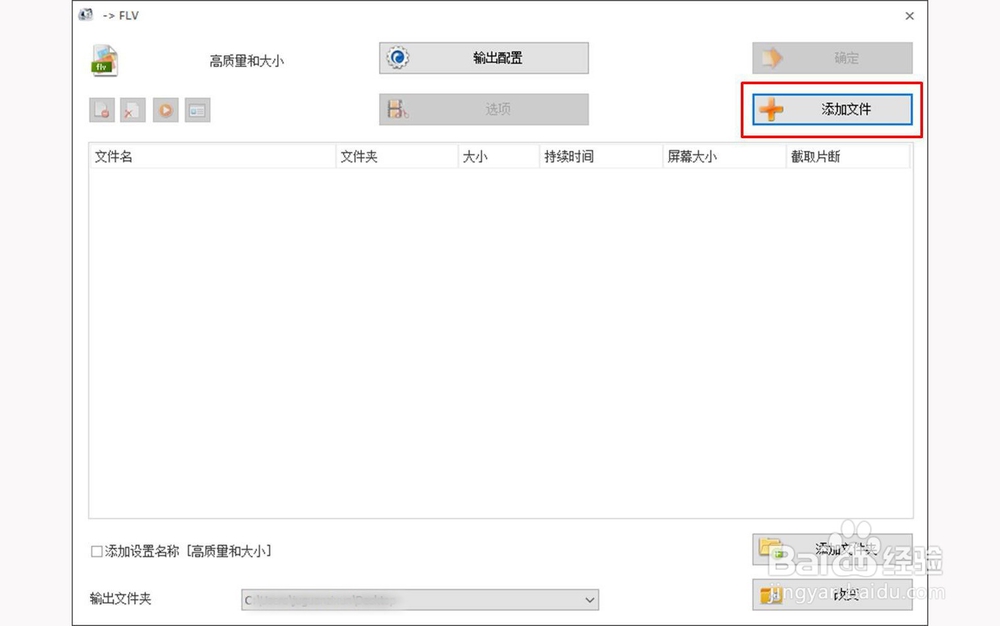
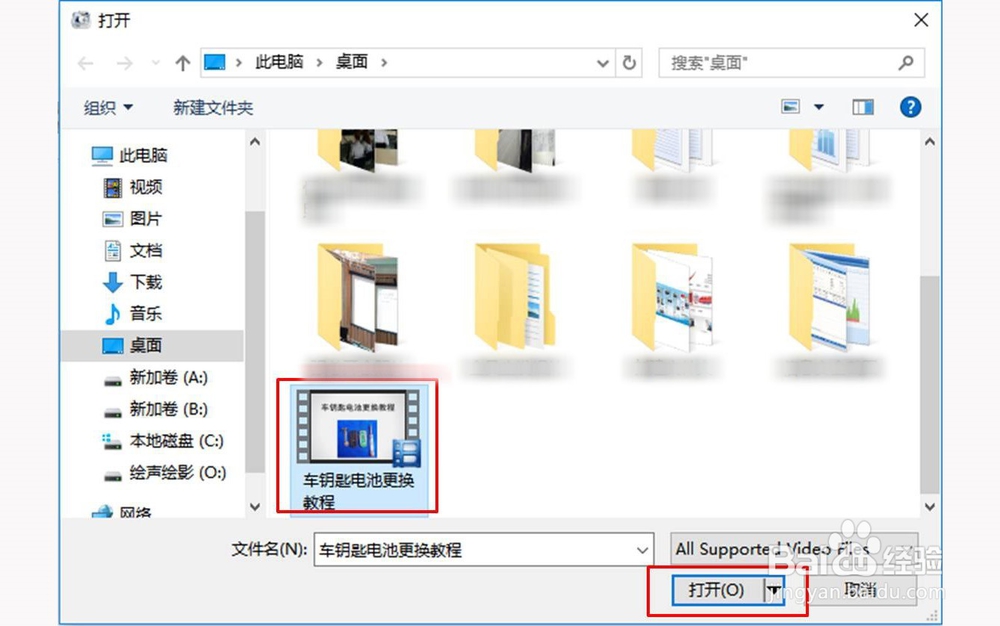
5、找到并选择要转化的文件,再点击打开
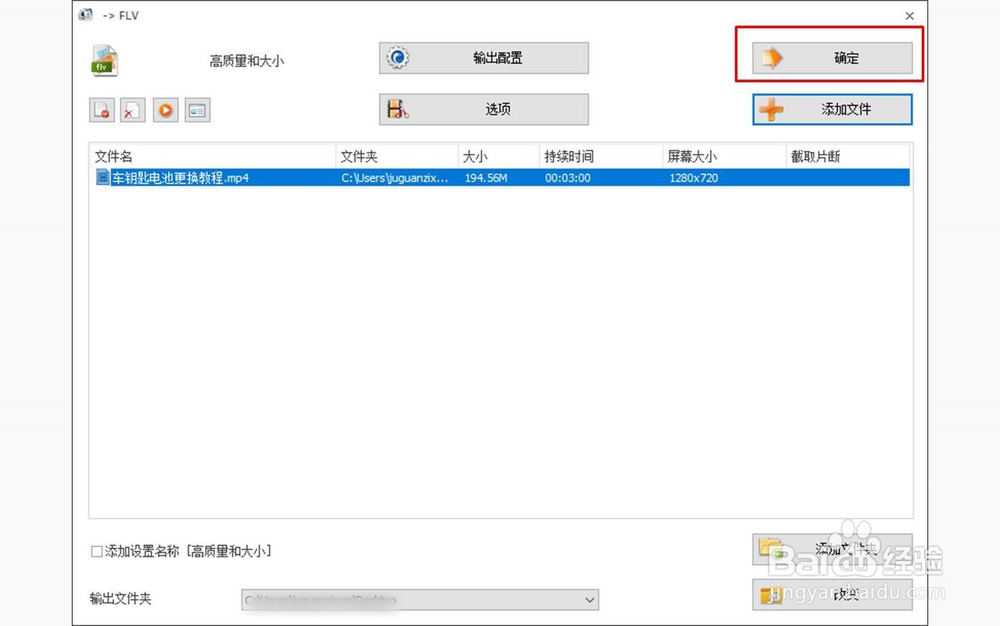
6、再在弹出的窗口中选择确定
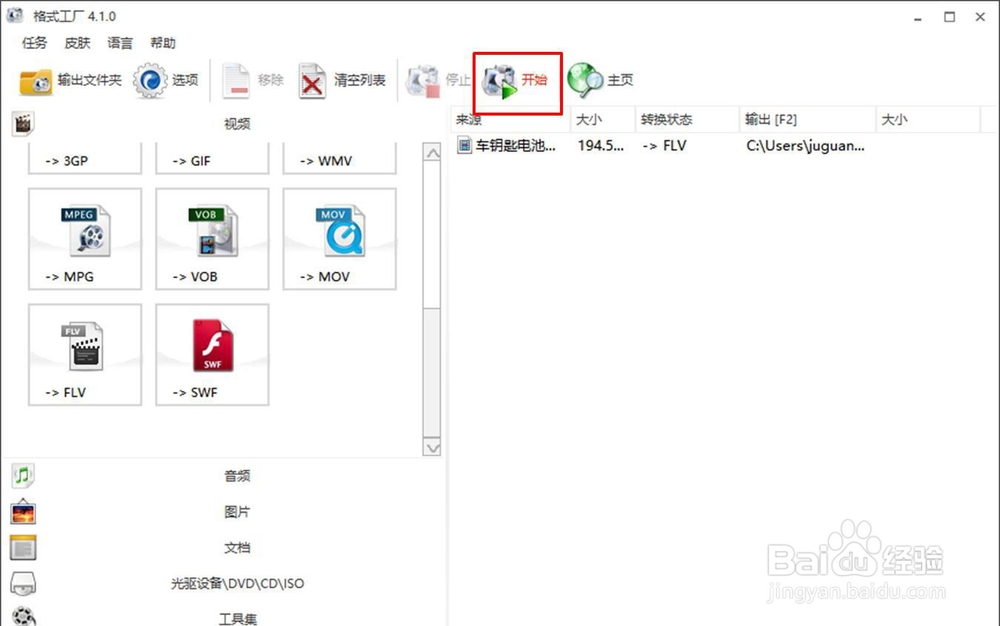
7、在菜单栏上侧找到开始按钮,并点击
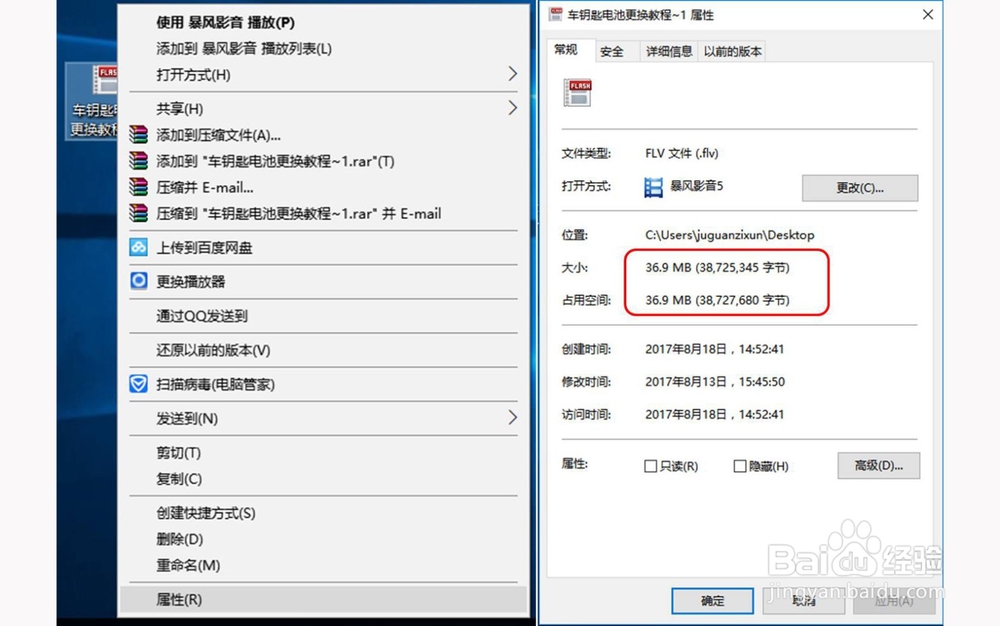
8、查看转化后的文件属性,文件大小被压缩为36.9MB,文件压缩成功。
时间:2026-02-17 02:22:40
1、查看原文件的属性,显示文件大小为194MB
2、打开格式化工厂软件,并按图示箭头方向拖动滚动条
3、找到FLV,并点击选择
4、在弹出的窗口中选择添加文件
5、找到并选择要转化的文件,再点击打开
6、再在弹出的窗口中选择确定
7、在菜单栏上侧找到开始按钮,并点击
8、查看转化后的文件属性,文件大小被压缩为36.9MB,文件压缩成功。
