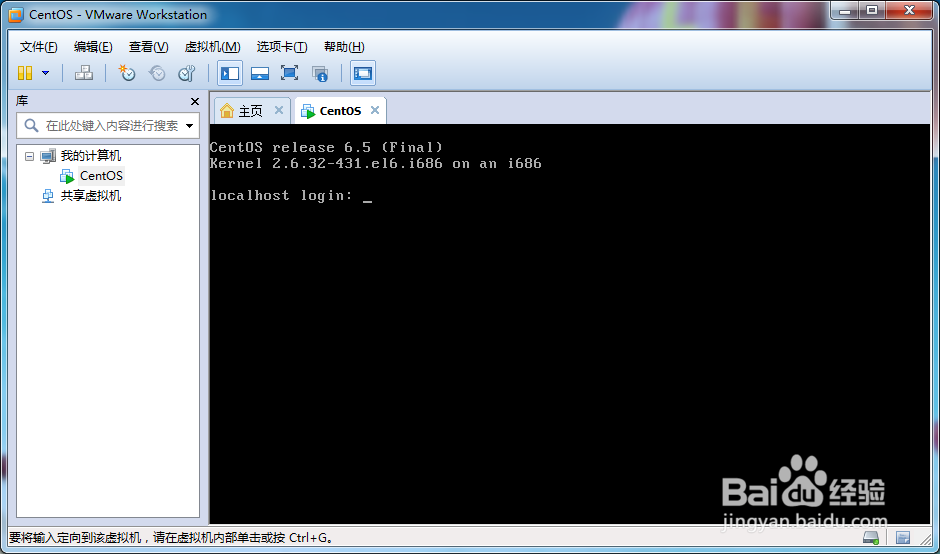
1、我以centos为例,下图为我安装好的centos系统。
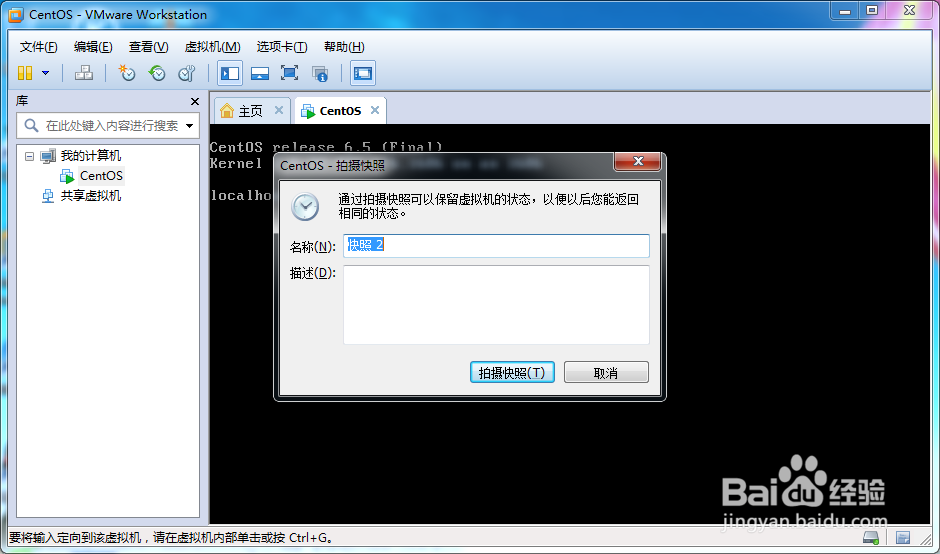
2、为了防止工作过程中误删系统文件造成系统崩溃(系统崩溃后重新安装会很麻烦哦!),通常情况下有的人可能想到备份,但是虚拟机给我们提供了一个很便捷的途径——快照功能,打开菜单栏的“虚拟机—快照—拍摄快照”就可以把在此之前的状态保留下来了。
3、当我们系统崩溃后需要恢复之前的状态,直接点击“虚拟机—快照—快照管理器”,选择你刚刚拍摄的快照(我这里是“快照1”),在点击“转到”就ok了!
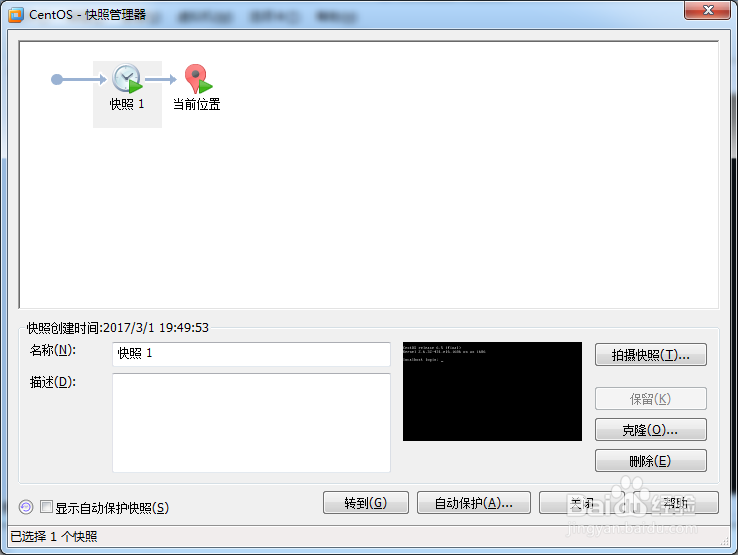
4、快照功能类似于Windows系统中的“系统还原”功能,您可以创建很多“还原点”,选择您需要的“还原点”,恢复到你需要的状态。
1、前面的“快照”功能只能恢复到某一状态,如果你想备份当前虚拟机的操作系统或者你想在其他电脑上的虚拟机上继续使用此系统,就要使用到“克隆”功能。点击菜单栏的“虚拟机—管理—克隆”,就会出现如图所示的“克隆虚拟机向导”。
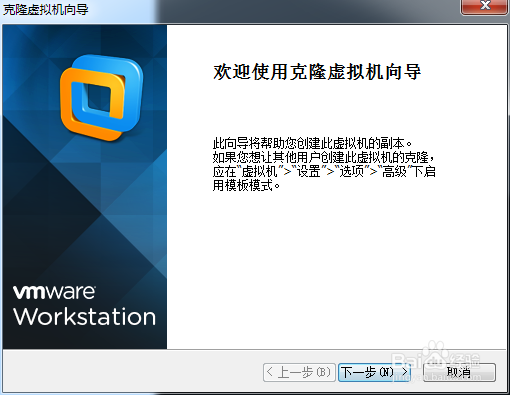
2、点击“下一步”就会出现下图中的窗口,选中“虚拟机中的当前状态”,继续点击“下一步”,在接下来的窗口中选择“创建完整克隆”。
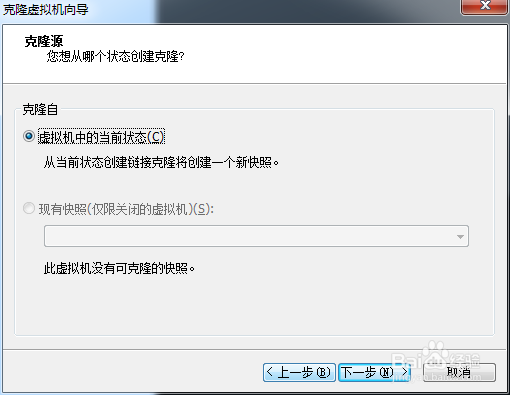
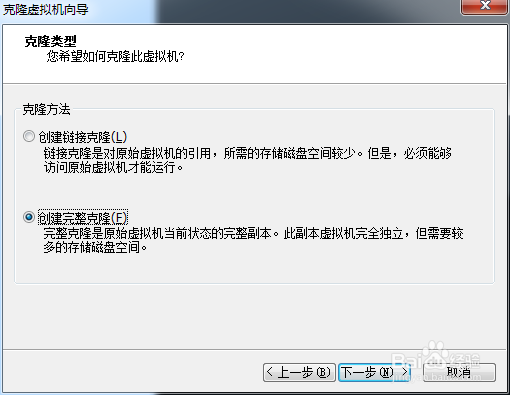
3、继续点击“下一步”选择你需要保存的位置。
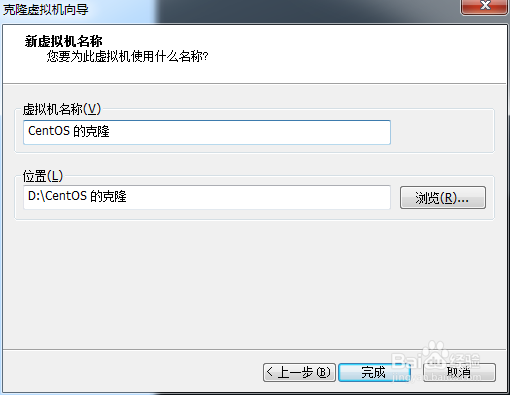
4、点击“完成”开始备份当前的操作系统。然后在你的保存位置就会生成一个和当前系统一样的文件夹,里面保存着硬件和操作系统信息。你可以在其他的任意一台计算机上使用。
