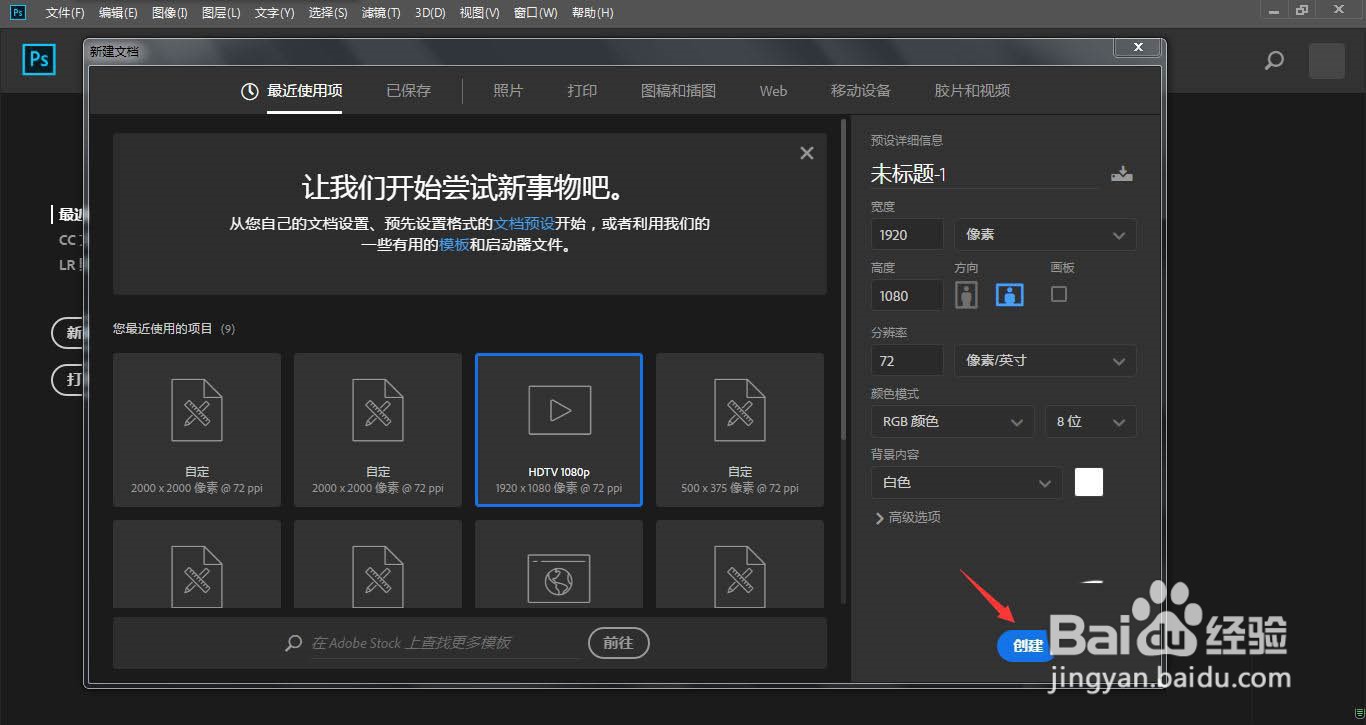
1、打开Photoshop软件,点击新建

2、选择相应的画布预设,点击新建
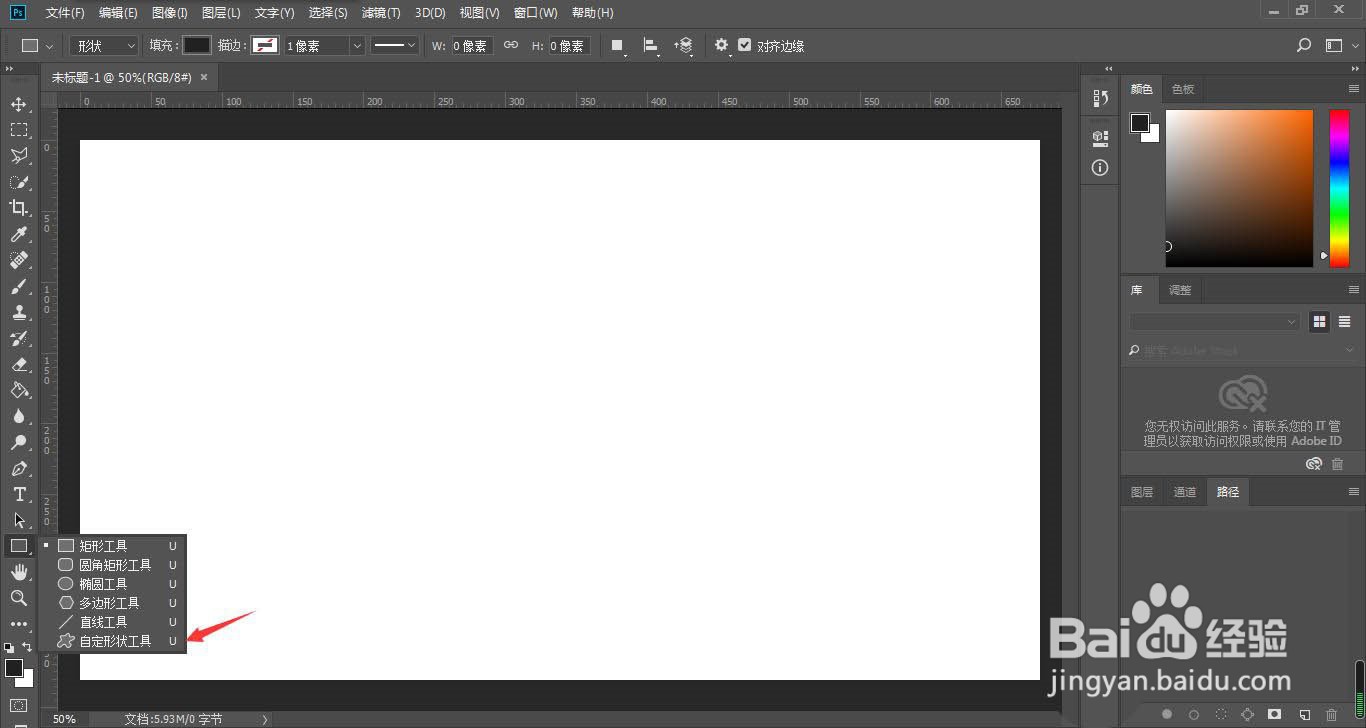
3、长按箭头所指的矩形工具,快捷键U

4、在菜单中选择自定形状工具
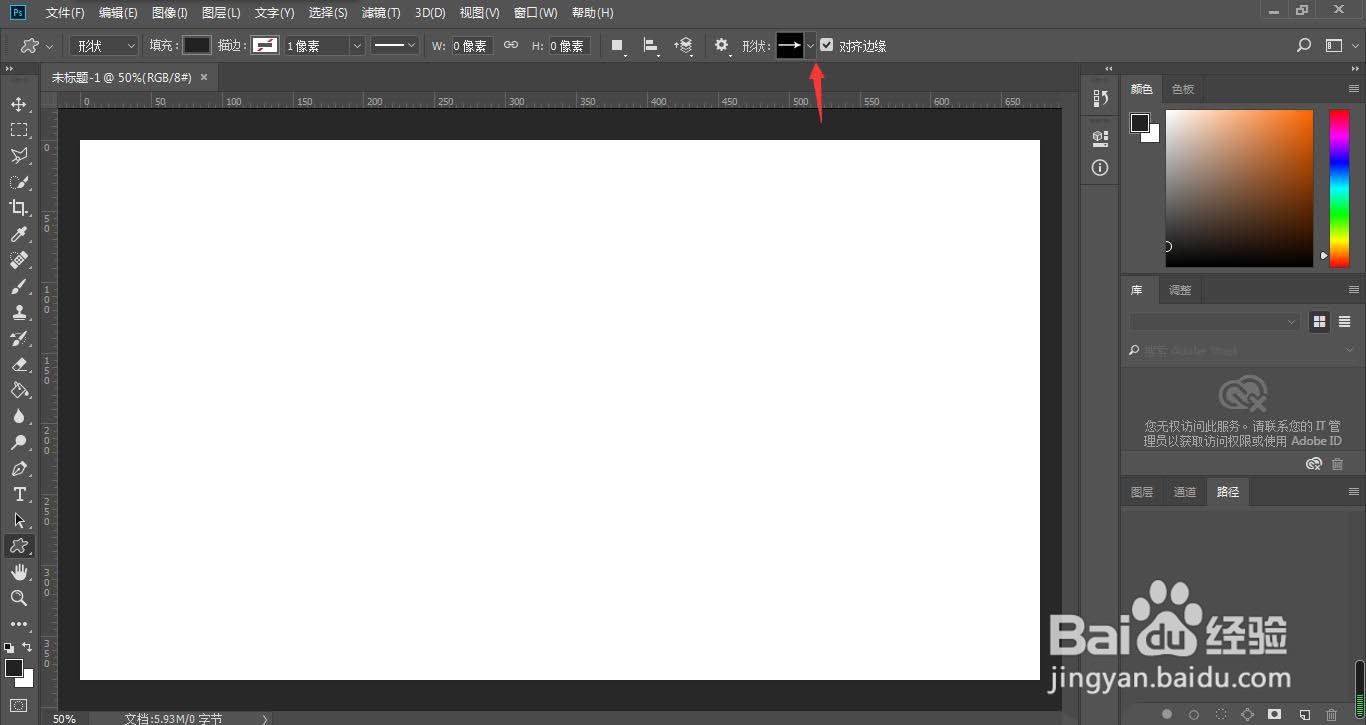
5、点击箭头所指的形状
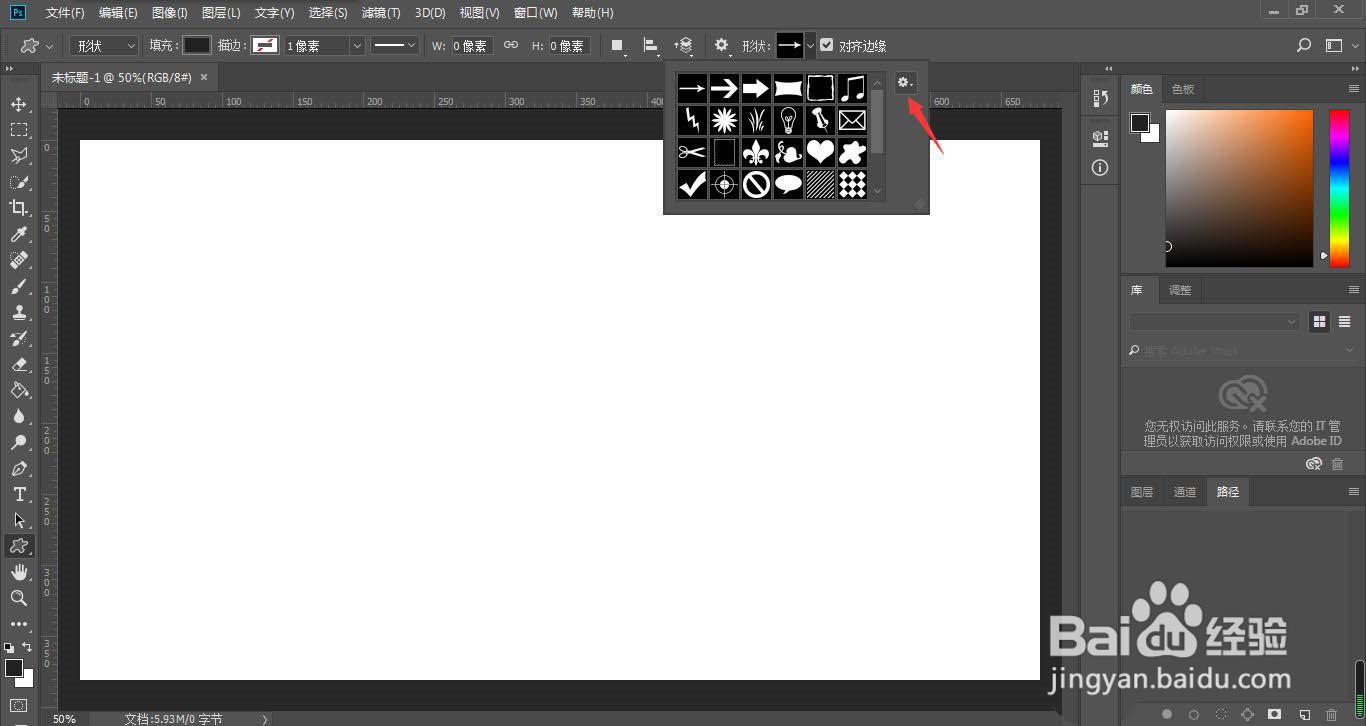
6、在弹出的面板中,点击设置小图标
7、弹出的下拉菜单中选择全部

8、系统弹出一个提醒窗口,询问是否替换当前的形状,点击确定

9、鼠标左键点击箭头所指的螺旋线图标
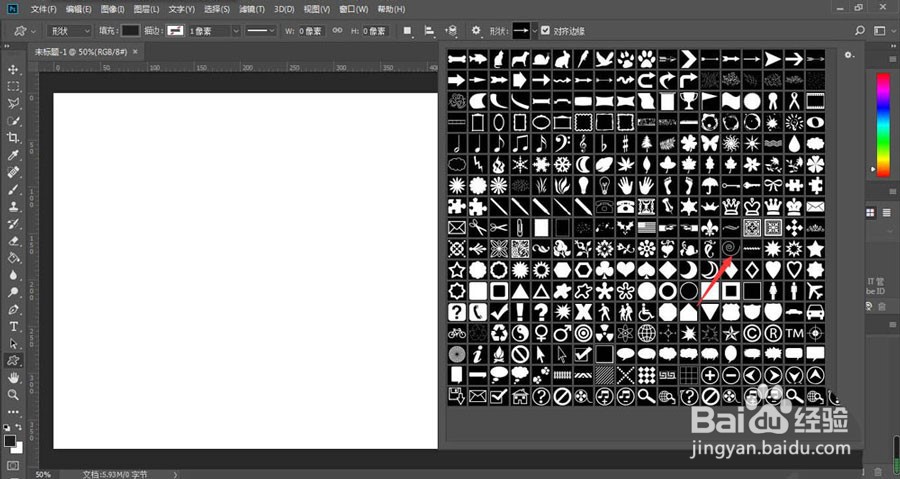
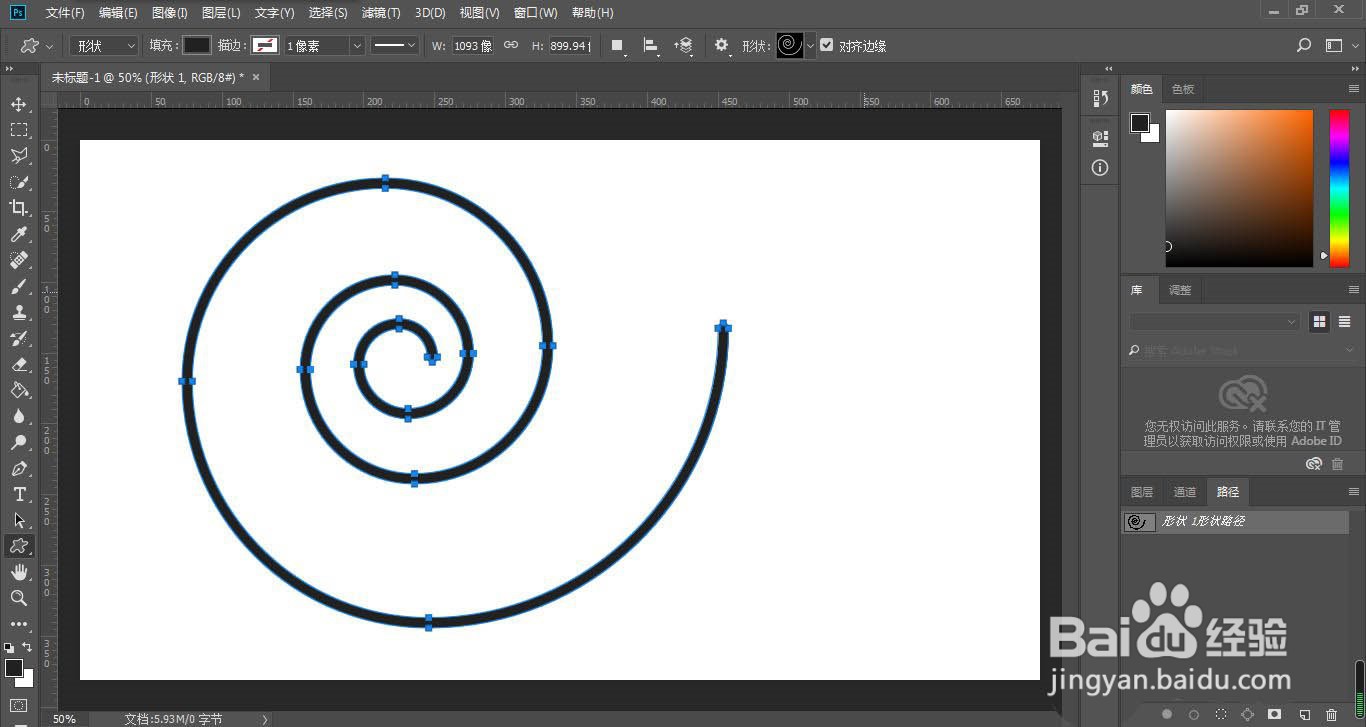
10、按住鼠标左键在画布中拖动,然后再按住Alt+Shift键,这样就绘制出了一个标准的螺旋线
时间:2026-04-28 03:23:39
1、打开Photoshop软件,点击新建
2、选择相应的画布预设,点击新建
3、长按箭头所指的矩形工具,快捷键U
4、在菜单中选择自定形状工具
5、点击箭头所指的形状
6、在弹出的面板中,点击设置小图标
7、弹出的下拉菜单中选择全部
8、系统弹出一个提醒窗口,询问是否替换当前的形状,点击确定
9、鼠标左键点击箭头所指的螺旋线图标
10、按住鼠标左键在画布中拖动,然后再按住Alt+Shift键,这样就绘制出了一个标准的螺旋线
