如何用ps制作立体字

 时间:2026-02-16 11:26:35

1、打开Photoshop软件,新建文档,在此设置为1920*1080cm,如图所示:
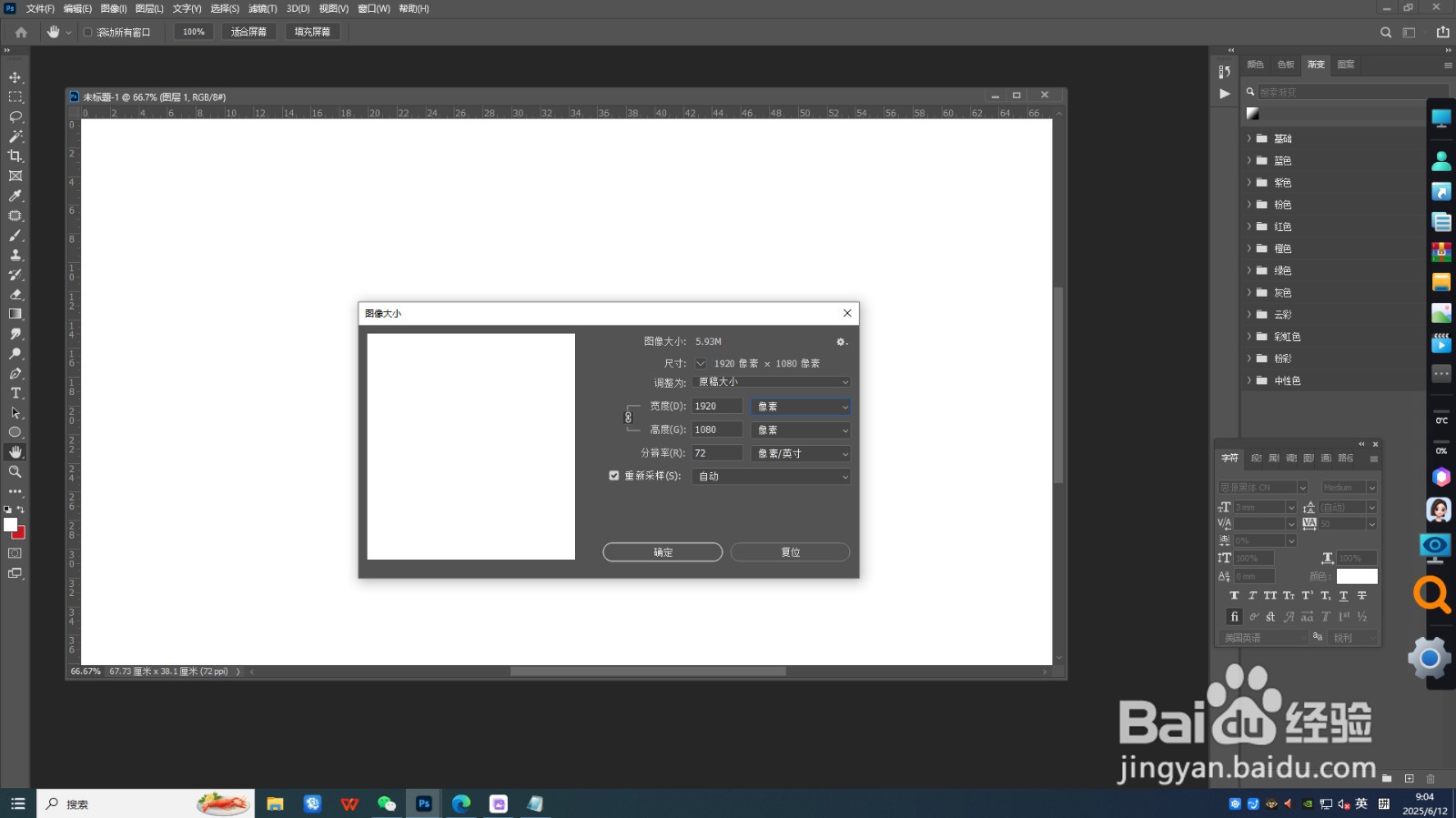
如何用ps制作立体字

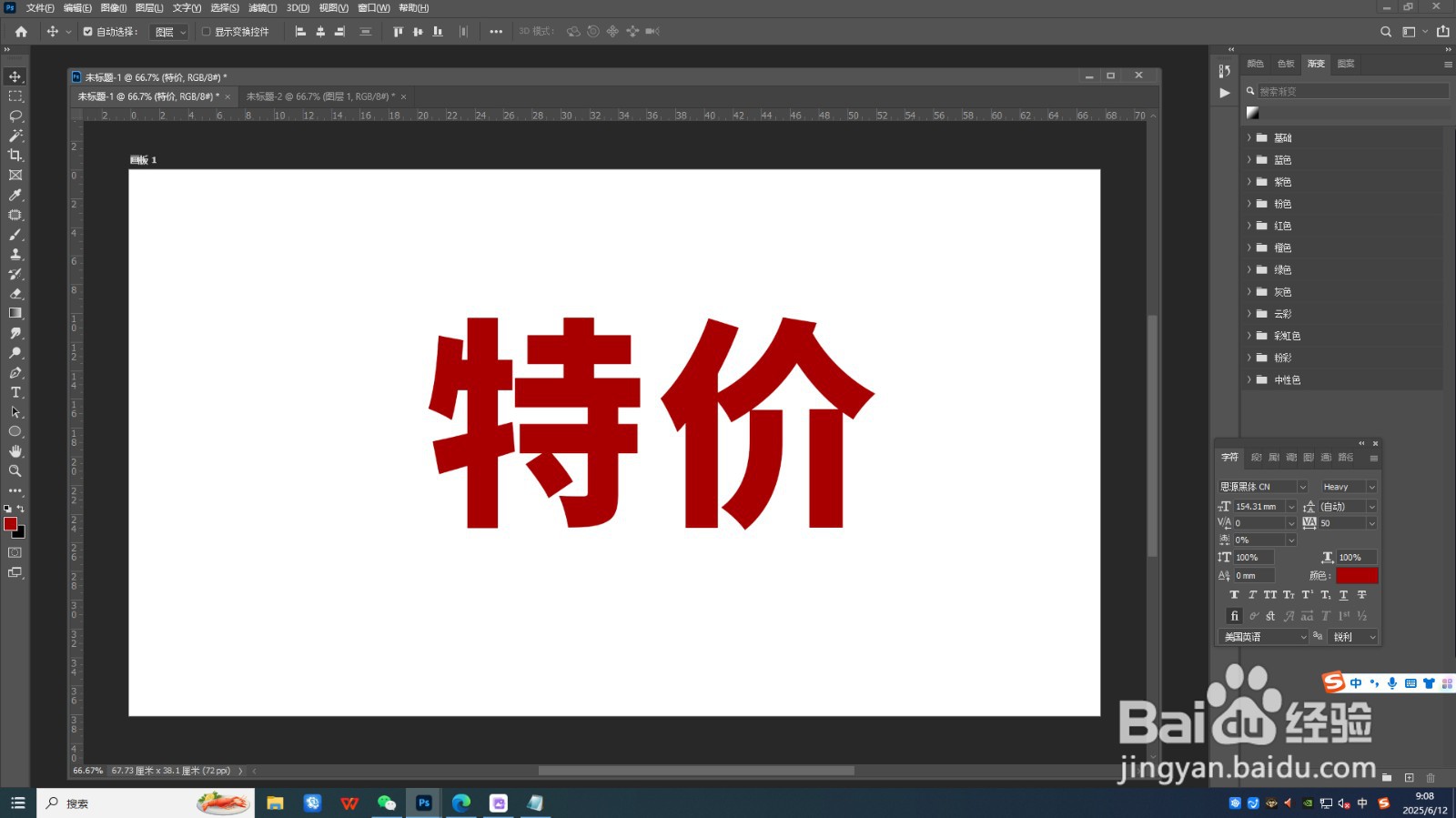
2、选取工具栏上的文字工具,在画面中输入文字,如图所示:

如何用ps制作立体字

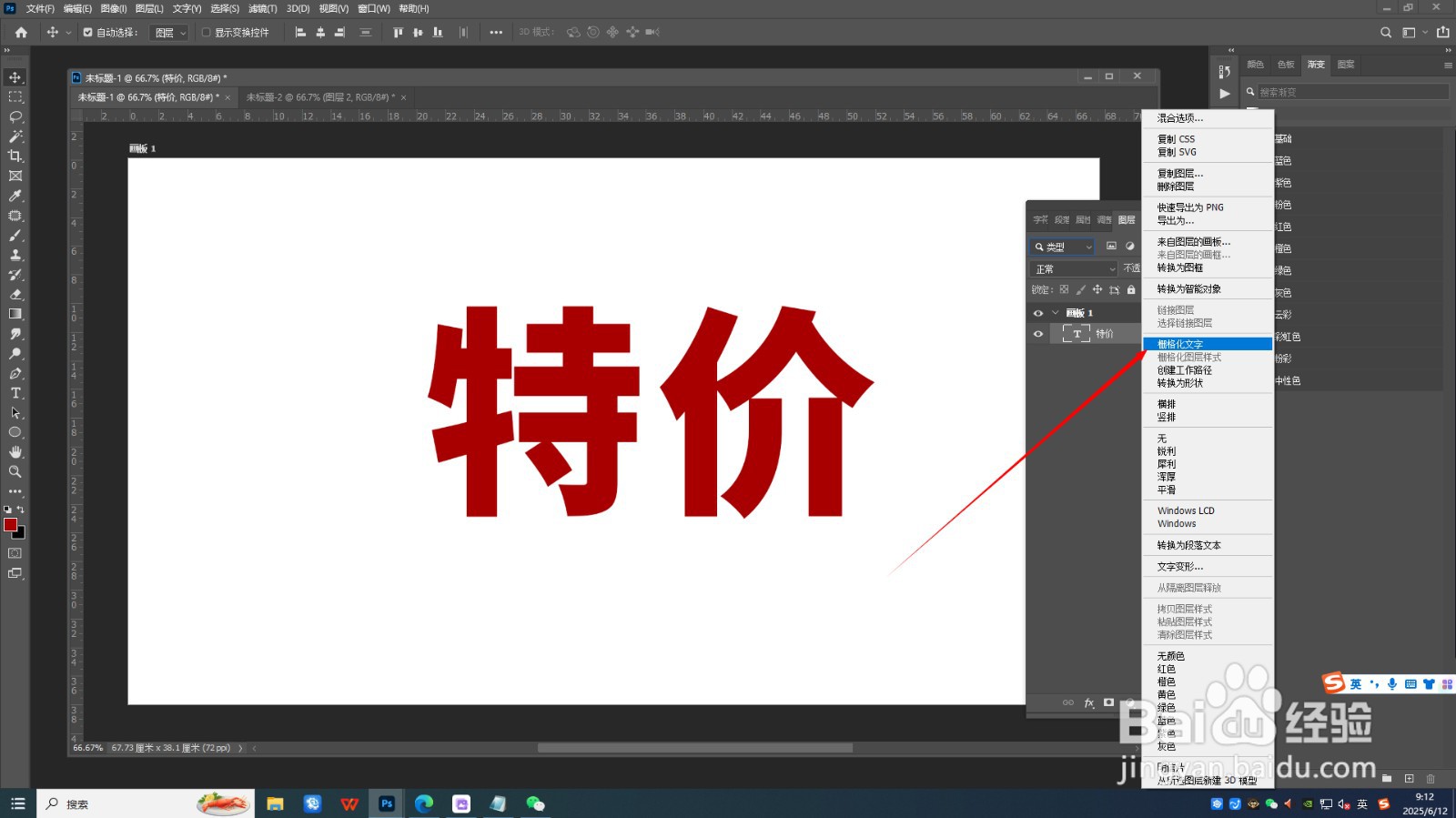
3、右击文字图层,栅格化文字,如图所示:

如何用ps制作立体字

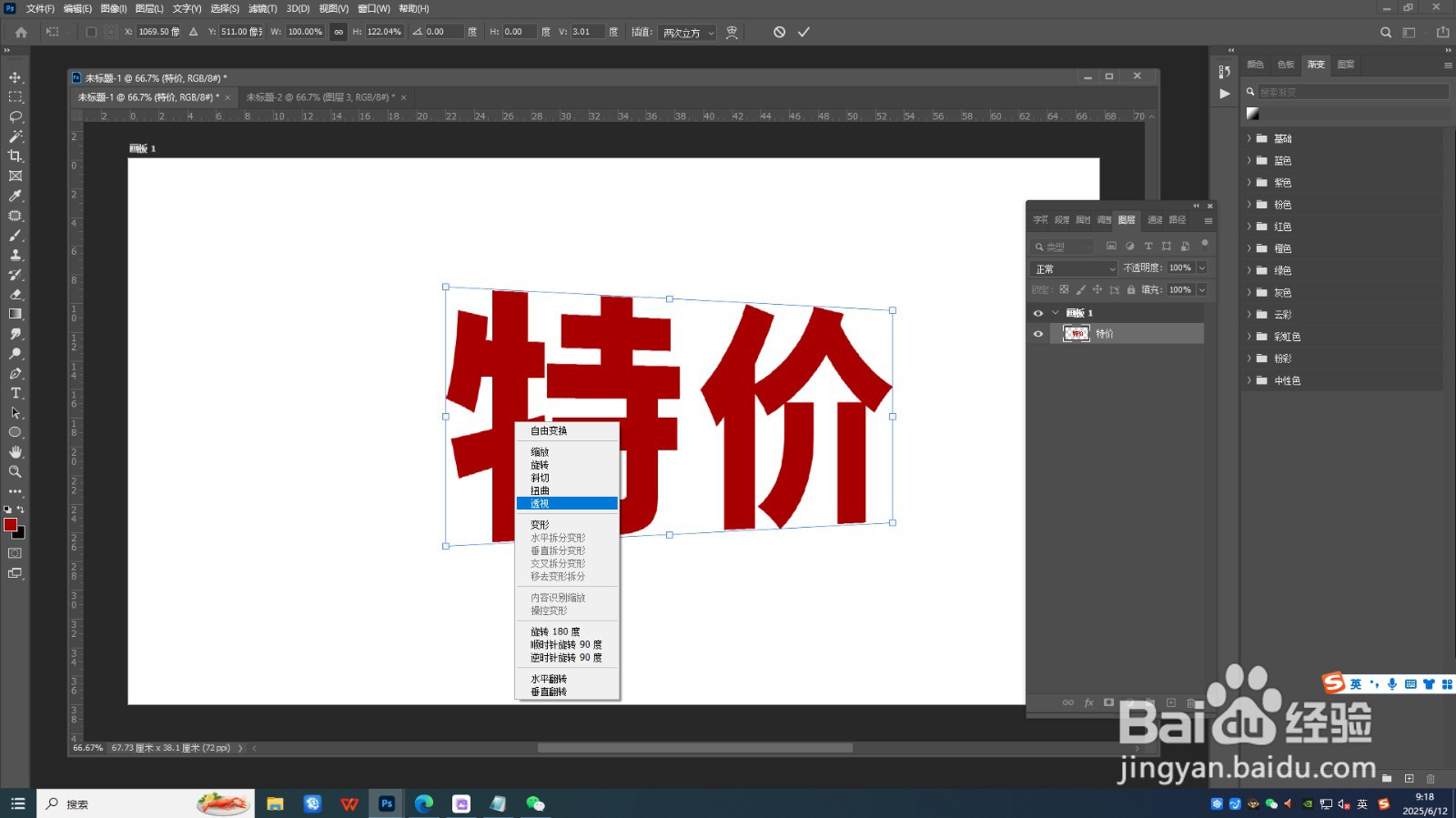
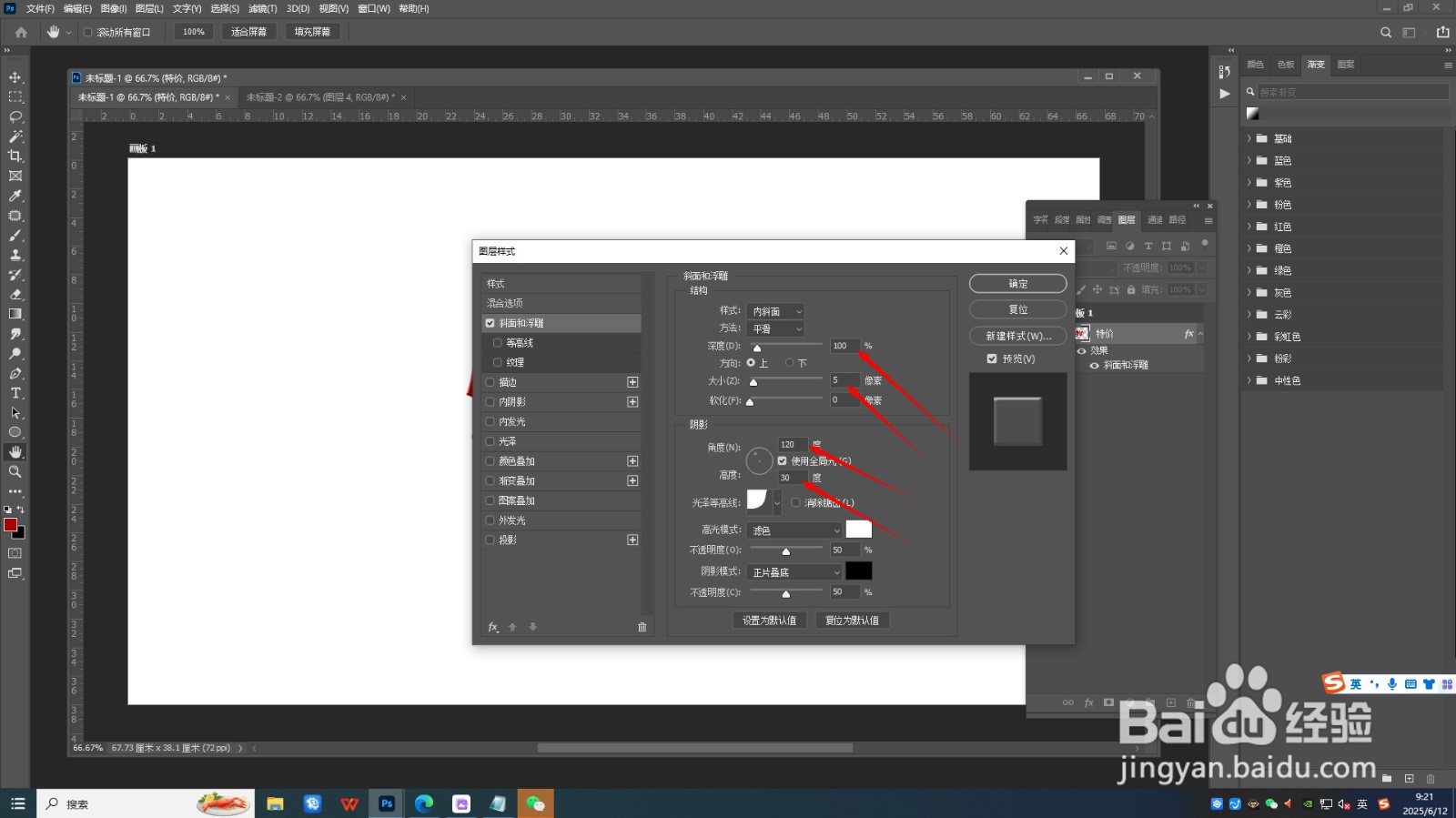
4、按Ctrl+t变换文字图层,右击选择透视,设置如图,调整到适当角度,如图所示:
如何用ps制作立体字

如何用ps制作立体字

5、按回车键,确定,如图所示:

如何用ps制作立体字

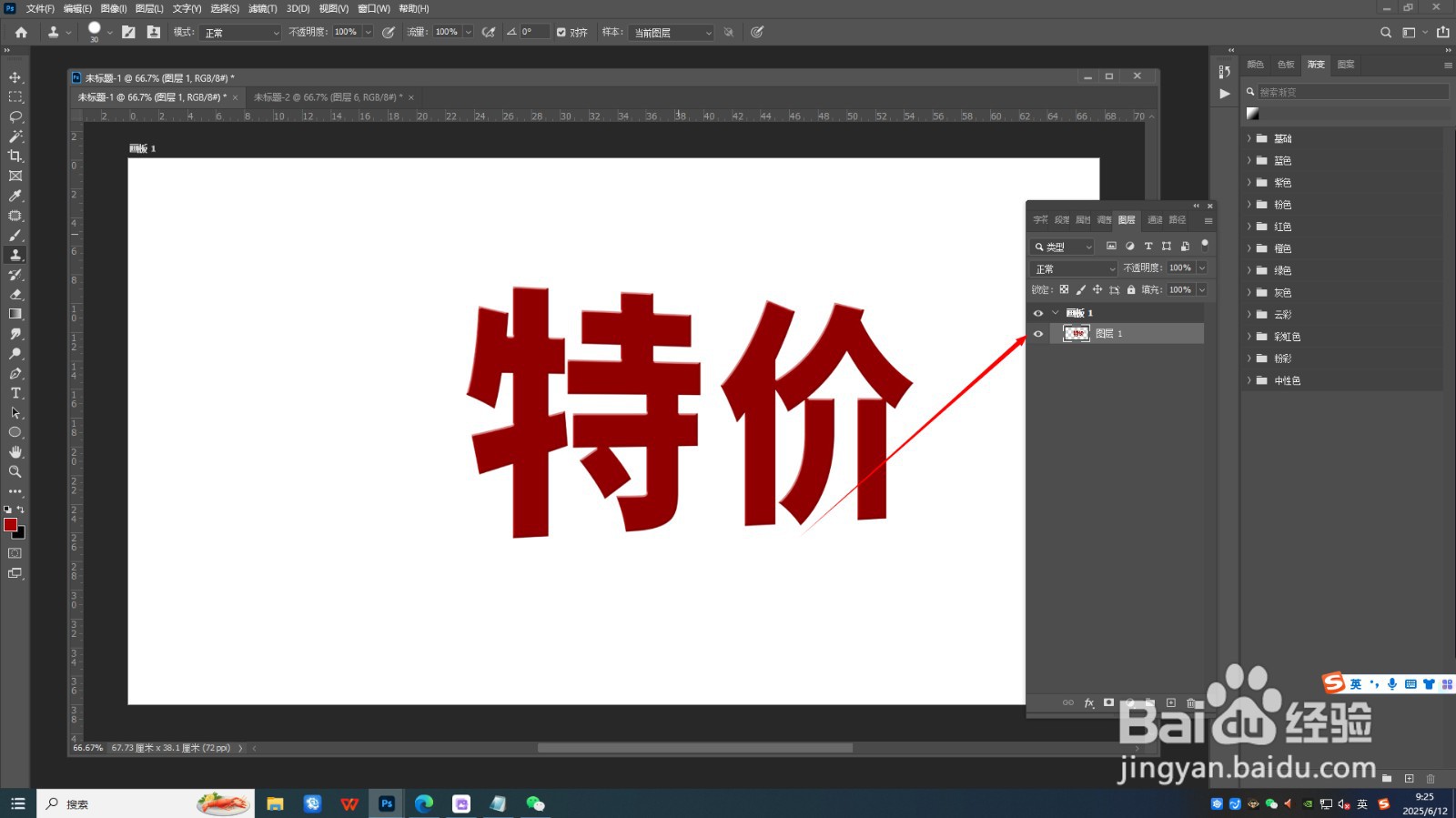
6、新建图层与本图层合并,得到图层1,如图所示:

如何用ps制作立体字

如何用ps制作立体字

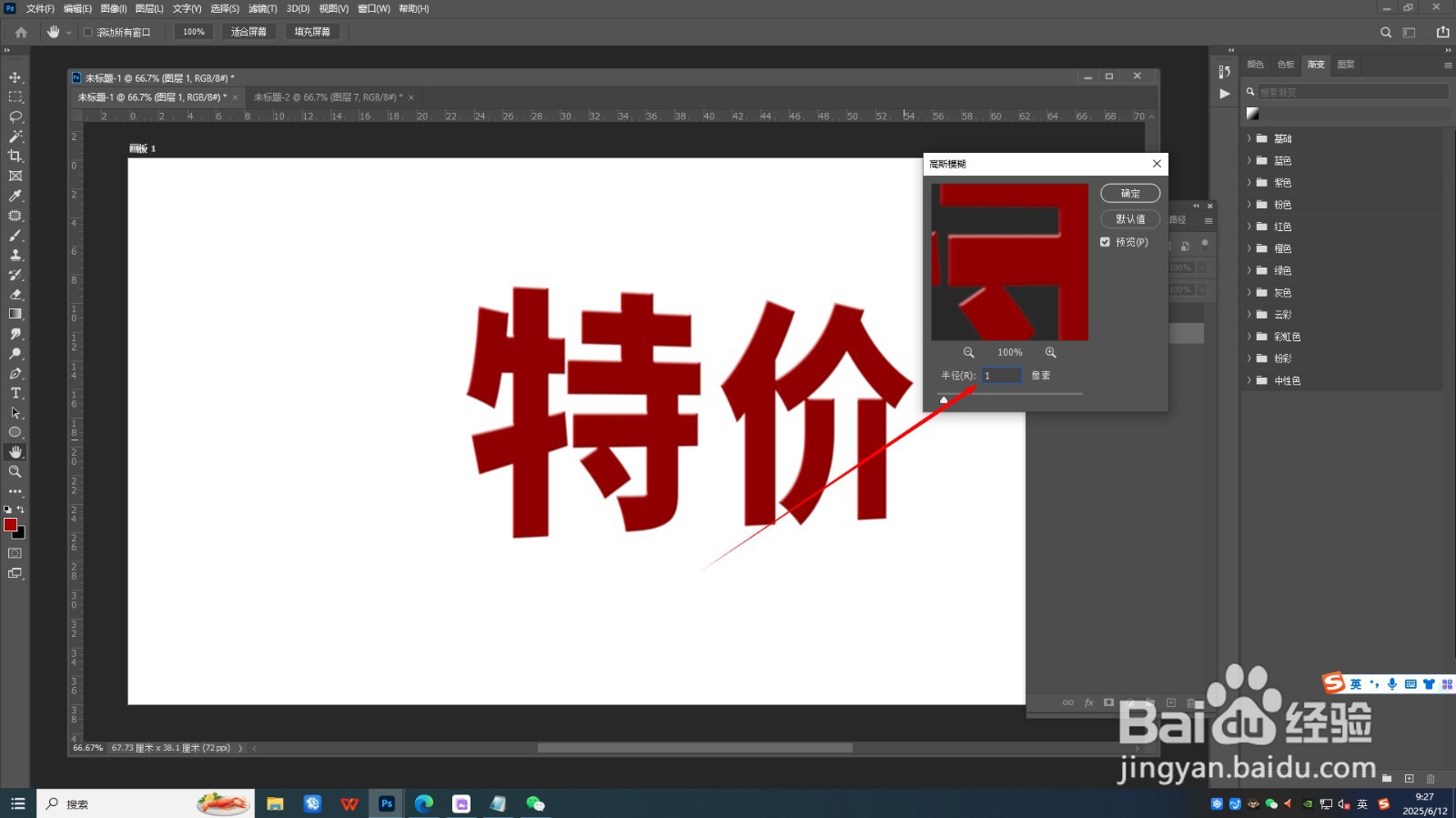
7、选择菜单中的滤镜-模糊-高斯模糊,半径设置为1,点击确定,如图所示:
如何用ps制作立体字

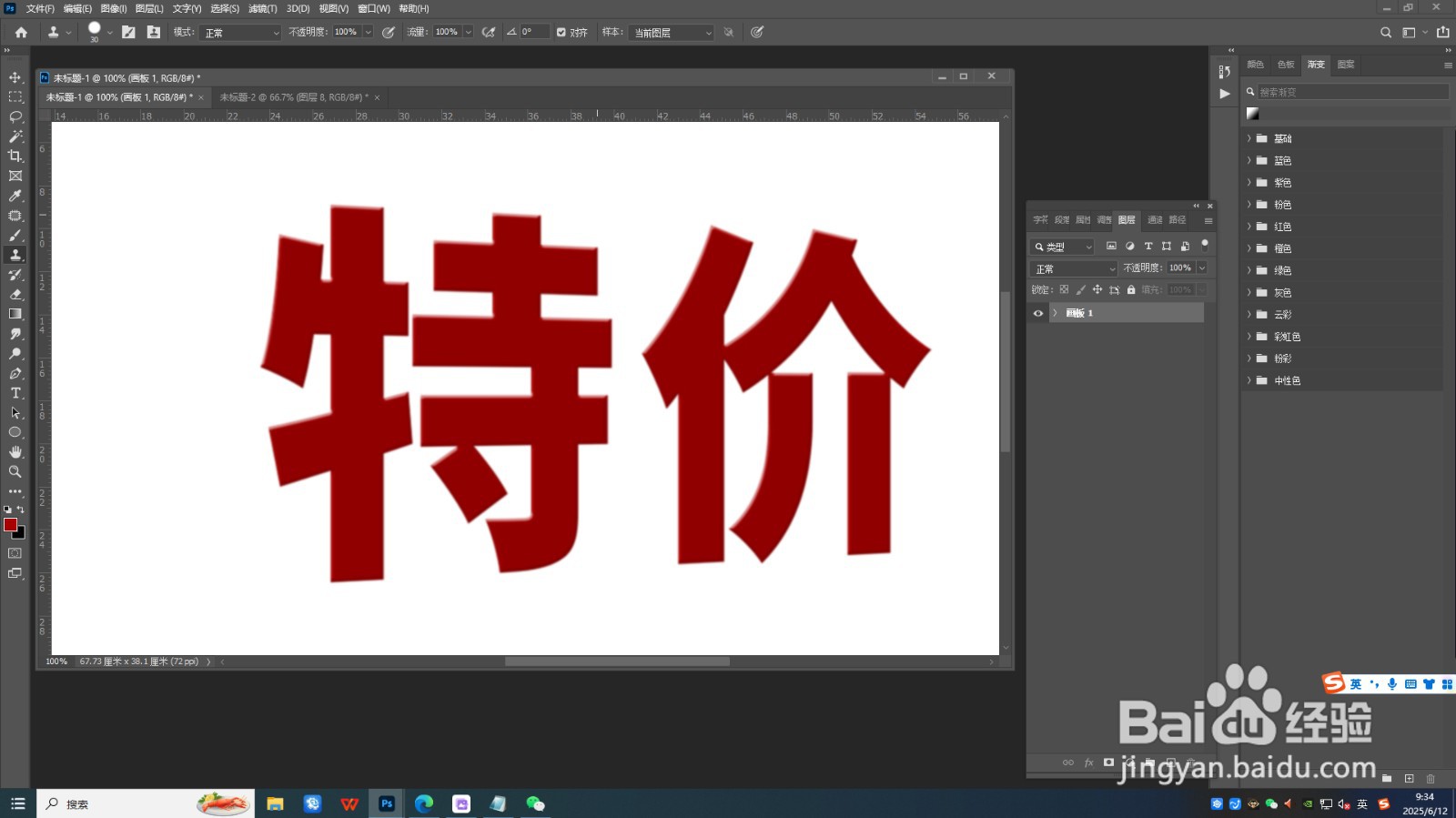
8、选中图层1,按住alt键,不断点击向左←,如图所示:

如何用ps制作立体字

9、留下最上边图层,合并下边图层,如图所示:

如何用ps制作立体字

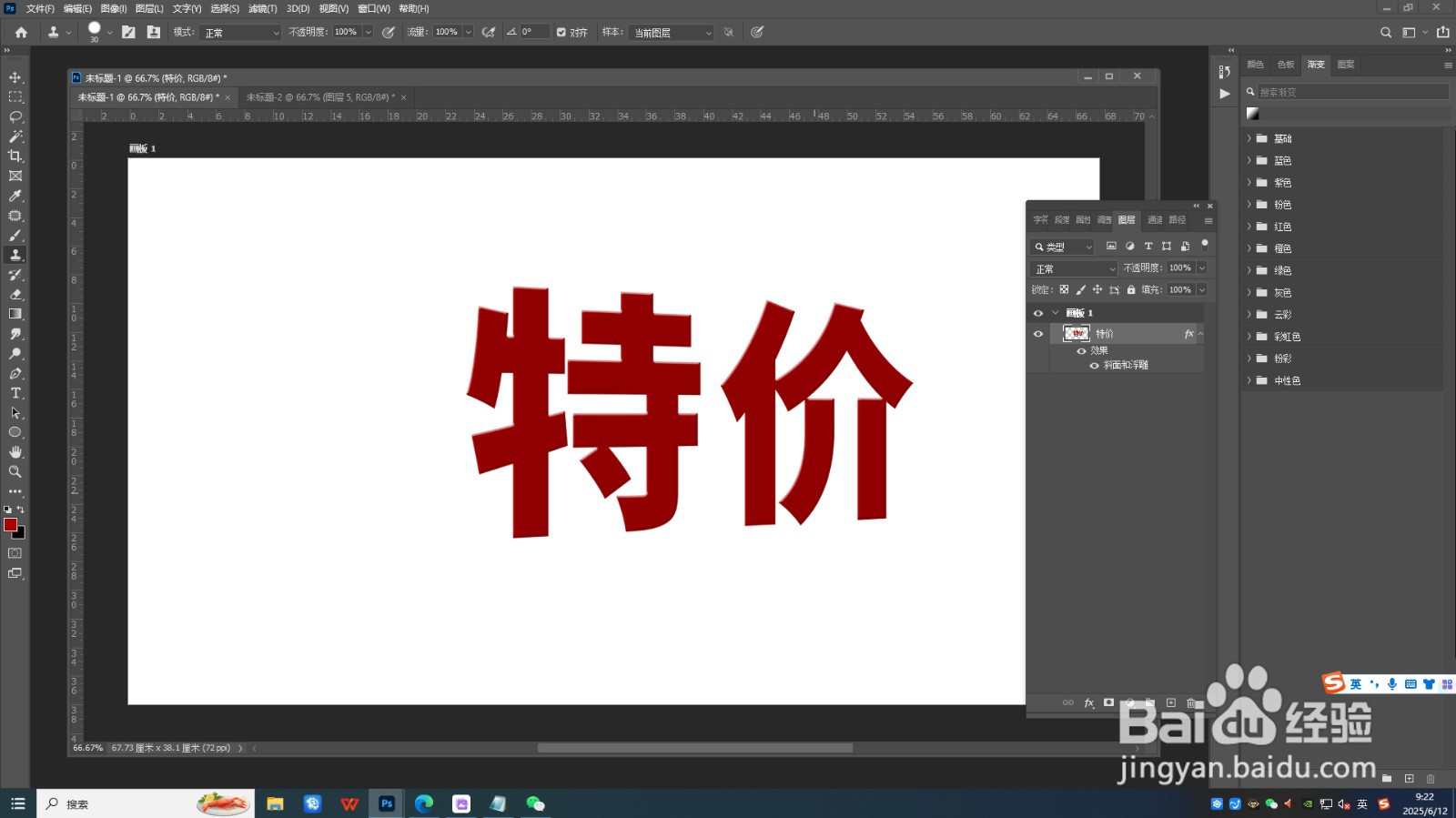
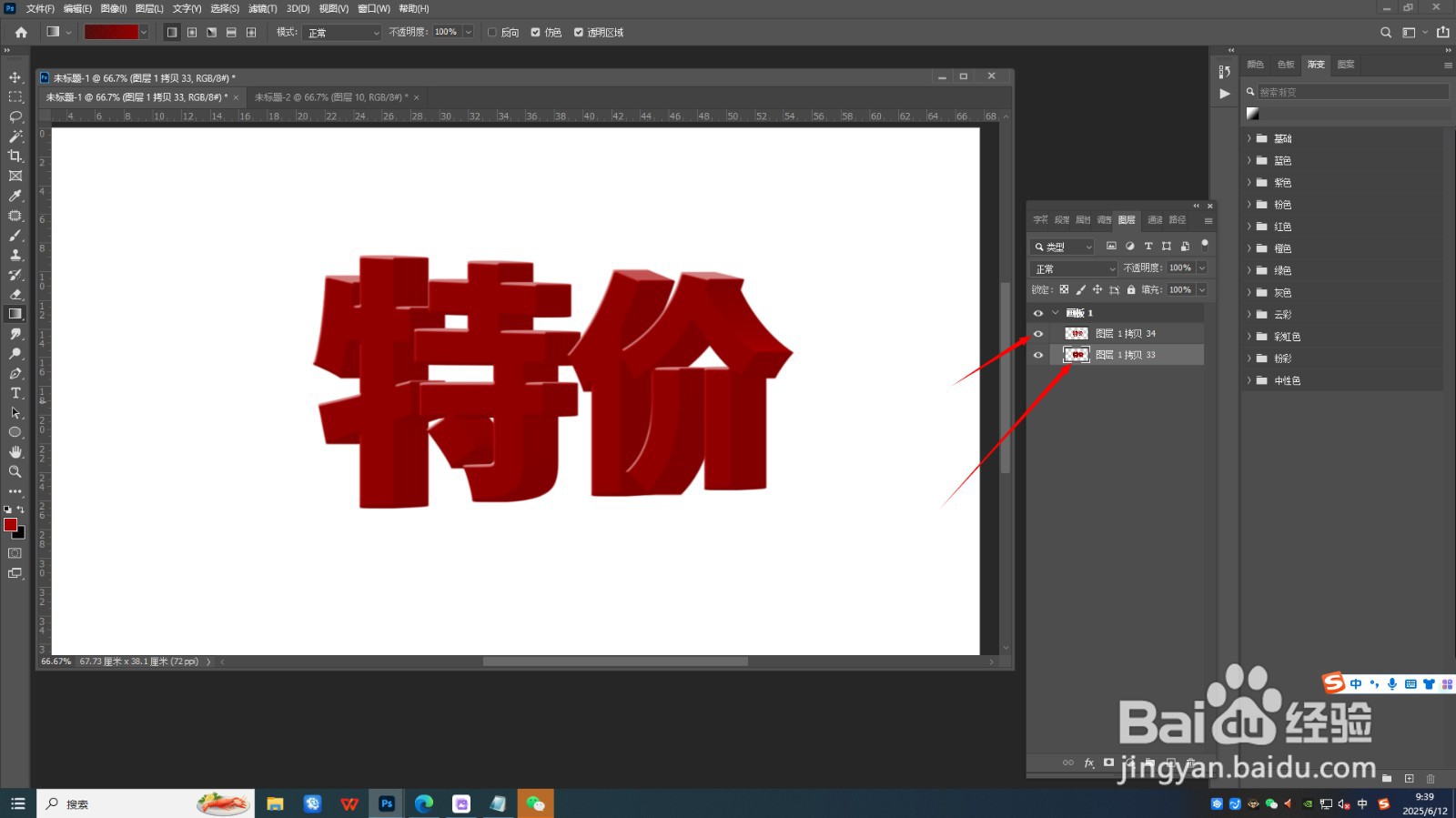
10、在合并图层上添加“渐变叠加”效果,做适当调整,最上面图层亮度也可做适当调整,如图所示:完成

如何用ps制作立体字

  • 如何用PS制作立体文字效果
  • 如何用PS制作立体文字?
  • 如何用PS制作金属管道立体字效果
  • 如何用PS制作金属管道立体字效果?
  • PS制作黑白立体字
  • 热门搜索
    平顶山旅游景点大全 山西平遥古城旅游攻略 哪里旅游好玩 宝格丽香水怎么样 九寨沟旅游 erp系统怎么用 湛江旅游攻略 江铃汽车怎么样 桂林旅游攻略必去景点 奥迪tt怎么样