PPT 365如何均匀分割一副图片?

 时间:2026-04-21 23:21:24

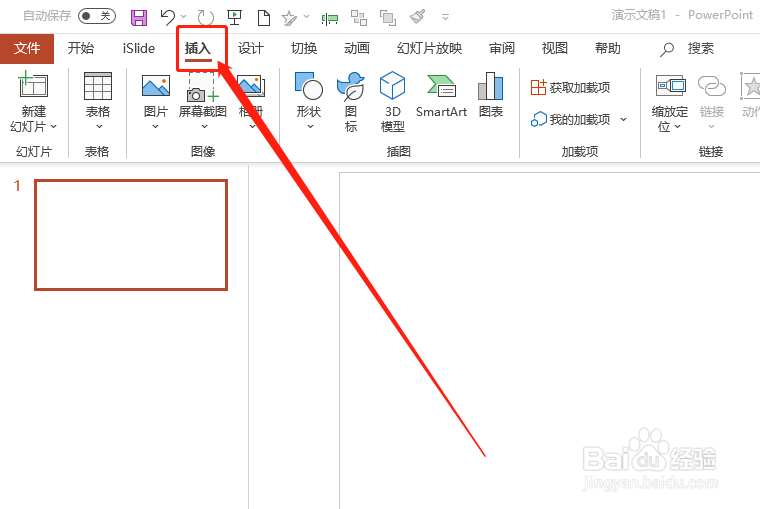
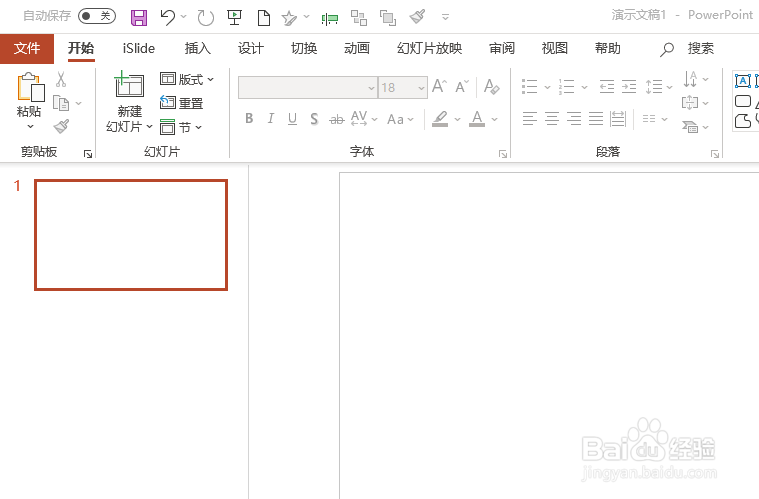
1、打开PPT。如图:

PPT 365如何均匀分割一副图片?

2、选择插入。如图:

PPT 365如何均匀分割一副图片?

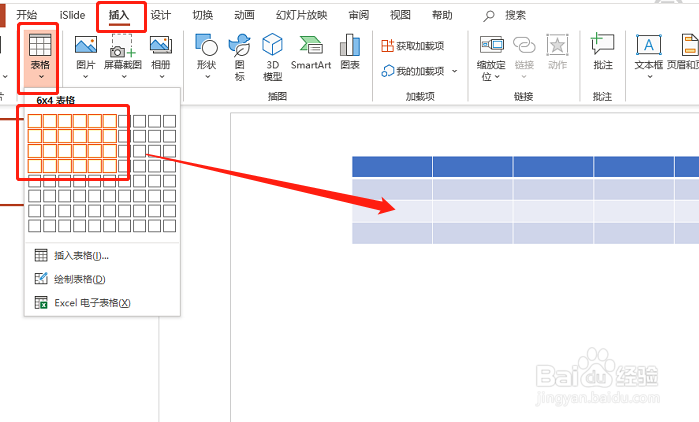
3、插入表格(6 x 4)。如图:

PPT 365如何均匀分割一副图片?

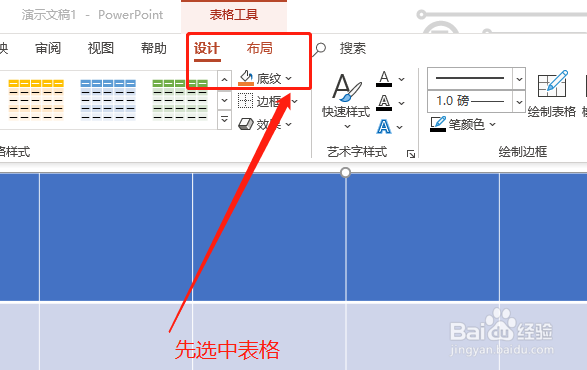
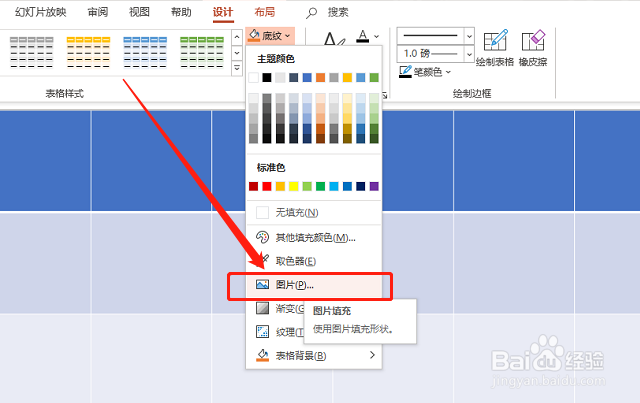
4、将表格填充至整个页面,并选择底纹。如图:

PPT 365如何均匀分割一副图片?

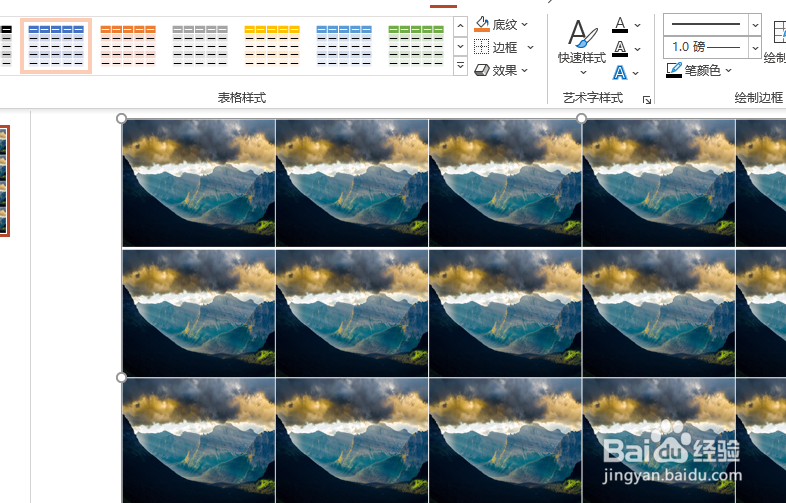
5、选择图片填充。如图:

PPT 365如何均匀分割一副图片?

6、填充效果如图。如图:

PPT 365如何均匀分割一副图片?

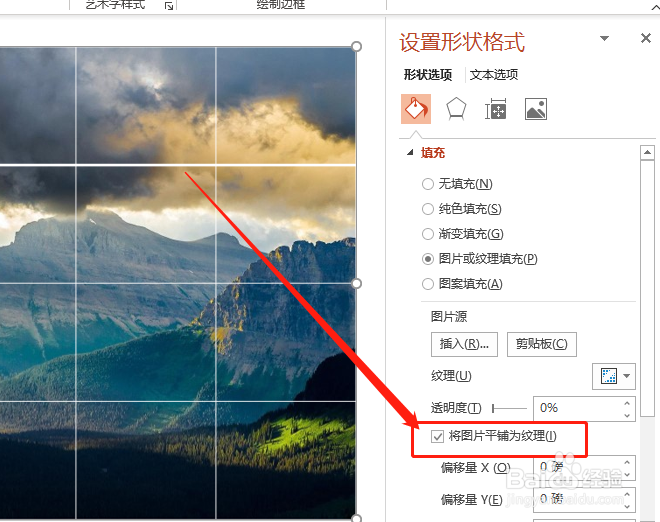
7、图片形状格式中,选择平铺。如图:

PPT 365如何均匀分割一副图片?

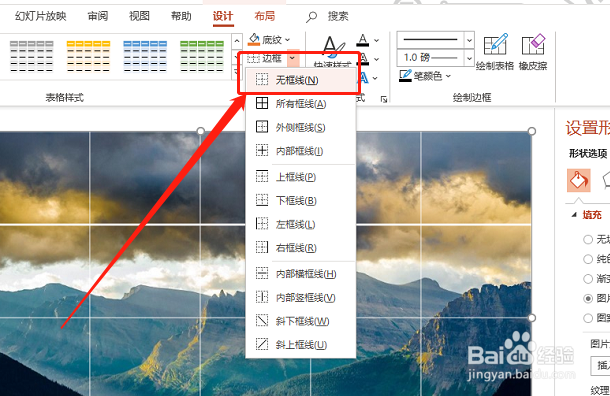
8、将表格线去掉后,复制(Ctrl + C)。如图:

PPT 365如何均匀分割一副图片?

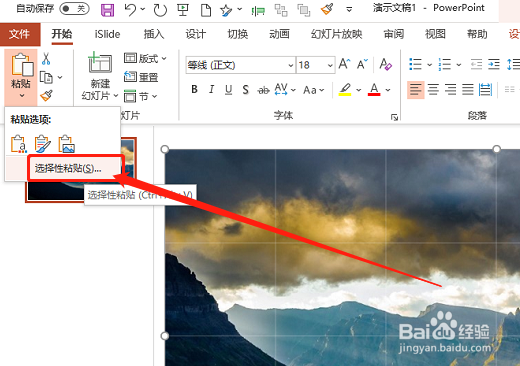
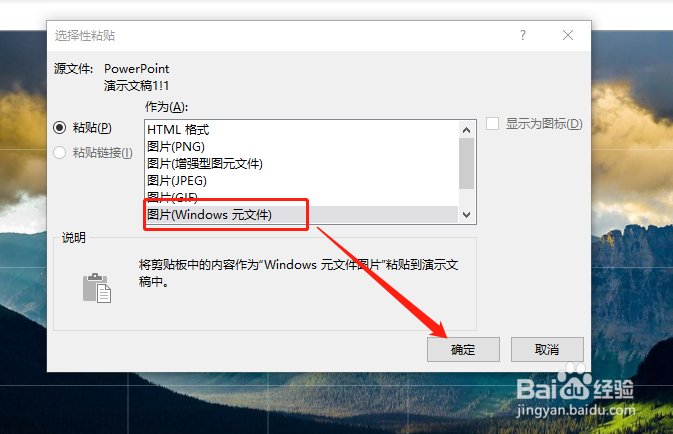
9、选择性粘贴(Ctrl + Shift + V)。如图:

PPT 365如何均匀分割一副图片?

10、选择元文件。如图:

PPT 365如何均匀分割一副图片?

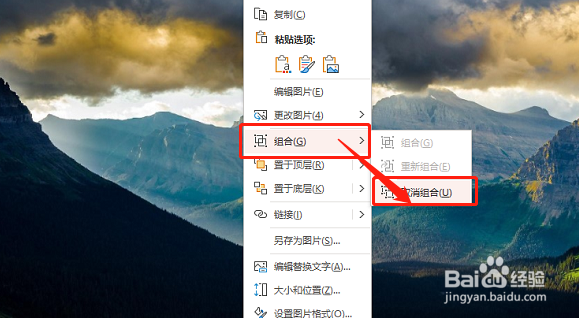
11、取消组合(Ctrl + Shift +G)如图:

PPT 365如何均匀分割一副图片?

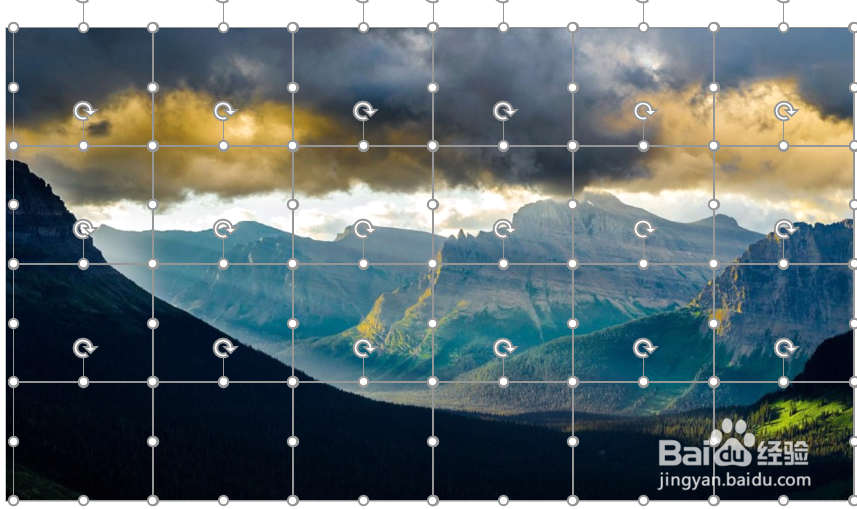
12、此时图片已被拆分为单元格大小。如图:

PPT 365如何均匀分割一副图片?

1、1.先绘制表格。

2.利用图片填充表格。

3.复制表格。

4.选择性粘贴成元文件。

5.取消组合即可。

  • 在PPT中如何让很多图片对齐排列?
  • ppt怎么裁剪图片
  • 在ppt里面怎么裁剪图片为任意形状?
  • 如何将ppt中已经组合好的图片分开?
  • ppt怎么将图片设置大小一样
  • 热门搜索
    想做电商怎么入手 掉发怎么办 芋头怎么蒸 怎么查看隐藏文件 指甲怎么长得快 怎么下载网页视频 经费预算怎么写 肚子大怎么减肥 伤了心的女人怎么了 松下空调怎么样