ppt中如何把图片变为透明色只保留图片上的文字

 时间:2026-02-12 11:14:07

1、首先,打开PowerPoint文档,我们以microsoft office 2016版本为例

ppt中如何把图片变为透明色只保留图片上的文字

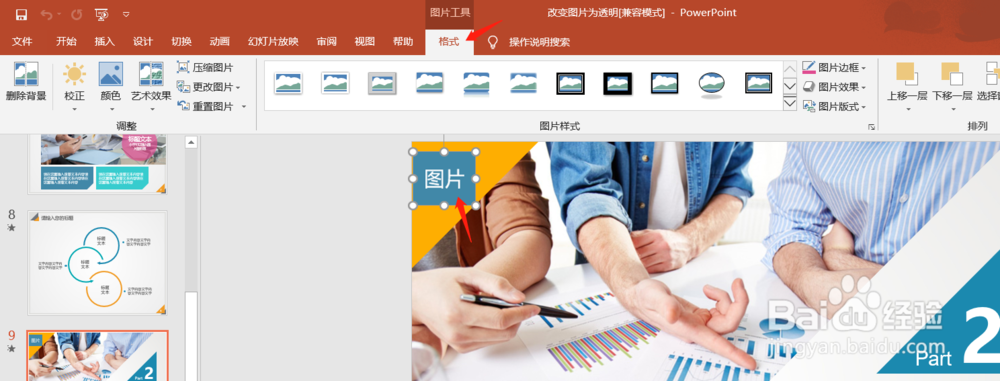
2、如图,打开我们需要进行调整图片的页面,我们要将途中画圈的部分融入到ppt中,只显示汉字

ppt中如何把图片变为透明色只保留图片上的文字

3、用鼠标选中该图片,点击PowerPoint任务栏中的“格式”

ppt中如何把图片变为透明色只保留图片上的文字

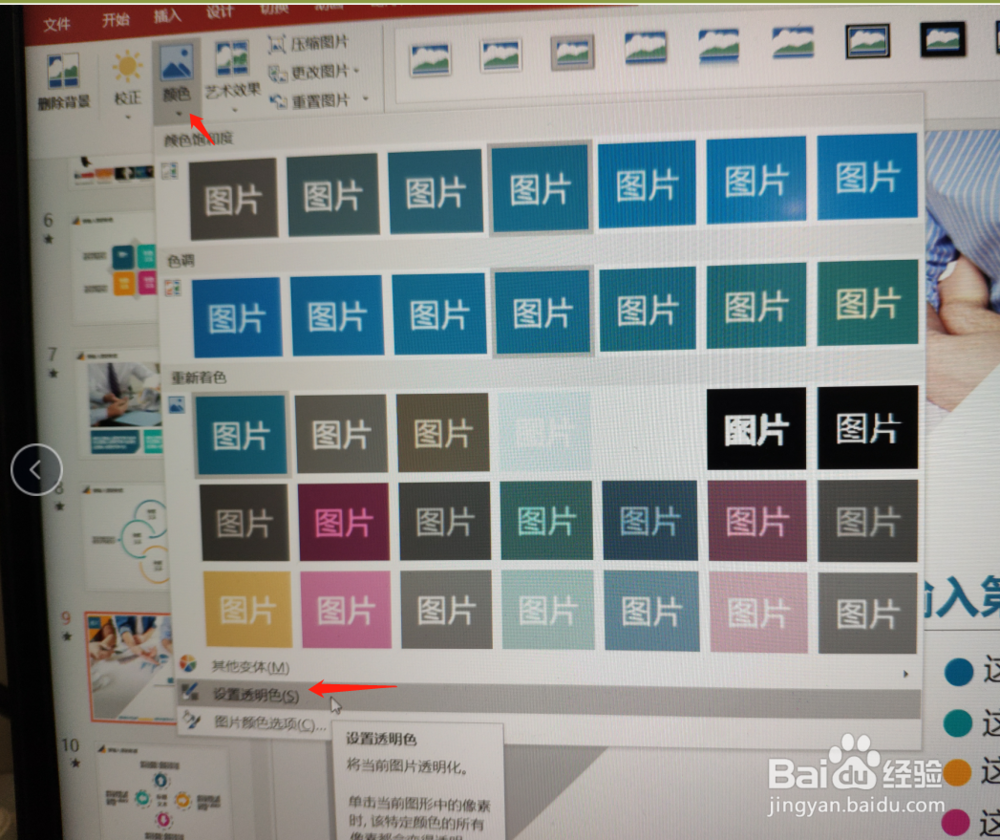
4、点击“格式”中的“颜色”,点击”颜色“下面的”下拉标识“

ppt中如何把图片变为透明色只保留图片上的文字

5、在”颜色“选项下面,选择将图片”设置透明色“,点击完毕后,屏幕上会出现一个小画笔,用画笔点击图片的底色即可
ppt中如何把图片变为透明色只保留图片上的文字

ppt中如何把图片变为透明色只保留图片上的文字

6、设置完毕后,即可看到图片中只显示了文字,图片和底色完美的融于一体。

操作过程中要注意,将ppt的填充颜色设置为我们要设置的底色,使用会更加便捷。

ppt中如何把图片变为透明色只保留图片上的文字

  • ppt如何将图片设置成透明色
  • ppt去掉图片底色保留文字教程
  • 如何在PPT中设置图片虚化效果?
  • PPT中怎么把背景图片变成透明的
  • PPT中如何将导入的图片背景设置成透明?
  • 热门搜索
    哮喘的治疗方法 酱茄子的家常做法东北 男人小便有泡沫是怎么回事 疱疹最快的治疗方法 浙江农林大学怎么样 养老保险怎么转移 图片怎么转换成pdf 腰椎滑脱的锻炼方法 变废为宝手工小制作大全 宝宝打喷嚏流鼻涕怎么办