1、在PPT中插入两张图片。
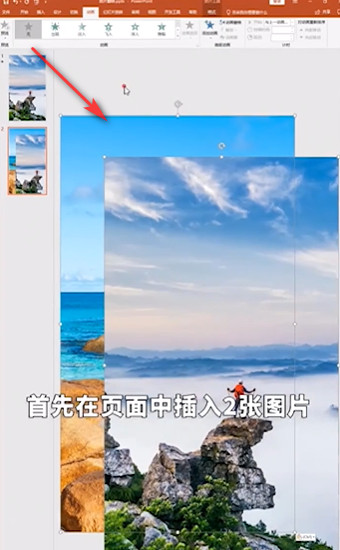
2、先选中下层“图片”,点击“动画-添加动画-更多退出效果”。
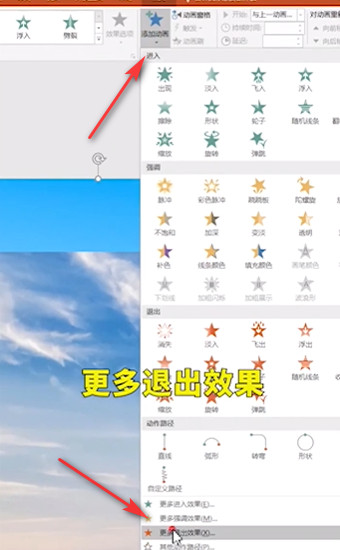
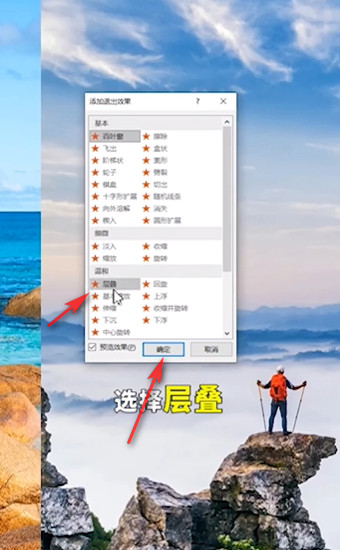
3、设置退出效果为“层叠”,点击“确定”。
4、再选中上层“图片”,点击添加“添加动画-更多进入效果”。
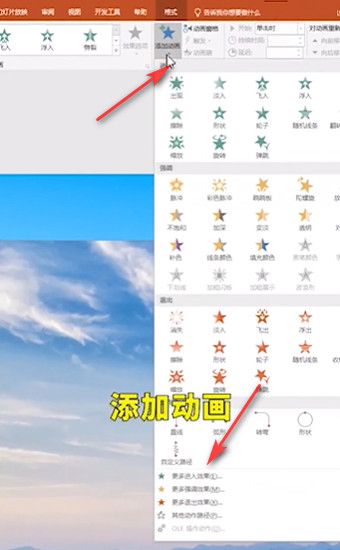
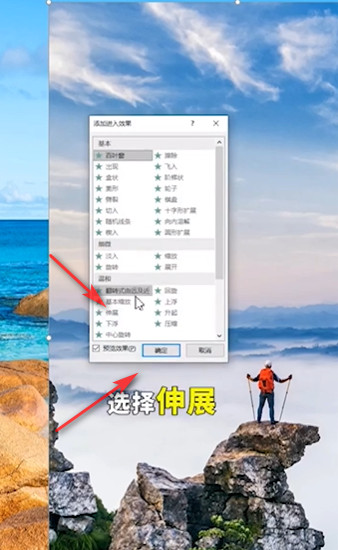
5、更多进入效果选择“伸展”,点击“确定”。
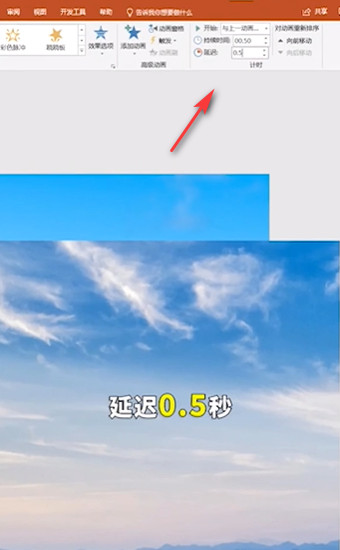
6、开始设置成“与上一动画同时”,延迟“0.5”秒。
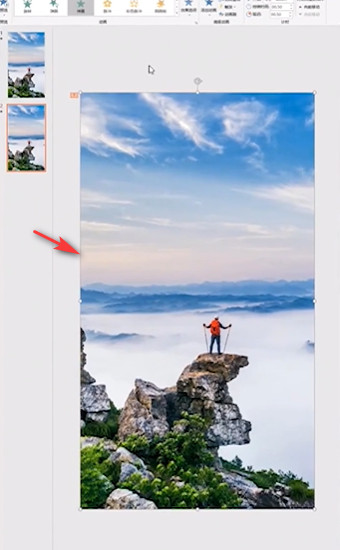
7、最后将两张图片完全重合,双面图片翻转动画制作完成。
时间:2026-04-22 00:39:15
1、在PPT中插入两张图片。
2、先选中下层“图片”,点击“动画-添加动画-更多退出效果”。
3、设置退出效果为“层叠”,点击“确定”。
4、再选中上层“图片”,点击添加“添加动画-更多进入效果”。
5、更多进入效果选择“伸展”,点击“确定”。
6、开始设置成“与上一动画同时”,延迟“0.5”秒。
7、最后将两张图片完全重合,双面图片翻转动画制作完成。
