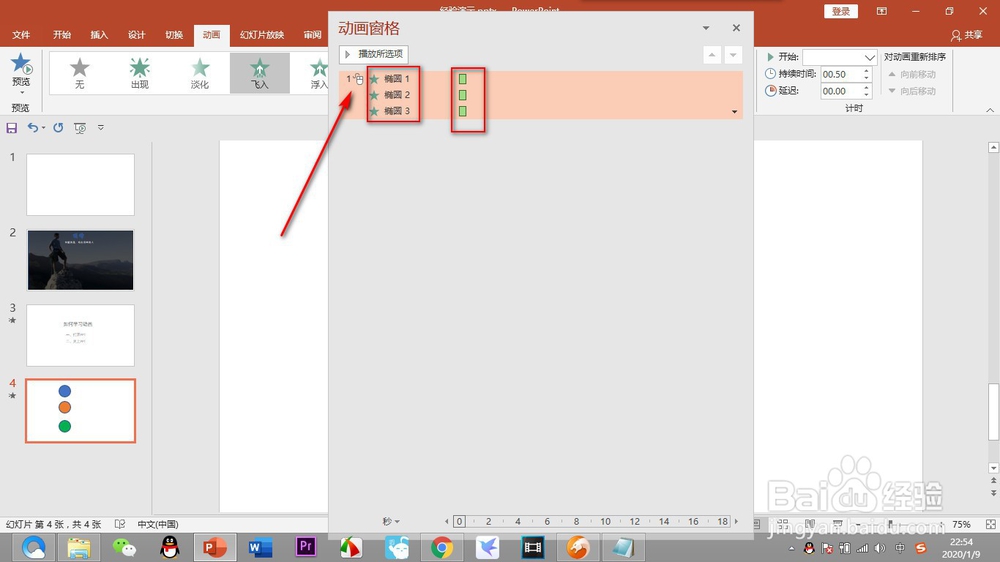
1、我们将幻灯片中的元素添加好动画之后,在动画窗格中可以看到一些参数的变化。

2、动画窗格是可以用鼠标进行拖动的,在最前面有一个鼠标的标志,代表动画可以通过鼠标点击进行操作,后面就是元素的名称和动画的持续时间了。
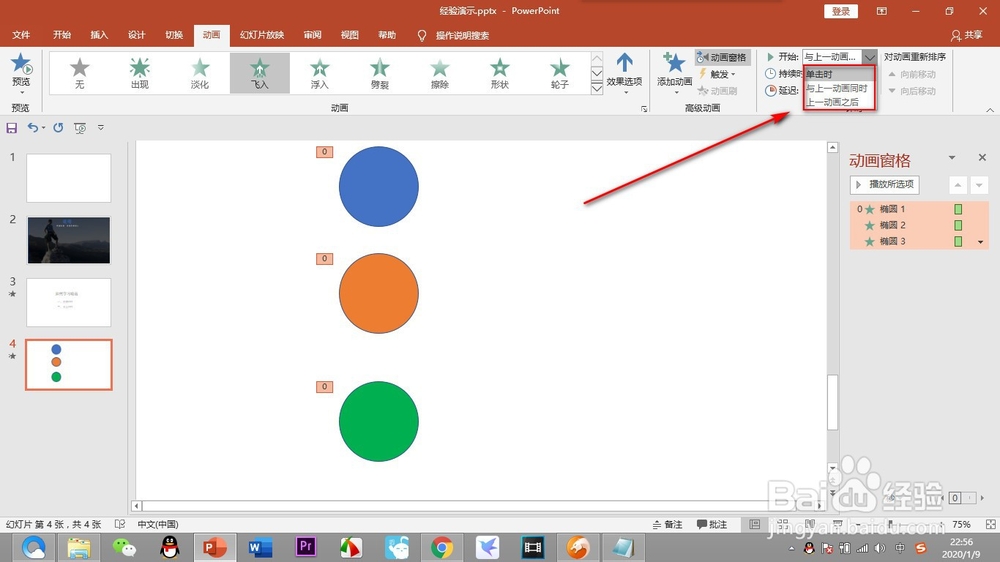
3、如果想让元素不一起出现,可以点击上方的下拉菜单。

4、下拉菜单中有“单击时、与上一动画同时、上一动画之后”三种方式可以调节。
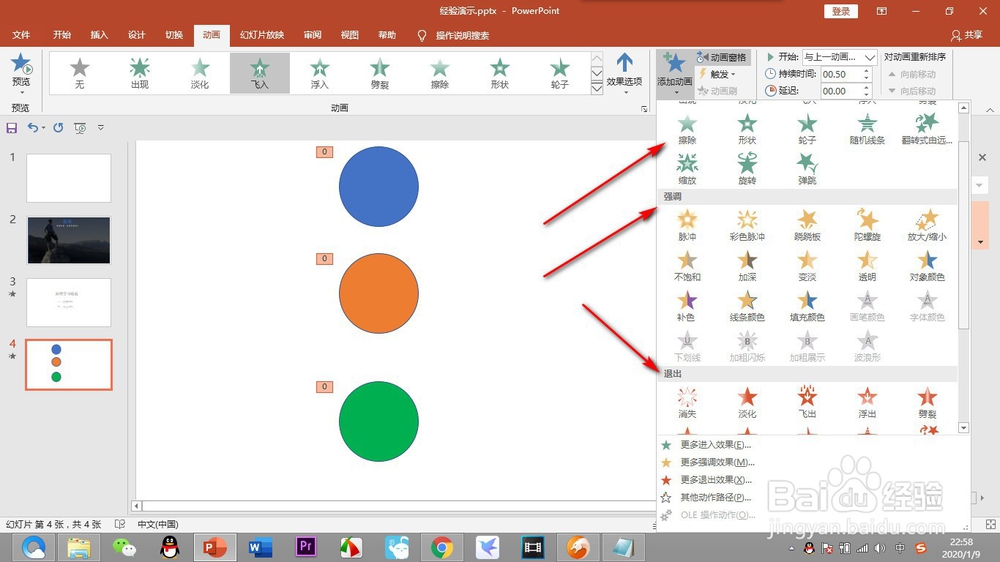
5、需要注意的时是,我们要分清楚不同颜色的动画代表的含义,不能想当然的添加动画,点击——添加动画按钮。

6、可以看到动画是有三种模式“进入,后退和强调”,如果已经添加了退出动画,再在退出动画之上添加其他类型的动画是不再显示的。
1、1.我们将幻灯片中的元素添加好动画之后,在动画窗格中可以看到一些参数的变化。
2.动画窗格是可以用鼠标进行拖动的,在最前面有一个鼠标的标志,代表动画可以通过鼠标点击进行操作,后面就是元素的名称和动画的持续时间了。
3.如果想让元素不一起出现,可以点击上方的下拉菜单。
4.下拉菜单中有“单击时、与上一动画同时、上一动画之后”三种方式可以调节。
5.需要注意的时是,我们要分清楚不同颜色的动画代表的含义,不能想当然的添加动画,点击——添加动画按钮。
6.可以看到动画是有三种模式“进入,后退和强调”,如果已经添加了退出动画,再在退出动画之上添加其他类型的动画是不再显示的。
